Atividade 1: Criar formas Spline usando as ferramentas Caixa e Revolução
Nesta atividade, você:
- Crie um formulário Spline usando a Caixa ferramenta.
- Crie um formulário Spline usando o Revolver ferramenta.
Pré-requisitos
- Treinamento Básico> 03 - Esculpir> 03_Sculpting_Introduction.f3d
Passos
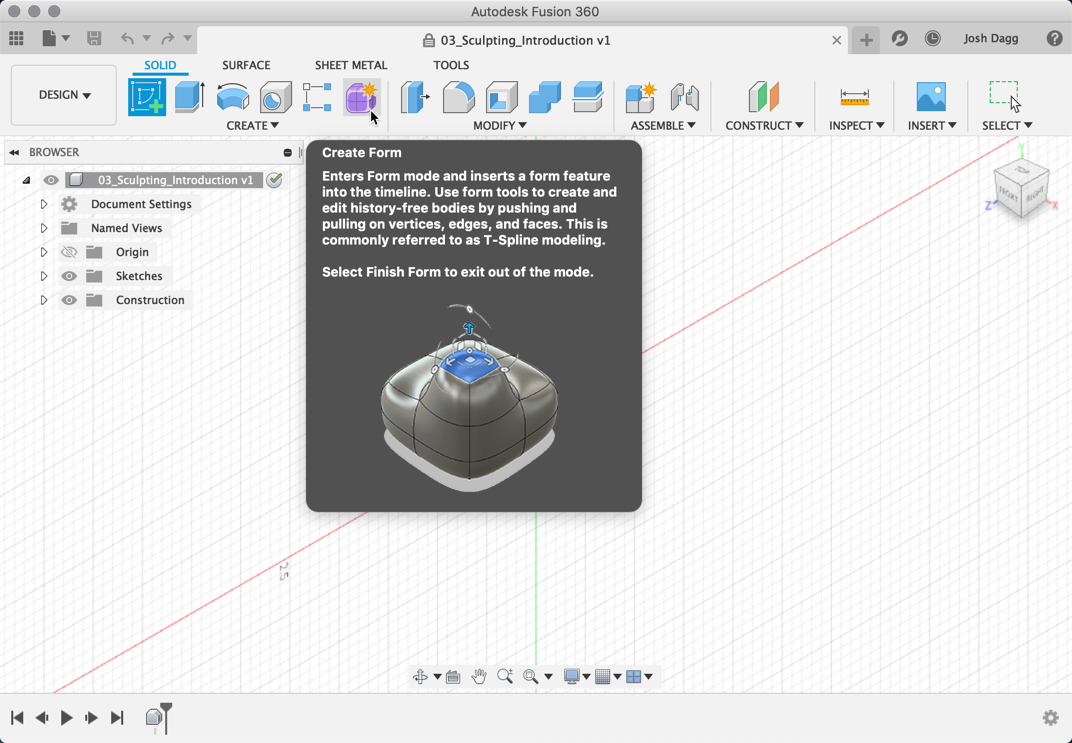
Na espaço de trabalho Projeto, na guia Sólido, selecione Criar forma para acessar as ferramentas de forma.
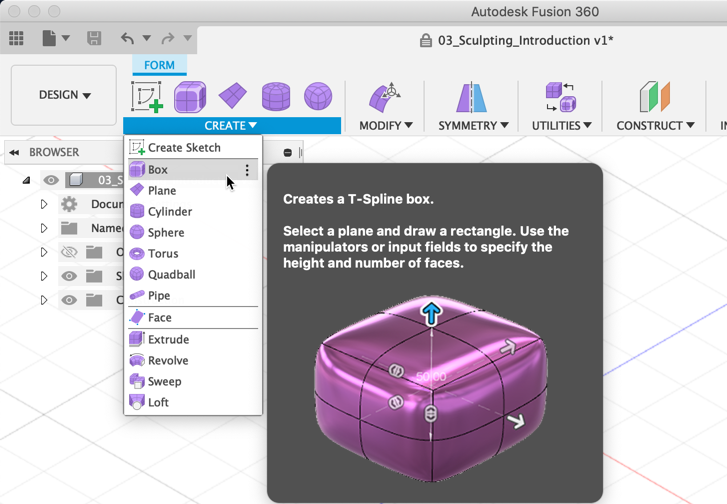
Selecione a Caixa ferramenta.
- Selecione o menu suspenso Criar para expandir a lista de ferramentas.
- Selecione Caixa para criar uma caixa Spline T.
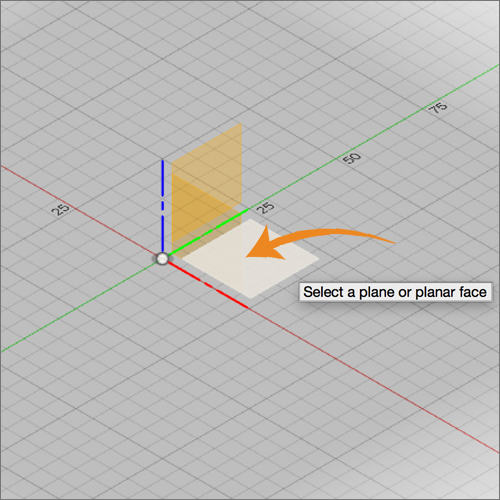
Posicione a caixa selecionando uma plano e a origem e criando a caixa inicial. Quando você cria um novo primitivo, primeiro é preciso indicar em qual plano deseja construir e, em seguida, inserir as dimensões do primitivo.
- Selecione o plano inferior.
- Selecione a origem para especificar o ponto central da caixa perfil 2D.
- Arraste o mouse e clique no plano novamente para especificar o tamanho inicial do retângulo.
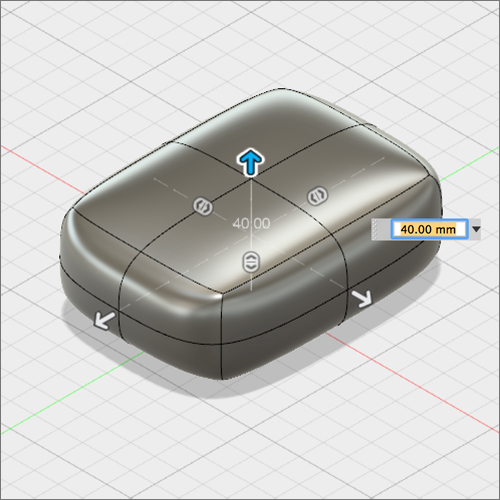
Defina o comprimento da caixa como 175 mm, o largura da caixa como 150 mm e a altura como 75 mm.
- Na caixa de diálogo Caixa, defina o comprimento como 175 mm e o largura como 150 mm
- Arraste a seta apontando para cima a partir da caixa e defina a altura igual a 75 mm.
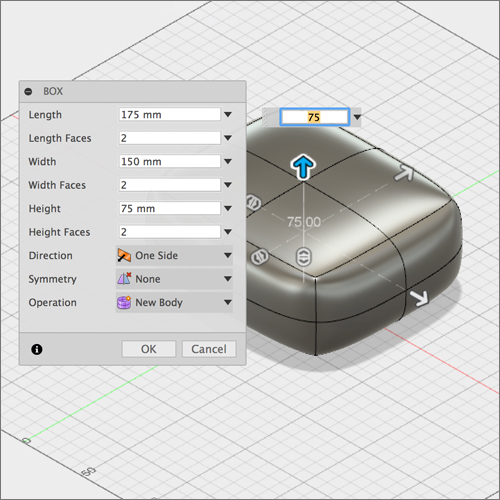
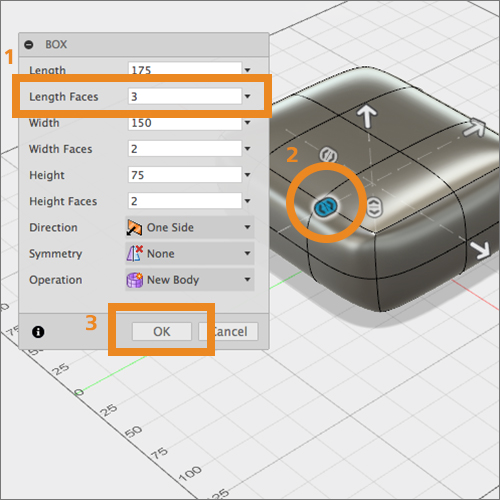
Aumente o número de faces de comprimento para 3 e o número de faces de largura para 3.
- Na caixa de diálogo Caixa, defina Faces de comprimento como 3.
- Para definir as faces largura, arraste a seta de ponta dupla manipulador no primitivo de caixa para cima até que seja igual a 3.
- Selecione OK para concluir a configuração do primitivo de caixa.
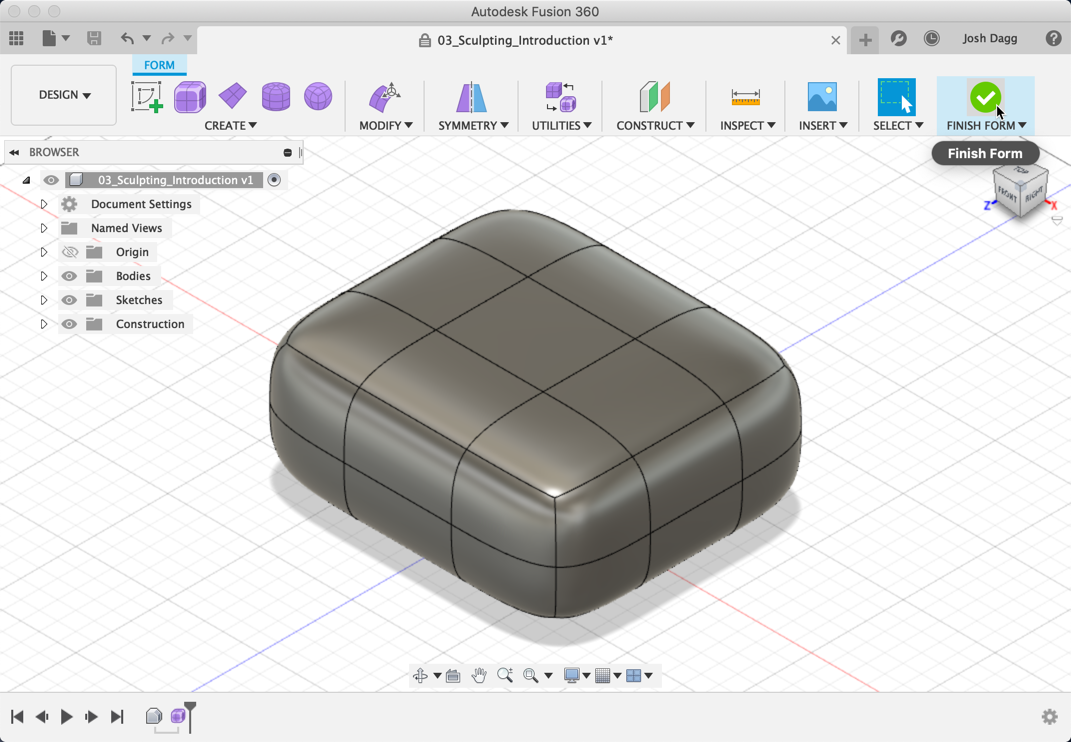
Para indicar que você terminou de criar formas Spline T no momento, selecione Concluir forma no final da Forma barra de ferramentas para retornar ao nível superior do espaço de trabalho Projeto.
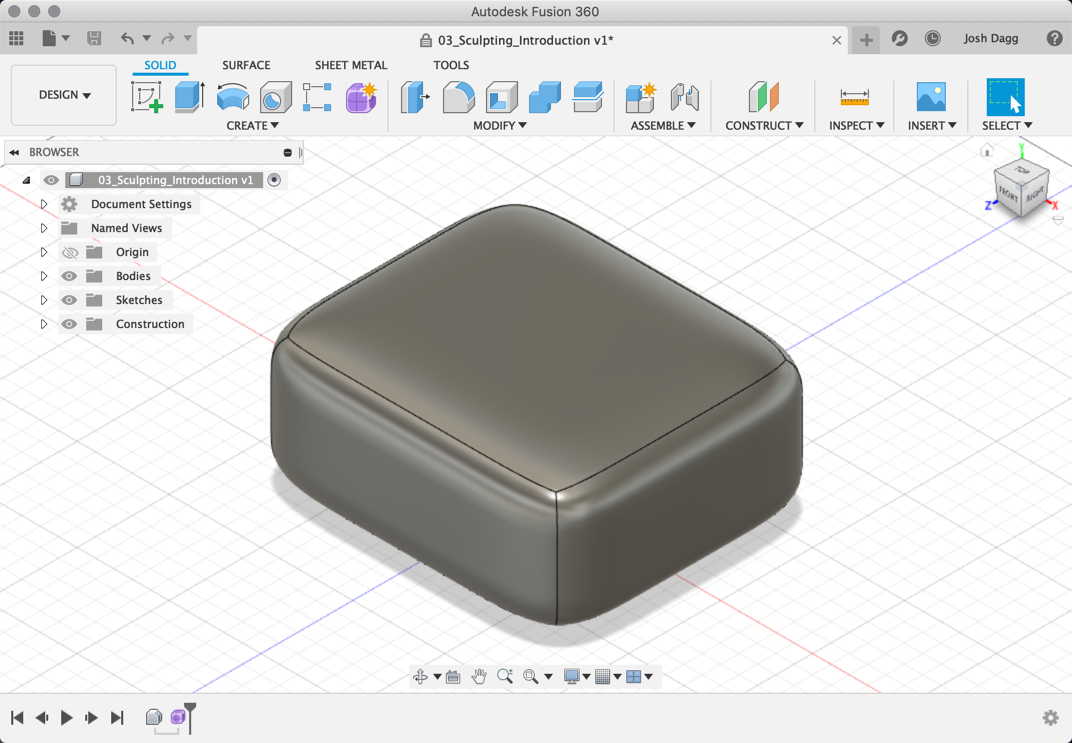
A caixa T-Spline é convertida em um corpo sólido e você é levado de volta ao espaço de trabalho de projeto.
Observação:Se você criar uma forma T-Spline fechada, ela será convertida em um corpo sólido quando você selecionar Concluir forma. Se você criar uma forma Spline em T aberta, por exemplo, um Spline plano, ela será convertida em um corpo de superfície quando você selecionar Concluir forma.
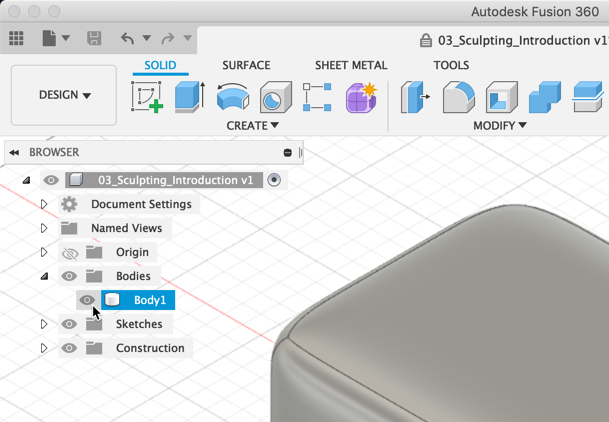
Desative o visibilidade do formulário de caixa e torneamento no visibilidade do esboço Revolução.
- No Navegador, selecione a seta suspensa ao lado da pasta Corpos.
- Selecione o ícone de olho ao lado de Corpo1 para torneamento o visibilidade da forma.
- Na pasta Esboços, selecione o ícone olho ao lado de Revolução para torneamento na visibilidade do esboço.
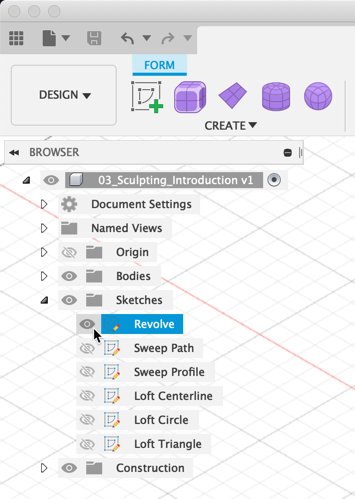
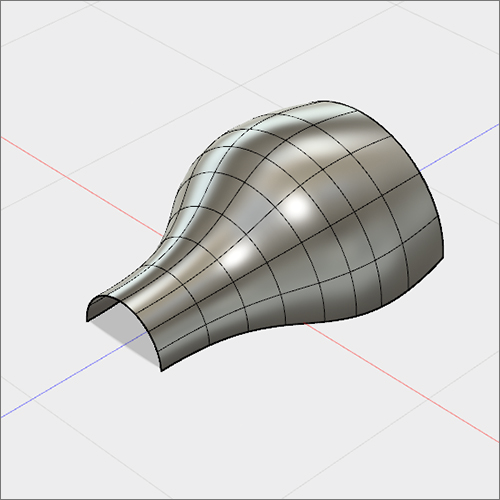
Gire um Spline usando o esboço curva como entrada. A Revolução ferramenta cria uma forma ao girar geometria 2D sobre um eixo fixo.
- Selecione Criar formulário.
- Selecione Criar > revolução.
- Selecione o curva esboço para identificá-lo como o Perfil curva a ser revolvido.
- Na caixa de diálogo, selecione o seletor Eixo para selecionar o eixo em torno do qual você fará a revolução do curva desenhado.
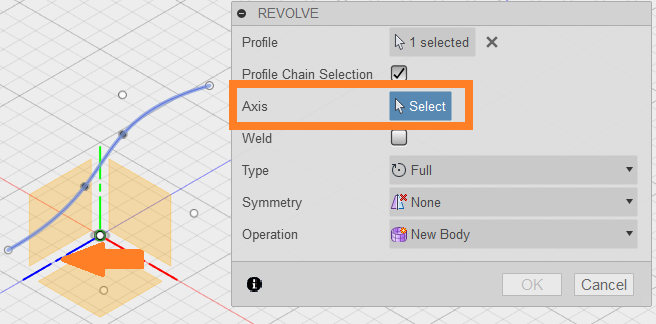
- Selecione a eixo azul. Uma forma T-Spline é girada 360 graus em torno da eixo azul.
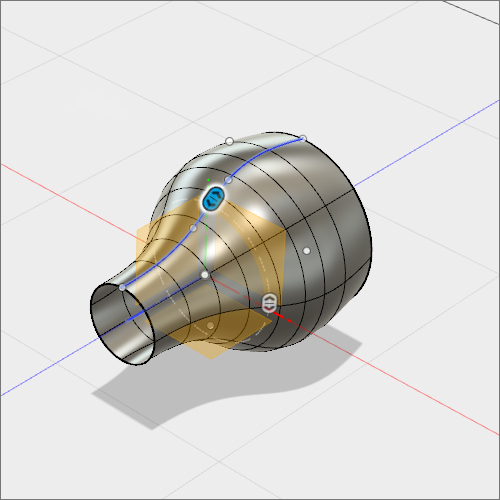
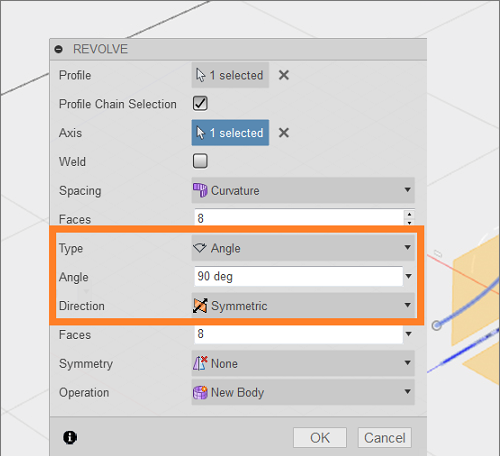
Altere as configurações para 90 graus e Simétrico.
- Na caixa de diálogo Revolução, altere o Tipo de Completo para Ângulo
- Insira 90 graus para o campo Ângulo.
- Altere a Direção de Um lado para Simétrico.
- Selecione OK.
- Selecione Concluir forma para retornar ao espaço de trabalho Modelo.
Resumo da atividade 1
Nesta atividade, você:
- A Caixa ferramenta foi utilizada para criar uma forma Spline T.
- Utilizada a Revolver ferramenta para criar uma forma T-Spline.