Atividade 3: Modificar um formulário Spline T
O poder das T-Splines é que elas permitem a manipulação de formas livres movendo, girando e dimensionando vértices, arestas e faces de um T-Spline superfície. O ferramenta mais comum que você usará para fazer isso é Editar formulário. Você também pode adicionar e remover faces em seus formulários para obter detalhes onde precisar sem tornar todo o formulário excessivamente complexo.
Nesta atividade, você:
- Mova, gire e dimensione o T-Spline geometria com Editar forma.
- Adicione geometria a um corpo de Spline T com Editar forma.
Pré-requisitos
- Treinamento Básico > 03 - Esculpindo > 03_Sculpting_Introduction.f3d
- Atividade Concluída 1: Criar uma caixa Spline T e uma forma Spline usando o ferramenta Revolver
- Atividade completa 2: Criar formulários T-Spline usando as ferramentas Varredura e Elevação
Passos
Oculte o corpo de elevação criado anteriormente, Corpo 4 (1) e torneamento na visibilidade da caixa T-Spline criada na Atividade 1.
- No navegador, torneamento desativado visibilidade para Corpo 4 (1).
- Desative visibilidade para os três esboços Loft.
- Ative visibilidade para Body1.
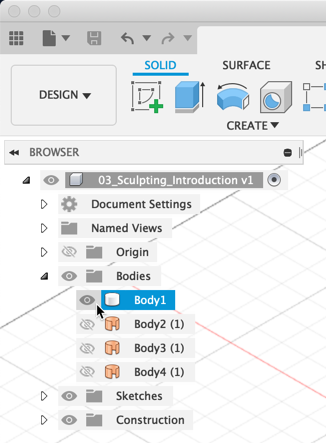
Localize o Spline forma T a ser editado na linha de tempo.
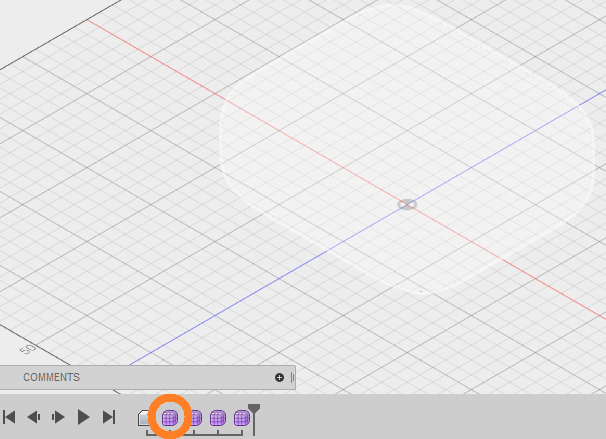
- Na linha do tempo paramétrico na parte inferior do tela, localize os quatro ícones de formulário Spline T.
- Mova o ponteiro sobre o primeiro ícone de formulário e observe que a caixa primitiva está realçada na tela.
- Clique com o botão direito do mouse no ícone de formulário na linha do tempo e selecione Editar.
 Observação:
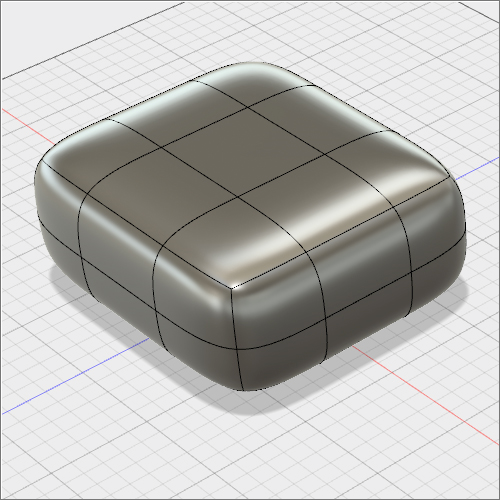
As operações T-Spline não são registradas no histórico da mesma forma que as operações sólido e superfície. No entanto, é possível voltar no histórico e fazer ajustes em suas formas Spline T, e essas alterações serão recalculadas no histórico de seu modelo quando você selecionar Concluir forma.
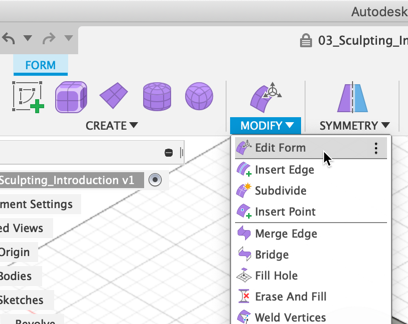
Inicie o Editar formulário ferramenta. A Editar forma ferramenta é utilizada para manipular diretamente Faces, Arestas e Vértices.
- Clique em Modificar > editar forma.
- Selecione o face superior localizado em um dos cantos da caixa. O manipulador é exibido no face com uma variedade de ferramentas.
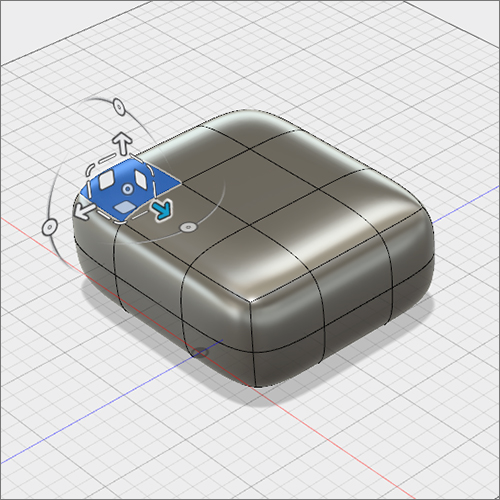 Observação:
A manipulação direta de um face cria as maiores alterações no formulário, enquanto manipular um único vértice resulta em alterações menores.
Arraste a seta para cima no manipulador 30 mm ao longo da eixo Y para mover a face selecionada.
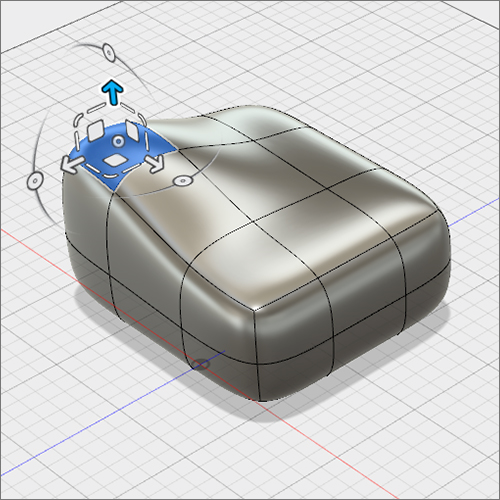 Observação:
Quando você move um face em uma superfície, as faces circundantes se movem para manter a continuidade.
Arraste um dos quadrados brancos na manipulador para converter a face selecionada em um plano paralelo a um determinado plano no espaço mundial.
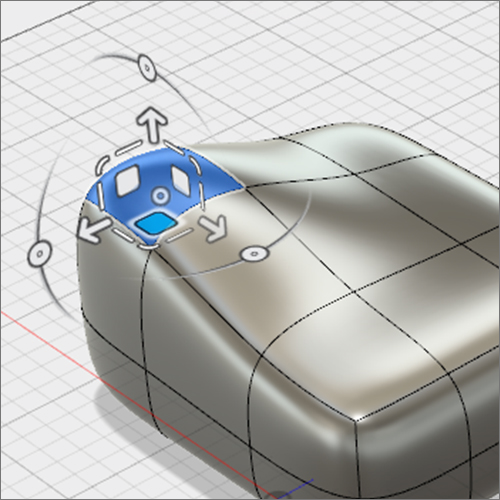 Observação:
Por padrão, o Editar forma manipulador usa as coordenadas do espaço do mundo. Você também pode usar Espaço de vista (com base na vista da câmera), Espaço de seleção e Espaço local (com base na direção normal do superfície). Eles podem ser alterados nas opções Coordenadas em Editar forma.
Mova uma aresta Spline T e um vértice e compare o resultado com a movimentação de uma face.
- Selecione uma única aresta e use qualquer um dos manipuladores de conversão para ver como ela difere de mover uma face.
- Selecione um único vértice e converta-o para ver como isso cria alterações mais sutis.
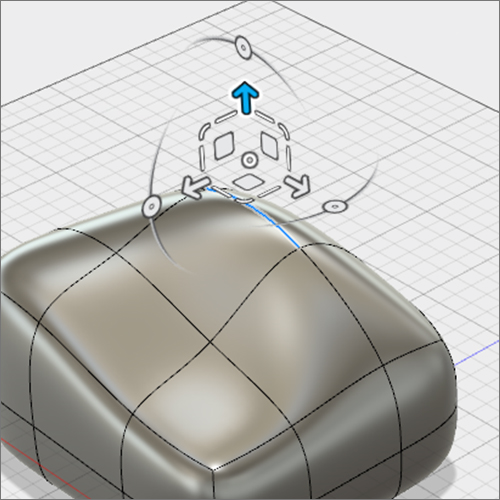
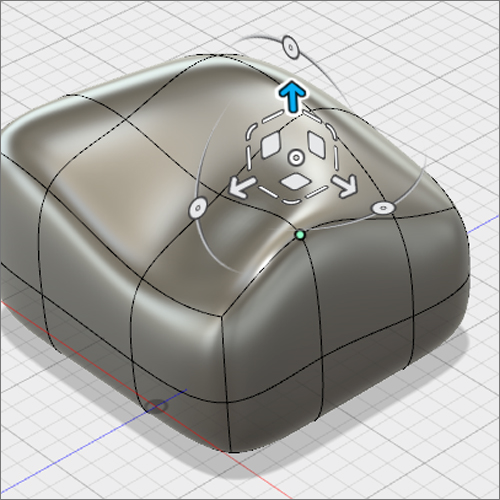
Selecione um face e arraste um dos arcos circulares para girar a geometria selecionada em torno de uma única eixo.
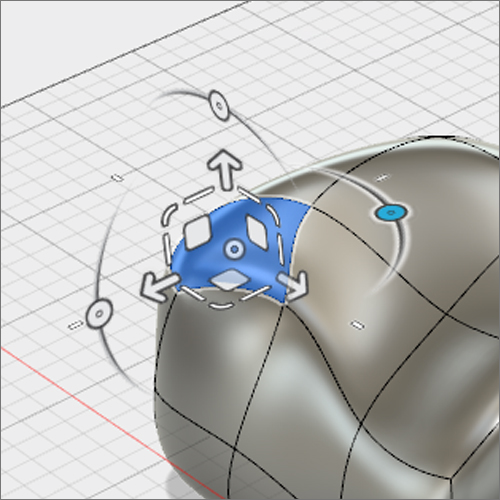 Observação:
Tenha cuidado para não rotacionar geometria muito, pois as faces que se autointersecionam (geometria que gira através de si mesmas) resultam na não conversão da forma em um corpo sólido.
Selecione um face e arraste uma das linhas retas para dimensionar a face selecionada em uma direção.
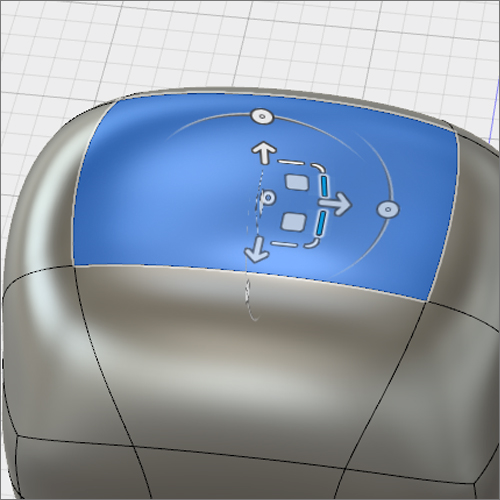
Selecione um face e arraste um dos pequenos manipuladores de canto para dimensionar a face selecionada ao longo de uma plano.
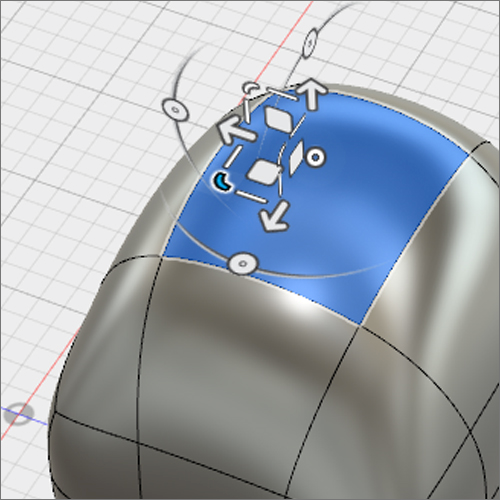
Selecione um face e arraste a manipulador** circular. Arrastar **esquerda ou direita dimensionará o geometria em todas as direções para cima ou para baixo.
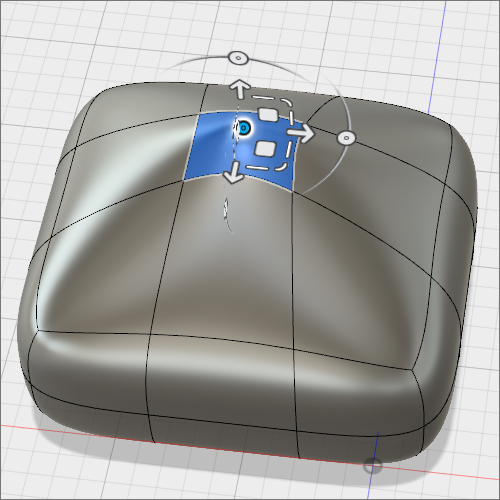
Faça a extrusão de uma face para adicionar geometria.
- Selecione um único face.
- Com a caixa de diálogo Editar forma ainda aberta, mantenha pressionadas as teclas option-ferramenta em um Mac ou alt no Windows e arraste a seta única para adicionar geometria para fora do face selecionado.
- Solte as teclas do teclado, bem como o botão esquerdo do mouse.
- Selecione OK para fechar a caixa de diálogo Editar formulário.
Nota: Você pode usar esta função de tecla de atalho para efetuar a extrusão de qualquer aresta ou face selecionada em um formulário Spline T.
Resumo da atividade 3
Nesta atividade, você realizou:
- Movido, rotacionado e dimensionado Spline geometria com Editar forma.
- Foi adicionado geometria a um corpo de Spline T com Editar forma.