Para publicar estruturas civis no Autodesk Revit
Utilize o comando Publicar estruturas civis para enviar os modelos de ponte ou túnel para o Autodesk Civil 3D ou o Autodesk Revit.
Nota: Para obter informações sobre como publicar estruturas civis no Autodesk Civil 3D, consulte Para publicar estruturas civis no Autodesk Civil 3D.
Requisitos
- Você deve ter o Autodesk Revit 2016 ou uma versão mais recente instalada para poder enviar uma ponte do InfraWorks para o Autodesk Revit.
- É necessário que a versão correta do Plug-in do Atualizador do InfraWorks para Autodesk Revit esteja instalada.
- É necessário usar versões correspondentes do Autodesk InfraWorks e do Autodesk Revit neste fluxo de trabalho. Por exemplo, os usuários do Autodesk Revit 2021.0 precisam usar o Autodesk InfraWorks 2021.0 e também instalar a versão mais recente do Atualizador do InfraWorks para Autodesk Revit.
- O complemento Mapeamento de categorias do Revit só estará disponível no Revit se as versões mais recentes do InfraWorks e do Revit estiverem instaladas no sistema local. Consulte Para instalar complementos do Autodesk InfraWorks.
Selecione uma estrutura civil, como uma ponte ou túnel.
Clique com o botão direito do mouse.
Expanda as opções de menu Publicar estruturas civis. Se tiver instalado em seu sistema local o Autodesk Revit 2016 ou uma versão mais recente, você poderá abrir a estrutura civil do InfraWorks em um modelo do Revit existente, criar um novo modelo do Revit para a estrutura civil ou atualizar uma estrutura civil existente no modelo do Revit enviado anteriormente do InfraWorks para o Revit.
Nota: Se tiver criado um novo modelo do Revit com a operação Publicar estruturas civis, você precisará selecionar uma localização para salvá-lo no sistema local.
Se o seu modelo do InfraWorks usar um sistema de coordenadas geográfico ou arbitrário como o LL84 ou o XY-M, você precisará alterar o UCS para um sistema de coordenadas de projeção para poder publicar uma estrutura civil para o Autodesk Revit. Se isso ocorrer, siga estas etapas:
- Na notificação Sistema de coordenadas não suportado, clique em Abrir as propriedades do modelo.
- Na caixa de diálogo Propriedades do modelo, no campo UCS, clique em
 para exibir uma lista de sugestões de sistemas de coordenadas.
 - Escolha um sistema de coordenadas de projeção apropriado como um sistema de coordenadas do Plano estadual ou especifique o sistema de coordenadas de projeção de sua escolha no campo UCS.
- Clique em Aplicar e, em seguida, em OK para fechar a caixa de diálogo Propriedades do modelo.
- Clique com o botão direito do mouse na ponte e clique em Publicar estruturas civis > Criar novo novamente.
O InfraWorks enviará sua estrutura civil para o Revit. Os tempos de processamento podem variar dependendo da complexidade da estrutura civil. O Autodesk Revit oferece suporte ao detalhamento do vergalhão em objetos complexos.
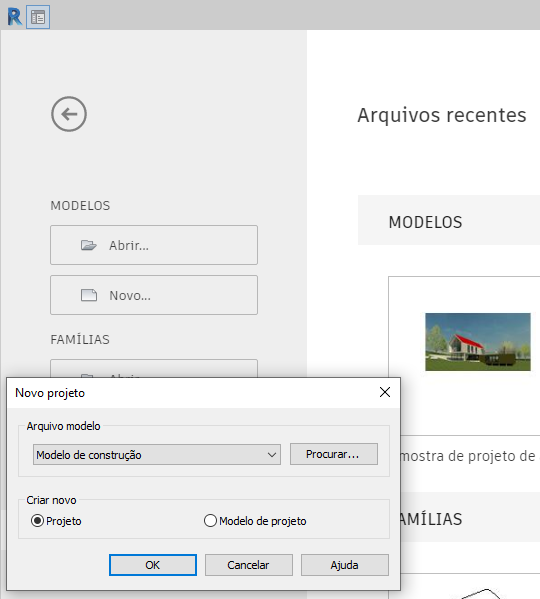
Abra o Autodesk Revit. Nota: (opcionalmente) Se criar um novo projeto do Revit para esta operação Publicar estruturas civis, selecione um arquivo de modelo de projeto do Revit. Modelos personalizados do Revit são compatíveis.
- Na faixa de opções do Revit, clique na guia Complementos.
- Clique em Importar estruturas civis.
- Importe o arquivo IMX exportado do InfraWorks. Depois de importado, o ponto base do projeto para o modelo do Revit será usado para a localização da estaca inicial da estrutura civil importada. No entanto, se o ponto base do projeto ainda não estiver definido no modelo do Revit, o Revit utilizará a estaca inicial para a estrutura civil do InfraWorks como o ponto base do projeto.
- Após abrir o projeto no Revit, use o complemento Mapeamento de categorias do Revit para mapear componentes do InfraWorks para categorias existentes disponíveis no projeto do Revit.
- As categorias especificadas são aplicadas aos componentes do modelo da estrutura civil durante o processo de importação.
- Após a conclusão do processo de importação, é possível usar as ferramentas de tabela do Revit para criar relatórios com base nas peças do componente da estrutura civil com as categorias mapeadas.
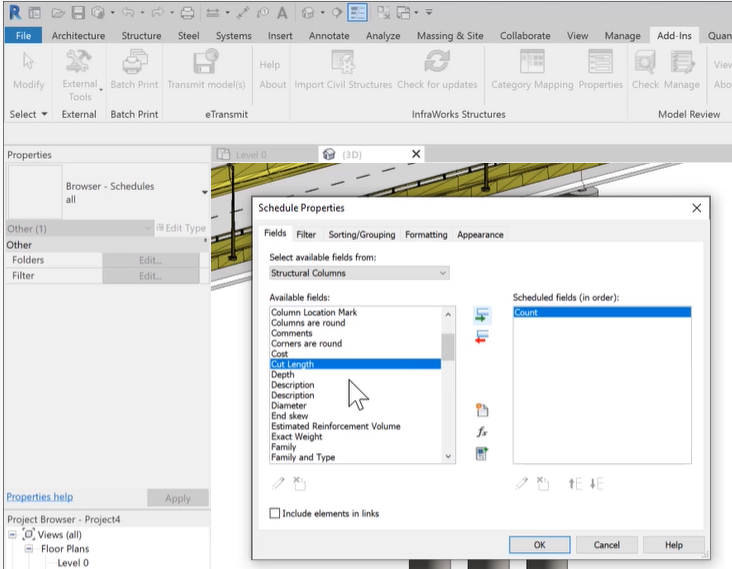
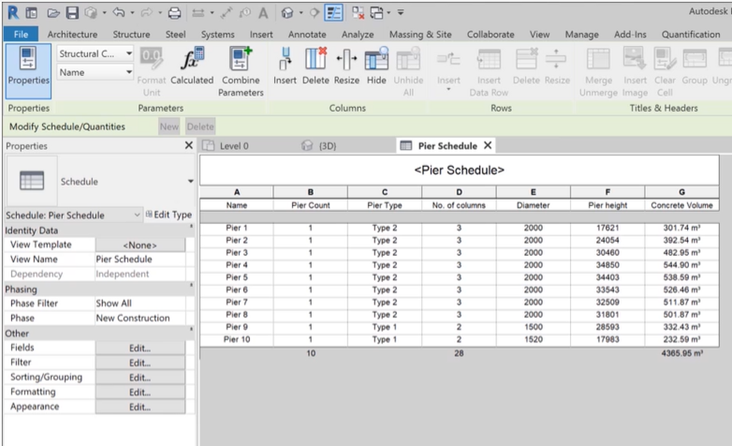
- Além disso, é possível usar alinhamentos da rodovia de estrutura civil no Revit.