Sobre o painel Gráfico do perfil longitudinal
Utilize o painel Gráfico do perfil longitudinal para examinar e modificar a geometria vertical de um componente de estrada em relação à superfície de solo existente.
Para exibir o painel Gráfico do perfil longitudinal, selecione um componente de estrada e clique em (Gráfico do perfil longitudinal) (Ctrl + 0). Você também pode clicar com o botão direito do mouse em um componente de estrada especificado e selecionar Mostrar gráfico do perfil longitudinal. Diversas ferramentas controlam o modo como o perfil da estrada é exibido.
Nota: Selecione Regeneração de estrada atrasada para que a estrada só seja atualizada quando as edições forem confirmadas. Para obter mais informações, consulte Para definir opções de geração do modelo. Enquanto a opção Regeneração de estrada atrasada estiver ativada, será exibido um ponto laranja após a realização de uma edição no gráfico do perfil longitudinal até que a edição seja confirmada no modelo.
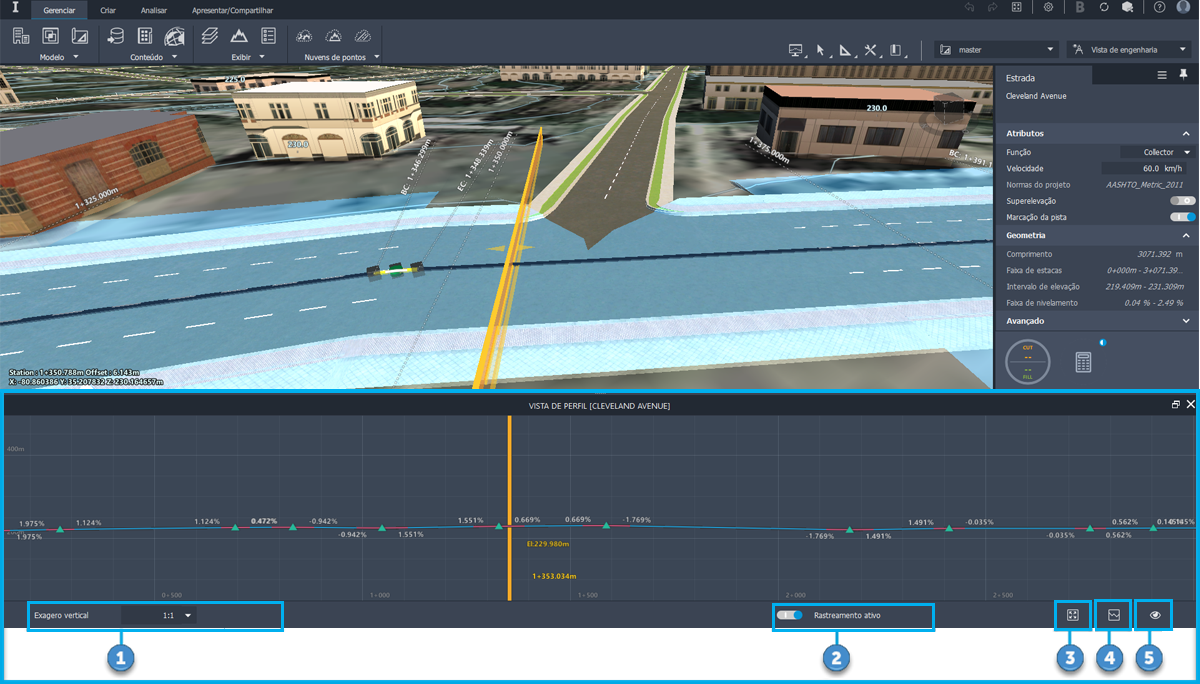
Exagero vertical: controle a proporção em que a grade do gráfico do perfil longitudinal é exagerada verticalmente.
Rastreamento ativo: quando ativado, esse recurso permite que o rastreador de estacas amarelo seja exibido na tela à medida que você move o cursor na tela ou no gráfico do perfil longitudinal. Quando você habilita o rastreamento ativo, o rastreador de estacas também exibe em amarelo os valores de elevação e deslocamento de estaca no gráfico do perfil longitudinal.
Ajustar à vista: diminui o zoom para exibir as extensões do perfil da estrada.
- Aplique zoom a uma faixa de estacas usando a roda do mouse para aumentar ou diminuir o zoom do perfil. Nota: Quando você aumenta o zoom, mais informações são exibidas no gráfico do perfil longitudinal. Por exemplo, são exibidas estações críticas horizontais.
- Arraste o botão esquerdo do mouse para aplicar uma vista panorâmica ao longo do comprimento da estrada.
Opções de perfil de estrada: selecione Recriar perfil para redesenhar o perfil da estrada, ou selecione Modelar polilinhas de perfil para modelar as polilinhas do perfil vertical da estrada ao terreno. Nota: A modelagem de polilinhas é calculada com uma frequência variável, dependendo da geometria da estrada e do terreno. O perfil modelado não coincidirá exatamente com a elevação do terreno em áreas que mudam rapidamente ao longo da rodovia, mas deverá ser bem aproximado à elevação do terreno.
Alternâncias de recursos: expanda a alternância de recursos e marque os tipos de recurso que deseja exibir no Gráfico do perfil longitudinal.
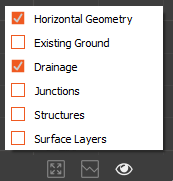
Geometria horizontal
- São exibidas estações horizontais ao longo do perfil da estrada
Terreno existente
- Terreno existente (linha verde)
Drenagem
- Galerias pluviais
- São exibidos bueiros e embocaduras alinhados à linha de centro da estrada
- São exibidas tubulações alinhadas à linha de centro da estrada
Junções
- Junções (interseção ou rotatória)
Estruturas
- Pontes
- Túneis
Camadas de superfície
- São exibidas camadas de superfície adicionais (inclusive camadas de terreno de subsuperfície) ao longo da linha de centro da estrada. Nota: A linha de centro da estrada é exibida como uma linha azul.
Opções do menu de contexto
- Várias opções do menu de contexto são disponibilizadas quando você clica com o botão direito do mouse no gráfico do perfil longitudinal.
Clique com o botão direito do mouse em um PVI.
- Selecione Exibir na tela para aplicar zoom ao PVI selecionado no modelo.
- Selecione Remover PVI para remover o PVI da estrada.
- Selecione Converter geometria para alterar a forma de edição do PVI.
- Curva em parábola simétrica: quando uma das extremidades da curva é selecionada e movida, ambas as extremidades são igualmente alteradas.
- Curva em parábola assimétrica: quando uma das extremidades da curva é selecionada e movida, somente esse lado é alterado; a localização da outra extremidade é mantida.
- Curva circular: exibe um campo Raio editável que permite alterar o raio da curva.
- Nenhum: remove a curva do PVI.
| Modo | Efeito | Exemplo |
|---|---|---|
| Curva em parábola simétrica | Quando uma das extremidades da curva é selecionada e movida, ambas as extremidades são igualmente alteradas. | 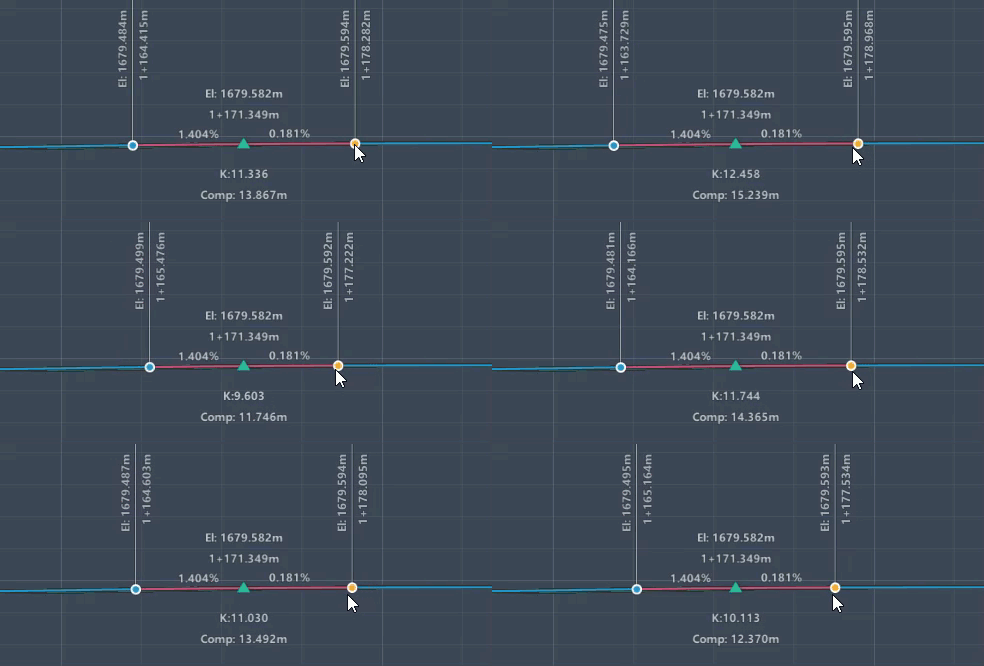 |
| Curva em parábola assimétrica | Quando uma das extremidades da curva é selecionada e movida, somente esse lado é alterado; a localização da outra extremidade é mantida. | 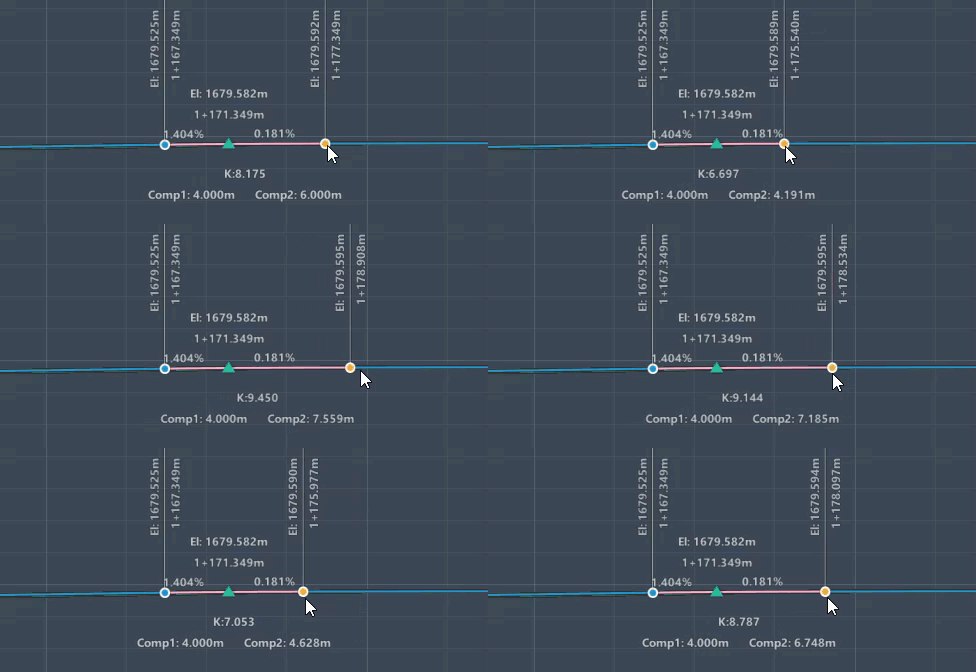 |
| Curva circular | Exibe um campo Raio editável que permite alterar o raio da curva. | 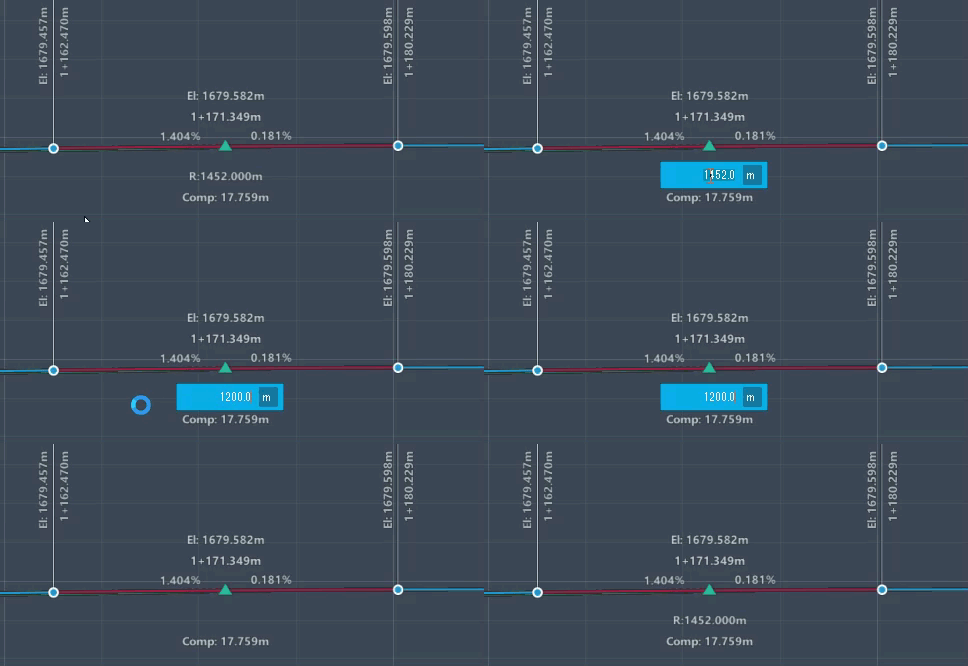 |
| Nenhuma | Remove a curva do PVI. |
Clique com o botão direito do mouse em algo que não seja um PVI.
- Selecione Adicionar PVI para adicionar um PVI a esse local na grade. A rodovia é movida para o ponto do novo PVI.
Integração com o visualizador de seção transversal
Quando o gráfico do perfil longitudinal e o visualizador de seção transversal são abertos simultaneamente, é exibida uma linha laranja no gráfico do perfil longitudinal, na mesma estaca do visualizador de seção transversal.
- Clique com o botão direito do mouse no gráfico do perfil longitudinal e selecione Mostrar na seção transversal. A seção transversal da estrada é exibida.
- Clique e arraste a linha laranja do gráfico do perfil longitudinal para mover a linha ao longo da estrada. O Visualizador de seção transversal é atualizado dinamicamente quando a linha é movida.