Главная страница и диспетчер файлов
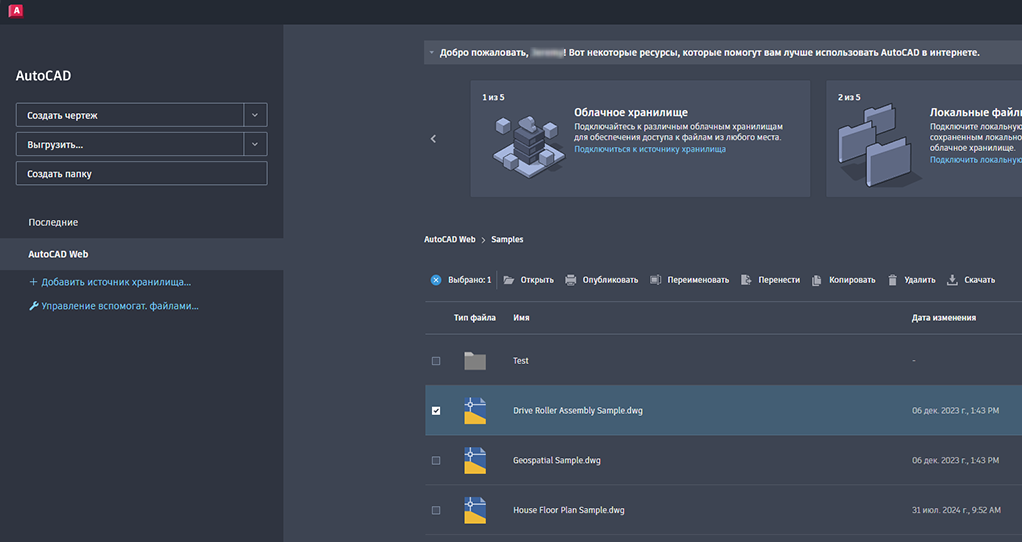
На главной странице, также называемой диспетчером файлов, можно выгружать, удалять, переименовывать, перемещать и скачивать файлы, а также создавать новые папки и чертежи.
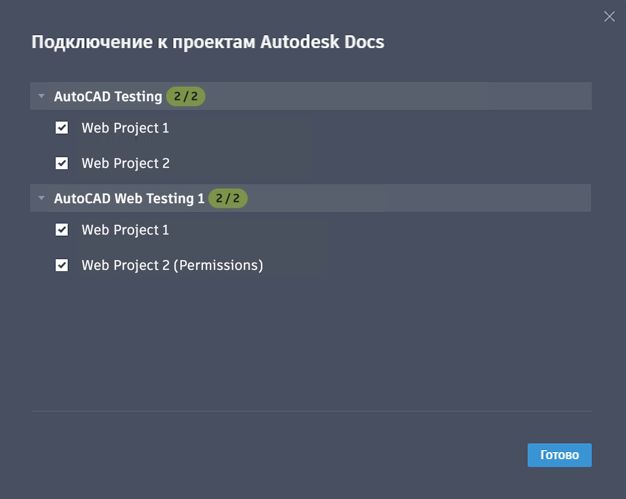
Облачные хранилища
Для доступа к файлам из веб-приложения AutoCAD можно использовать облачные хранилища Forma Data Management, Autodesk Drive, Box, Dropbox, Google Диск и Microsoft OneDrive.
Для подключения к облачному хранилищу нажмите кнопку «Добавить хранилище» на левой панели диспетчера файлов и войдите в свою учетную запись облачного хранилища.
Группы «Файлы» и «Предоставленные мне»
Каждый источник хранения данных делится на две группы: «Файлы» (файлы, владельцем которых являетесь вы) и «Предоставленные мне» (файлы других пользователей, к которым вам предоставлен доступ).
Чертежи с общим доступом
Чертежи с общим доступом помечаются значком в столбце «С общим доступом» рядом с именем владельца: 
Выгрузка
Для выгрузки файлов в интернет нажмите кнопку «Загрузить» в диспетчере файлов. Файлы выгружаются в открытую в данный момент папку.
Создать папку
Создание новой папки.
Создать чертеж
Создание чертежа на основе одного из двух стандартных шаблонов (в метрической или британской системе единиц) либо собственного шаблона чертежа.
Переименование файла или папки
Чтобы переименовать файл или папку, правой кнопкой мыши щелкните файл или папку и выберите «Переименовать», а затем введите новое имя. Можно также щелкнуть раскрывающееся меню справа от сведений о файле и выбрать команду «Переименовать».
Удаление файла или папки
Чтобы удалить файл или папку, созданные вами или к которым вам был предоставлен общий доступ, щелкните файл или папку правой кнопкой мыши и выберите «Удалить». Можно также щелкнуть раскрывающееся меню справа от сведений о файле и выбрать команду «Удалить».
Удаление нескольких файлов или папок
Выбрав один файл или папку, можно выбрать дополнительные объекты, щелкая флажки слева от значка файла, либо можно воспользоваться клавишами CTRL/SHIFT для добавления файлов в набор или их удаления из него. Выбрав несколько файлов или папок, щелкните правой кнопкой мыши этот набор объектов и выберите команду «Удалить», чтобы удалить его.
Перемещение файла
Для перемещения файла в другую папку щелкните его правой кнопкой мыши и в контекстном меню выберите команду «Перенести», после чего укажите новую папку в диалоговом окне переноса. Можно также щелкнуть раскрывающееся меню справа от сведений о файле и выбрать команду «Перенести».