При наличии подписки переносить лицензию с одного компьютера на другой не требуется, так как подписка позволяет устанавливать программное обеспечение на нескольких компьютерах. Для более ранних версий программ с однопользовательской бессрочной лицензией может потребоваться утилита перемещения лицензий (LTU). Она доступна для многих программ версии 2011 или более поздней. Для программ версии 2010 или более ранней перемещение лицензий невозможно.
Перемещение лицензии может потребоваться при переносе программного обеспечения на новый компьютер, обновлении аппаратного обеспечения и форматировании жесткого диска. Утилита перемещения лицензий находится в папке, которая создается при установке прочих компонентов программы. Далее показано расположение утилиты перемещения лицензий для AutoCAD 2020:
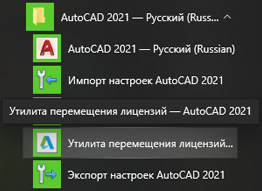
Использование утилиты перемещения лицензий
- Убедитесь, что на обоих компьютерах установлена одна и та же версия той же самой программы.
- Закройте продукт на компьютере, с которого требуется экспортировать лицензию.
- Чтобы начать экспорт, запустите утилиту перемещения лицензий.
- Windows. Найдите ярлык утилиты перемещения лицензий в меню "Пуск". Он находится в той же папке, что и продукт Autodesk, который необходимо перенести.
- macOS. Найдите утилиту перемещения лицензий в инструменте Finder в разделе "Приложения". Утилита находится в папке нужного продукта.
- Войдите в систему.
- При необходимости установите флажок "Сделать лицензию общей при импорте".
Этот флажок снят по умолчанию и определяет, будет ли лицензия экспортирована в открытом или ограниченном режиме.
- Ограниченный экспорт. Этот параметр по умолчанию означает, что другой пользователь не может использовать лицензию. Если не импортировать лицензию на другой компьютер в течение 14 дней, она становится общей.
- Общий экспорт. Этот параметр используется для передачи другому пользователю лицензии на определенный продукт и серийный номер. Например, можно передать лицензию коллеге в компании, если лицензионный договор поддерживает такие операции.
- Запустите компьютер, на который требуется экспортировать лицензию.
- Запустите утилиту перемещения лицензий перед входом в систему.
- Введите идентификатор Autodesk и пароль, а затем нажмите кнопку "Вход".
Если отображается страница "Подтверждение импорта лицензии", распечатайте ее и нажмите кнопку "Готово".