Журналы отчетов и диагностики
- Сбор журналов диагностики (учебный видеоролик)
- Журналы диагностики
- Рабочий процесс создания журналов диагностики
- Настройка режима диагностики
- Создание журналов диагностики
- Отправка журналов диагностики
- Сбор журналов диагностики вручную
- Сбор и просмотр данных синхронизации
Сбор журналов диагностики (учебный видеоролик)
 представлены подробные инструкции по сбору журналов диагностики в Desktop Connector. Настоятельно рекомендуем ознакомиться с подробными сведениями после просмотра видеоролика. В дополнительных материалах содержатся полезные советы и методы решения проблем, которых может не быть в видеоролике.
Журналы диагностики
Журналы диагностики помогают проанализировать непредвиденные результаты работы Desktop Connector. Например, журналы полезны, если механизм синхронизации Desktop Connector прекратил работу с определенным файлом и/или папкой.
Рабочий процесс создания журналов диагностики
Для создания журналов диагностики используется типовой рабочий процесс, указанный ниже.
- Включите подробное ведение журнала, настроив режим диагностики.
- Запустите рабочий процесс. Перед завершением работы Desktop Connector создайте журналы диагностики.
- Скопируйте файл ZIP и отправьте журналы диагностики в службу поддержки Autodesk.
Используйте этот документ в качестве руководства по сбору журналов диагностики, следуя инструкциям в каждом разделе.
Настройка режима диагностики
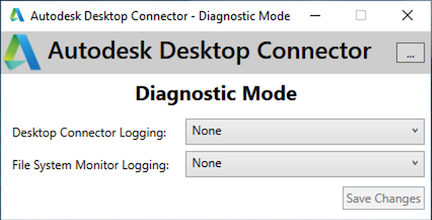
Перед созданием файлов журнала необходимо включить режим диагностики и режим ведения журнала Подробно для сбора подробных отчетов об ошибках:
Щелкните правой кнопкой мыши
 в области уведомлений.
Удерживая нажатой клавишу SHIFT, щелкните значок шестеренки в правом верхнем углу главной страницы.
Выберите Справка, а затем Режим диагностики
Активируйте параметр «Подробно» в обоих раскрывающихся меню.
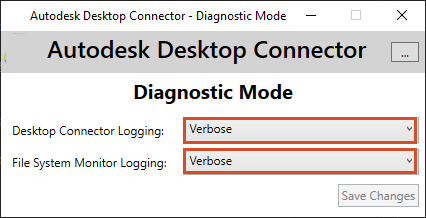
Нажмите кнопку Сохранить изменения.
Нажмите «X» в верхнем правом углу, чтобы закрыть окно.
Создание журналов диагностики
Щелкните значок Desktop Connector
в области уведомлений. При нажатии правой кнопки мыши значка в области уведомлений появится диалоговое окно, в котором можно перейти непосредственно к шагу 3.Щелкните значок шестеренки
 в верхнем правом углу главного экрана.
Выберите Справка.
Выберите Журналы диагностики.
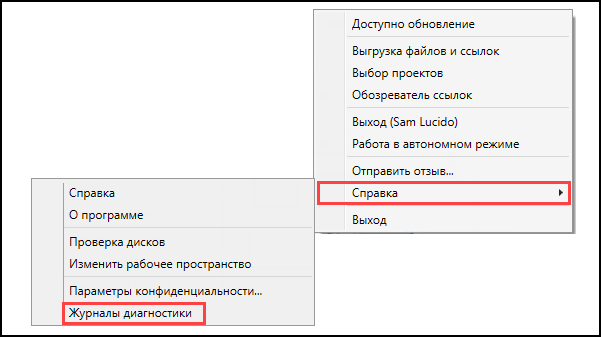
- Desktop Connector начнет сбор последних файлов журнала.
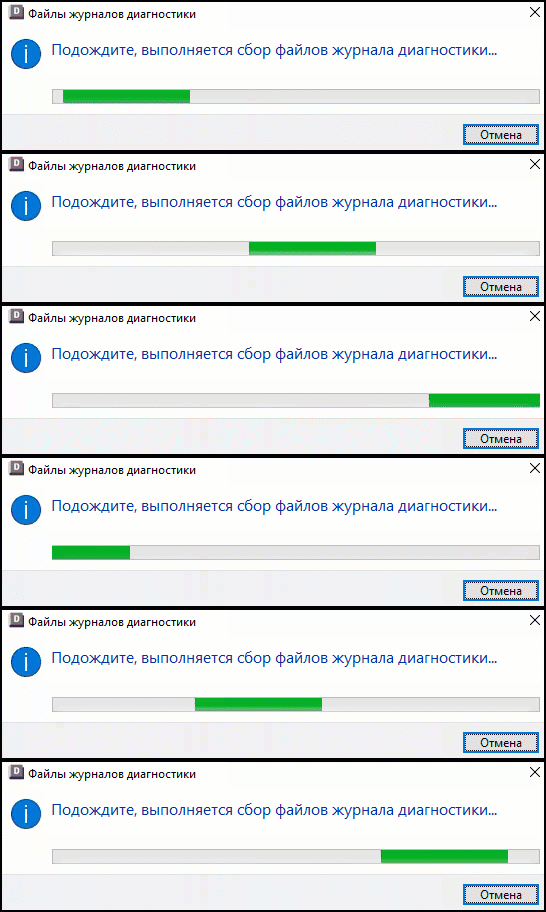
- Откроется диалоговое окно Файлы журналов диагностики.
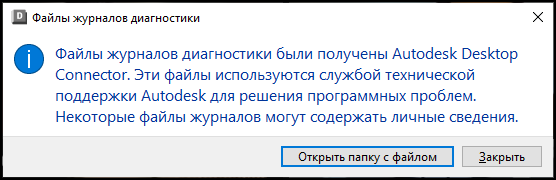
Нажмите Открыть расположение файла, чтобы просмотреть файлы журналов.
Отправка журналов диагностики
Путь хранения данных журналов по умолчанию:
C:\Users\<имя_пользователя>\AppData\Local\Autodesk\Desktop Connector Diagnostics.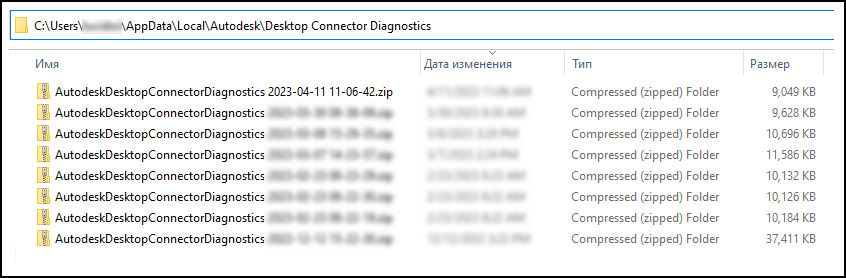
Затем можно отправить сжатый файл ZIP в службу поддержки Autodesk, чтобы зарегистрировать заявку и устранить проблему.
Выполните действия из раздела Настройка режима диагностики еще раз, чтобы отключить подробное ведение журнала. На этот раз выберите «Нет» в обоих раскрывающихся меню вместо «Подробно», чтобы сэкономить место на компьютере.
Сбор журналов диагностики вручную
Если Desktop Connector не запускается или происходит сбой при запуске, журналы диагностики можно собрать вручную.
- Перейдите по пути
C:\Program Files\Autodesk\Desktop Connector and run the file ADriveDiagnosticsMode.exe. - Выберите в обоих раскрывающихся меню параметр «Подробно», сохраните изменения и закройте диалоговое окно.
- Перезапускайте Desktop Connector, пока не возникнет сбой или при запуске ничего не произойдет.
- Перейдите по пути
C:\Program Files\Autodesk\Desktop Connector\DiagnosticLogsCollector and run the file DiagnosticLogsCollector.exe.. - Файл ZIP будет создан по следующему пути:
C:\Users\<username>\AppData\Local\Autodesk\Desktop Connector Diagnostics. - Скопируйте файл ZIP и отправьте журналы диагностики в службу поддержки Autodesk.
- Повторите шаг 1 и задайте для режима диагностики значение «Нет», чтобы сэкономить место на компьютере и повысить производительность.
Сбор и просмотр данных синхронизации
Начиная с Desktop Connector версии 16.4, средство сбора журналов диагностики также формирует список файлов и папок, которые еще не были синхронизированы. Чтобы просмотреть синхронизированные данные, выполните следующие действия.
Данные о синхронизации файлов и папок теперь будут содержаться в файле журнала в архиве ZIP по следующему пути:
C:\Users\<username>\AppData\Local\Autodesk\Desktop Connector Diagnostics\AutodeskDesktopConnectorDiagnostics 2023-xx-xx.zip\UnSyncFileInfo\UnSyncDataInfo.Файл или папка содержат список
unsyncedфайлов, которые находятся в состоянии ожидания и должны быть синхронизированы. Если синхронизация не выполняется, может потребоваться сброс настроек Desktop Connector.В файле содержится список файлов
excluded(исключенных), которые не будут синхронизироваться. Это могут быть файлы, добавленные в тот момент, когда программа Desktop Connector не была запущена, или файлы, отфильтрованные Desktop Connector из процесса выгрузки (возможно, они не поддерживаются сервером). Если файлы добавляются в момент, когда программа Desktop Connector не запущена, они не будут синхронизированы. Потребуется повторно добавить этот файл во время работы Desktop Connector.В Desktop Connector 16.6 также будет выполняться сбор данных для несинхронизированных папок. Эти данные находятся в той же папке, что и файл ZIP
UnSyncDataInfo. И затем в файлеUnSyncFolderData.txt.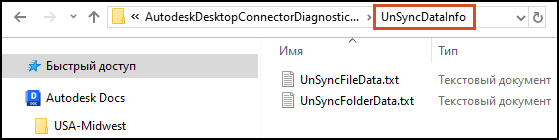 Примечание. Ниже приведен пример файлов
UnSyncFileData.txtиUnSyncFolderData.txt, в которых нет несинхронизированных файлов или папок. Оба текстовых файла находятся в одной папке.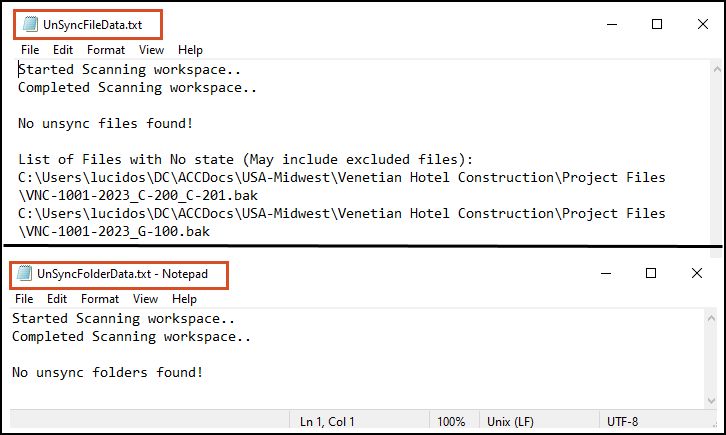
Статьи на тему: