Docs — практические советы по работе в автономном режиме
- Работа в автономном режиме (видеоролик)
- Работа в автономном режиме
- Включение автономного режима
- Принудительный переход в автономный режим (разрыв интернет-соединения или программный сбой)
- Управление файлами в автономном режиме
- Возврат в интерактивный режим
- Вопросы и ответы по работе в автономном режиме
Работа в автономном режиме (видеоролик)
Работа в автономном режиме
Если подключение к интернету отсутствует или ограничено, работать с Desktop Connector можно в автономном режиме. Эта функция позволяет продолжать работу с файлами без необходимости обращаться к облачным данным. Это удобное решение, которое обеспечивает эффективность работы даже в автономном режиме.
Generated by AI
Desktop Connector поддерживает два сценария работы в автономном режиме.
- Вы решаете работать в автономном режиме. Для этого в меню на главной странице выберите «Работа в автономном режиме».
- При выходе из автономного режима автоматически начнется или продолжится синхронизация данных с облачным хранилищем. Сведения об этой процедуре будут отображаться на главной странице. Конкретные практические советы по работе в автономном режиме см. в следующих разделах.
Включение автономного режима
При переходе в автономный режим в программе Desktop Connector отобразится запрос-подтверждение, чтобы убедиться в возможности синхронизации всех файлов, находящихся в ожидании, перед отключением от интернета. Этот запрос служит напоминанием о необходимости проверки всех несохраненных изменений или новых файлов и их синхронизации с версией в облаке перед переходом в автономный режим. Вход в автономный режим. С помощью этого запроса Desktop Connector позволяет поддерживать актуальную и синхронизированную версию файлов даже при временном отключении от интернета.
Щелкните правой кнопкой мыши значок Desktop Connector  в области уведомлений.
В меню на главной странице выберите «Работа в автономном режиме».
Статус будет изменен на «Переход в автономный режим».
Желтый значок
 Desktop Connector в области уведомлений указывает на то, что вы работаете в автономном режиме.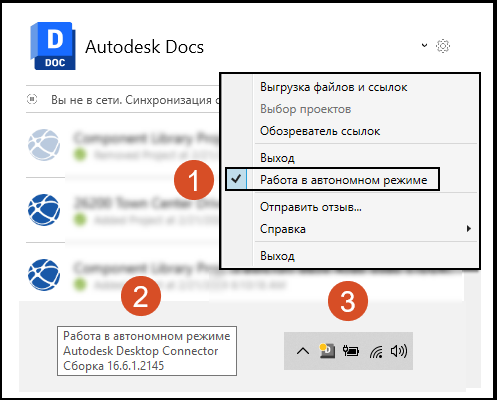
Перед переходом в автономный режим отобразится запрос Desktop Connector на предварительную синхронизацию файлов.
Принудительный переход в автономный режим (разрыв интернет-соединения или программный сбой)
Иногда в Desktop Connector возникает критическая проблема, и может быть выполнен принудительный переход в автономный режим. Autodesk может временно принудительно перевести Desktop Connector в автономный режим, чтобы предотвратить потерю данных.
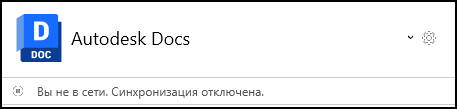
В случае возникновения критической проблемы Autodesk может временно принудительно перевести Desktop Connector в автономный режим для предотвращения потери данных. При работе в автономном режиме значок в области уведомлений будет отображаться с желтой точкой, указывающей на статус. Любые изменения, внесенные в соединителе в автономном режиме, не добавляются в облако.
При наличии конфликтов между локальной и облачной версиями можно сравнить эти версии и устранить конфликты с помощью функции управления конфликтами. Это гарантирует точную синхронизацию файлов и устранение любых несоответствий.
Управление файлами в автономном режиме
- Открытые и скачанные в соединитель файлы доступны в автономном режиме. Для работы с файлами в автономном режиме они должны быть скачаны в соединитель.
- Внесенные в файл изменения сохраняются на локальном устройстве, а при переходе в интерактивный режим — синхронизируются с облачным хранилищем и сохраняются в качестве новой версии.
- Если файл был изменен другим пользователем непосредственно в облаке, пока вы работали в автономном режиме, то изменения, внесенные вами в этот файл локально в автономном режиме, выгружены не будут. Предпочтение отдается изменениям, вносимым в облаке.
- При использовании команды «Удалить локально» удаляется только локальная копия. Для удаления локального и облачного экземпляров файла требуется подключение к интернету.
- AutoCAD и Civil 3D AppHome. Изменения, внесенные в файлы в автономном режиме, например создание новых файлов в проводнике или в AutoCAD/Civil 3D, будут применены в AutoCAD или Civil 3D AppHome только после того, как вы вернетесь в интерактивный режим. Это связано с тем, что в автономном режиме сканирование рабочего пространства в Desktop Connector приостанавливается. После подключения к интернету сканирование возобновится и файлы отобразятся в AppHome.
Возврат в интерактивный режим
Если программа принудительно перешла в автономный режим, то после восстановления работы службы Desktop Connector на рабочем столе появится соответствующее предупреждение. Подключиться к интернету можно следующими способами.
- Служба восстановлена, или требуется выйти из автономного режима работы.
- Щелкните значок в области уведомлений и снимите флажок Работа в автономном режиме.
Улучшенный переход из автономного режима в интерактивный. Новая функция сканирования рабочего пространства значительно улучшает переход от автономной работы к работе в онлайн-режиме.
- Desktop Connector автоматически сканирует рабочее пространство при переходе в онлайн-режим, чтобы выявить все изменения, внесенные в автономном режиме.
- Улучшена обработка сложных операций с файлами, выполняемых при работе в автономном режиме.
- Улучшено выявление и разрешение конфликтов с файлами, измененными локально и в облаке.
- Операции сканирования можно увидеть на главной странице по мере обработки программой Desktop Connector изменений, внесенных в автономном режиме.
Желтая точка значка панели задач исчезает, указывая на то, что вы снова подключены .
- Сначала перейдите на главную страницу. Может потребоваться разрешить конфликты, поскольку другие пользователи могли внести изменения в файлы в облаке, пока вы работали с ними в автономном режиме.
- Помните, что для удобства работы важно, чтобы текст, касающийся разрешения конфликтов, сопровождался соответствующей ссылкой.
Вопросы и ответы по работе в автономном режиме
Можно ли работать с файлами Desktop Connector, находясь в бытовке на стройплощадке?
Да, с файлами Desktop Connector можно работать в бытовке, даже если подключение к интернету плохое или отсутствует.
Desktop Connector позволяет управлять файлами на локальном компьютере таким же образом, как и в облаке. При работе в автономном режиме можно продолжить работу с этими файлами. После возврата в интерактивный режим все внесенные изменения будут автоматически синхронизированы с облаком.
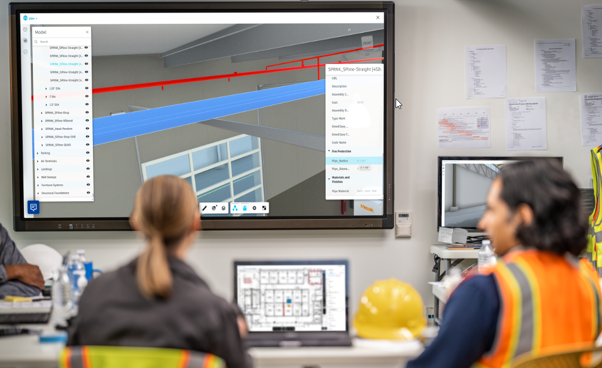
Если кто-то другой редактировал эти же файлы, пока вы были не в сети, при подключении к интернету появится окно разрешения конфликтов.
- Это позволяет выбрать необходимое действие для разрешения конфликта и гарантировать, что никакая работа не будет потеряна или случайно перезаписана.