Руководство для администраторов
Развертывание Desktop Connector
Скачайте самораспаковывающийся исполняемый файл Desktop Connector.
- Скачать: Windows® (64-разрядная версия)
- Ознакомьтесь с примечаниями к выпуску и скачайте последнюю или одну из предыдущих версий.
- Скачайте последнюю версию со страницы Продукты и службы в учетной записи на портале Autodesk Account.
Запустите исполняемый файл и распакуйте его в папку, в которой хранятся развертывания.
- По умолчанию файлы из него извлекаются в папку C:\Autodesk.
- Например, "\\Deployments\Autodesk\DC".
При установке обновления Desktop Connector сценарий развертывания должен включать способ выхода из Desktop Connector и проводника перед установкой.
- Например, "Taskkill /IM desktopconnector.applications.tray.exe /f".
- Например, "Taskkill /F /IM explorer.exe"
Создайте или измените сценарий развертывания для версии 14.9.0.1430 или более поздней.
- Теперь для Desktop Connector используется стандартная платформа установки Autodesk. Дополнительные сведения о доступных параметрах командной строки см. в разделе справки Изменение развертывания в учетной записи на портале Autodesk Account.
- Пример команды для недиалоговой установки: "\\Deployments\Autodesk\DC\Setup.exe" -i install --silent.
Параметры командной строки для версий, предшествующих версии 14.9.0.1430
- /install | /repair | /uninstall | /layout: установка, восстановление, удаление или создание точной локальной копии пакета в папке. По умолчанию выполняется установка.
- /passive | /quiet: отображение минимального пользовательского интерфейса без запросов или отсутствие пользовательского интерфейса и запросов. По умолчанию отображаются пользовательский интерфейс и все запросы.
- /norestart: пресечение всех попыток перезагрузки. По умолчанию пользовательский интерфейс отображает запрос перед перезагрузкой.
- /log log.txt: переход к определенному файлу. По умолчанию файл журнала создается в папке %temp%.
Установка в недиалоговом режиме:
- Например, DesktopConnector-x64.exe /install /quiet
Скрытие уведомлений об обновлении
Следующая возможность доступна только в версии 13.0.0.1018 или более поздней.
При наличии обновления для Desktop Connector пользователь получает соответствующее уведомление. Следуйте приведенным ниже инструкциям, чтобы отключить отображение уведомлений в Windows 10 о наличии обновления.
Этот параметр влияет только на уведомления об обновлении и не скрывает уведомления других типов. Кроме того, он скрывает команду «Доступно обновление» в меню Desktop Connector на панели задач. Это значение реестра можно задать в любое время, в том числе в процессе развертывания.
Скрытие уведомлений об обновлении
- Откройте редактор реестра (нажмите клавишу Windows и введите Regedit).
- Перейдите в раздел Computer\HKEY_LOCAL_MACHINE\SOFTWARE\Autodesk\Desktop Connector.
- Создайте новый ключ: AdvancedSettings.
- Создайте новое значение DWORD в AdvancedSettings: SuppressUpdateCommandAndNotifications.
- Установите для SuppressUpdateCommandAndNotifications значение 1.
- Перезапустите приложение Desktop Connector.
Подавление приветственного окна Autodesk Desktop Connector
Следующая возможность доступна только в версии 14.10.0.1456 или более поздней.
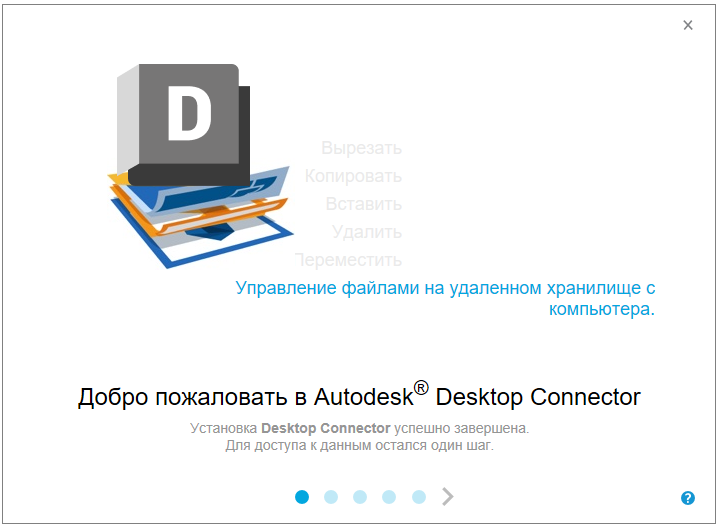
Приветственное окно отображается только при первом запуске приложения Desktop Connector из области уведомлений. Программа запускается после окончания работы установщика. Поэтому этот параметр может быть необходим при развертывании на нескольких компьютерах.
Подавление приветственного окна
- Откройте редактор реестра (нажмите клавишу Windows и введите Regedit).
- Перейдите в раздел Computer\HKEY_LOCAL_MACHINE\SOFTWARE\Autodesk\Desktop Connector.
- Создайте новый ключ: AdvancedSettings.
- Создайте значение DWORD в AdvancedSettings: SuppressGettingStartedDialogOnFirstRun.
- Установите для SuppressGettingStartedDialogOnFirstRun значение 1.
- Перезапустите приложение Desktop Connector.
Следующее окно больше не будет отображаться при первом запуске приложения Desktop Connector:
Microsoft Configuration Manager (ранее SCCM)
Desktop Connector можно установить с помощью Microsoft Configuration Manager. Дополнительные сведения см. в разделе справки Использование Microsoft Configuration Manager для развертывания и администрирования программ Autodesk.
Развертывание с помощью Microsoft Configuration Manager
Пример для версии 14.9.0.1430 или более поздней
НЕОБЯЗАТЕЛЬНО. Создайте файл SuppressNotification.reg, чтобы добавить и задать значения реестра.
- [HKEY_LOCAL_MACHINE\SOFTWARE\Autodesk\Desktop Connector\AdvancedSettings]
- "SuppressUpdateCommandAndNotifications"=dword:00000001
Создайте файл Install.cmd для установки Desktop Connector.
- regedit /s .\SuppressNotification.reg
- Taskkill /IM desktopconnector.applications.tray.exe /f
- Taskkill /F /IM explorer.exe
- .\Setup.exe -i install --silent
Поместите файлы Install.cmd и SuppressNotification.reg в ту же папку, где расположен исполняемый файл установки.
Включите файл Install.cmd в пакет развертывания с помощью SCCM.
Пример для версий 13.0.0.1018−14.8.0.1381
Создайте файл SuppressNotification.reg, чтобы добавить и задать значения реестра:
- [HKEY_LOCAL_MACHINE\SOFTWARE\Autodesk\Desktop Connector\AdvancedSettings]
- "SuppressUpdateCommandAndNotifications"=dword:00000001
Создайте файл Install.cmd для запуска SuppressNotification.reg перед установкой Desktop Connector:
- regedit /s .\SuppressNotification.reg
- Taskkill /F /IM explorer.exe
- .\DesktopConnector.exe /install /quiet /norestart
Поместите файлы Install.cmd и SuppressNotification.reg в ту же папку, где расположен исполняемый файл установки.
Включите файл Install.cmd в пакет развертывания с помощью SCCM.