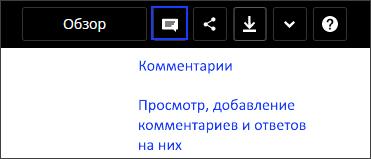
- с помощью инструмента «Комментарии» на верхней панели навигации;
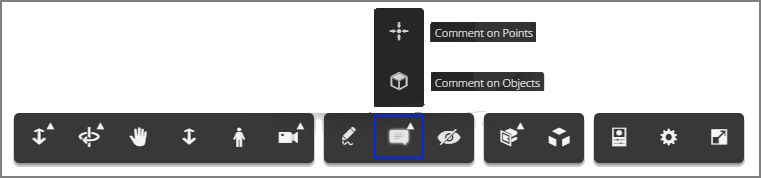
- С помощью инструментов средства просмотра «Комментарий для объектов» и «Комментарий в точках».
Чтобы оставить общий комментарий или задать вопрос, используйте команду «Комментарий» в верхней части окна. Чтобы привлечь внимание конкретного человека к своему комментарию, используйте символ @, за которым укажите имя соответствующего пользователя.
При создании комментария к нему автоматически добавляется снимок вида проекта пользователя. Перед публикацией комментария можно настроить вид проекта. Если снимок не требуется включать в комментарий, его можно удалить.
Добавление комментария к проекту
- В средстве просмотра нажмите Комментарий
 . Можно также выбрать команду Добавить комментарий на странице «Обзор».
- Настройте вид проекта, если необходимо обновить снимок, или удалите снимок, если его не требуется включать.
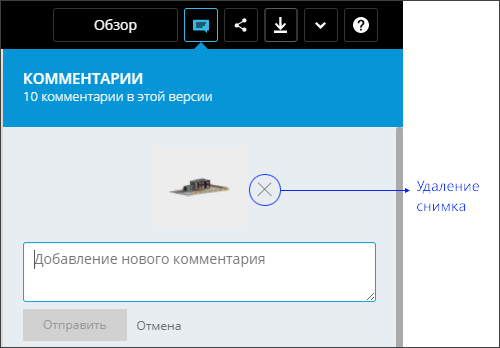
- Добавьте комментарий и нажмите кнопку Опубликовать.
Добавление ответа на комментарий
- Нажмите кнопку Ответить под комментарием.
- Введите ответ, а затем нажмите кнопку Опубликовать.
Комментирование определенных аспектов проекта
Чтобы прокомментировать определенные элементы проекта, используйте функции «Комментарий для объектов» и «Комментарий в точках».
Комментарий в точке
Чтобы создать комментарий в точке, выполните указанные ниже действия.
- Выберите инструмент Комментарии средства просмотра и нажмите «Комментарий в точках».
- Перетащите синие направляющие к точке проекта, для которой требуется создать комментарий, и щелкните мышью, чтобы высвободить точку.
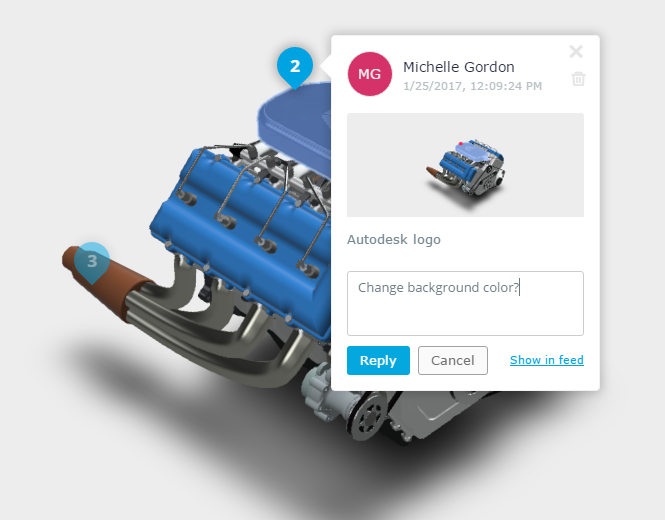
К точке добавляется маркер и открывается поле для комментария.
- Чтобы изменить положение точки, перетащите направляющие в новую точку.
- Введите комментарий и нажмите кнопку Опубликовать.
Комментарий для объектов
Этот инструмент лучше всего использовать, когда требуется привлечь внимание к определенному объекту модели. Например, появился вопрос о свойствах объекта. Этот инструмент позволяет выбрать объект и добавить комментарий.
Чтобы создать комментарий для объекта, выполните указанные ниже действия.
- Выберите «Комментарий для объекта».
- Щелкните объект, для которого требуется создать комментарий.
К точке добавляется маркер и открывается поле для комментария.
- Введите текст в поле для комментария и нажмите кнопку Опубликовать.
Просмотр и удаление комментариев, добавление ответов.
Все комментарии можно просмотреть на панели «Комментарии». Для просмотра комментариев нажмите значок Комментарии на верхней панели навигации.
Комментарии для точек и объектов помечаются синими точками в активном окне средства просмотра. Эти маркеры можно отображать и скрывать.
Чтобы просмотреть маркеры комментариев для точек и объектов в рабочей области, нажмите кнопку Показать маркеры на панели инструментов средства просмотра. 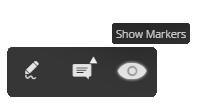
Наведите указатель мыши на маркер, чтобы просмотреть комментарий.
Чтобы ответить на комментарий, щелкните Маркер, введите текст и нажмите кнопку Ответить.
Чтобы удалить комментарий, нажмите Удалить (значок корзины) в поле комментария.