Навигация по модели
Чтобы инвертировать функции кнопок мыши для панорамирования/вращения по орбите, нажмите


, перейдите на вкладку «Навигация», после чего выберите «Поменять кнопки мыши для перемещения/облета по орбите».
| Действие | Прием |
|---|---|
| Перемещение по отношению к поверхности | Щелкните правой кнопкой мыши и перетащите в нужном направлении. |
| Открытие контекстного меню | Щелкните правой кнопкой мыши модель или отдельные элементы. |
| Увеличение и уменьшение | Прокрутите колесико мыши вперед или назад. |
| Приближение фокусной точки | Выберите фокусную точку, а затем нажмите   . . |
| Наклон | 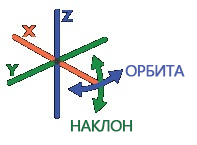 Щелкните левой кнопкой мыши и перетащите курсор в нужном направлении. Щелкните левой кнопкой мыши и перетащите курсор в нужном направлении. |
| Панорамирование | Щелкните правой кнопкой мыши и перетащите курсор в нужном направлении. |
| Изменение отметки | Нажмите клавишу SHIFT и среднюю кнопку мыши или колесо прокрутки и перетащите курсор в нужном направлении. |
| Вращение модели | Нажмите и перетащите инструмент ViewCube (видовой куб) в правом верхнем углу. 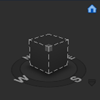 |
| Переход к виду | Выберите сторону видового куба View Cube, соответствующую требуемому виду. |
| Возврат к исходному виду модели | Щелкните значок  «Исходный вид» в правом верхнем углу окна приложения непосредственно справа над инструментом ViewCube. Примечание. Кнопка «Исходный вид» появится на экране, только если навести на нее курсор. «Исходный вид» в правом верхнем углу окна приложения непосредственно справа над инструментом ViewCube. Примечание. Кнопка «Исходный вид» появится на экране, только если навести на нее курсор. |