Диспетчер представлений
Используйте Диспетчер представлений для просмотра сведений обо всех представлениях, включая исходную модель.
Для доступа к Диспетчеру представлений щелкните «Управление»  «Модель»
  (Представления).
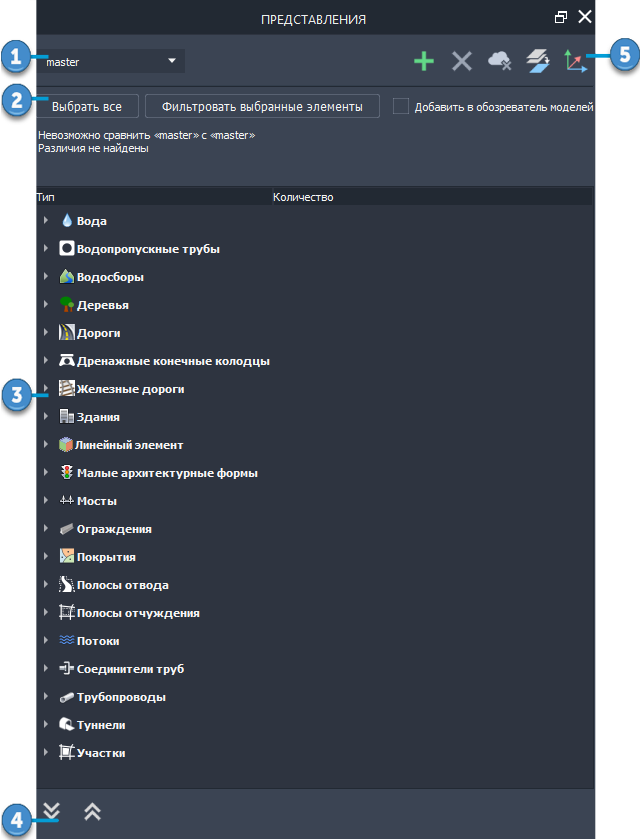
На панели Диспетчера представлений доступны следующие элементы:
Список представлений — выбор представления, с которым требуется работать. В этот список включены главная (исходная) модель, а также все представления, созданные в этой модели.
Кнопки выбора — выделение элементов в модели и при необходимости добавление их в обозреватель моделей.

Для выбора всех элементов, добавленных в текущее представление (в результате построения эскиза или импорта), нажмите кнопку Выбрать все. Если в текущую выборку, кроме элементов главной модели, включены элементы представлений, нажмите кнопку Выбор фильтра для отображения только тех элементов этой выборки, которые были добавлены к текущему представлению.

По умолчанию предлагаемые элементы отображаются в Диспетчере представлений, а не в Обозревателе моделей. Для добавления предлагаемых элементов в Обозреватель моделей выделите их и выберите параметр Добавить в обозреватель моделей.
Примечание. После добавления элементов в обозреватель моделей удалить их из него невозможно. При их удалении в Обозревателе моделей они также удаляются из модели.Список элементов — после создания эскиза новых элементов они отображаются в списке в соответствии с типом элемента. Для каждого компонента приводятся такие основные сведения, как число добавленных и удаленных элементов, а также их общая площадь или протяженность. Для просмотра дополнительных сведений об автодорогах, железных дорогах и зданиях разверните элемент Подробности. Для просмотра сведений о конкретной автодороге, железной дороге или здании щелкните значение их идентификатора (в разделе Подробности).
Список источников данных — с помощью стрелок
 (Развернуть все) и
  (Свернуть все) можно отобразить все источники данных или свернуть список для отображения только названий типов элементов. После свертывания списка можно развернуть отдельные типы элементов.
Для просмотра соответствующих параметров щелкните правой кнопкой мыши любой источник данных.
Панель инструментов — эти параметры влияют на отдельные представления.
Добавить новое представление

Добавление представления в главную модель. Новое представление основывается на последнем представлении: в нем изначально содержатся все элементы, входившие в представление, которое было активным на момент добавления. Все представления хранятся вместе с главной моделью. Их можно рассматривать как разные представления одних и тех же данных.
Удалить текущее представление

Удаление текущего представления из локальной модели. Также удаляются все элементы, созданные в этом представлении. Если представление было скопировано в облачную модель, при использовании этого параметра представление не будет удалено из облачной модели.
Удалить текущее представление в облаке

Удаление текущего представления из облачной модели. Представление остается доступным в локальной модели.
Объединить представления

Объединение двух представлений, при котором комбинируются внесенные в них изменения. Конфликтующие элементы выделяются красным цветом. Для удаления конфликтов выберите необходимые объекты и нажмите кнопку "Удалить".
После выбора окончательного представления его можно объединить с главной моделью. См. раздел Объединение представлений.
Включение/отключение отображения 2D- или 3D-эскиза

Переключение между двумерным и трехмерным отображением.