Панель инструментов
На панели инструментов находятся инструменты, относящиеся к определенному этапу работы, инструменты для совместной работы в облаке, а также общие инструменты, которые можно использовать на разных этапах работы.
Инструменты проекта в левой части панели содержат набор средств для планирования, проектирования, анализа и презентации, которые соответствуют выполняемому этапу работы над моделью. Утилиты в правой части панели включают в себя другие инструменты, которые можно использовать на всех этапах работы для измерения, повышения производительности, просмотра параметров, создания закладок, настройки совместной работы и приложения, а также для администрирования учетной записи.
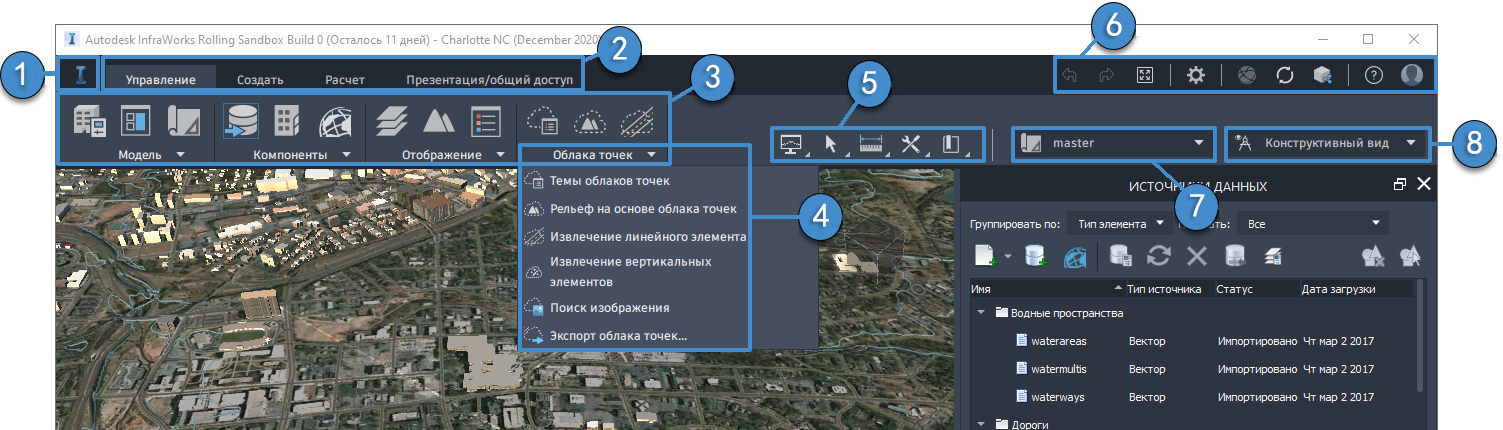
Перейдите на главную страницу InfraWorks.
Инструменты проекта в левой части панели содержат набор средств для планирования, проектирования, расчета и презентации, которые соответствуют выполняемому этапу работы над моделью (Управление | Создание | Расчет | Презентация/Общий доступ).
В каждом разделе содержится комплект инструментов, применимых к данному конкретному этапу работы.

Воспользуйтесь раскрывающимися меню в каждом подразделе и получите доступ к еще большему набору инструментов.
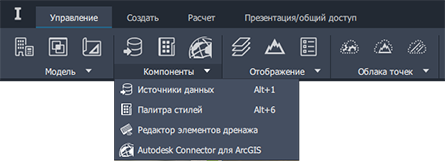 Совет. Можно адаптировать отображение инструментов быстрого доступа на панели. Наведите указатель мыши на имя инструмента, затем щелкните кнопку вертикального многоточия и выберите команду закрепления на панели инструментов, чтобы отобразить на ней инструмент. Кроме того, на вкладке «Пользовательский интерфейс» окна Параметры приложения можно восстановить значения по умолчанию для панели инструментов.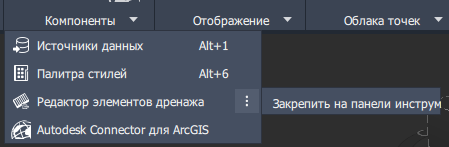
Инструменты, которые потребуются для выполнения общих операций на многих этапах работы:
- доступ к виду профиля для составных дорог;
- выбор элементов;
- измерение расстояний, диапазона, статистики рельефа, 2D-расстояния и уклона;
- вызов утилит;
- управление закладками и доступ к ним;
инструменты, относящиеся к облаку, параметры приложения, учетные записи на портале Autodesk Account, а также некоторые распространенные операции, которые используются на всех этапах работы.
- Отменить
- Вернуть
- Отображение модели в полноэкранном режиме.
- Autodesk Docs — совместная работа с участниками проекта над моделью в облаке.
- Параметры приложения — задание настроек, таких как единицы измерения по умолчанию, язык и уровень детализации.
- Публикация моделей или синхронизация изменений.
- Совместная работа над моделями с помощью общих видов и Autodesk Viewer.
- Получение справки
- Управление учетной записью и лицензией. Щелкните изображение профиля, чтобы открыть меню параметров учетной записи. Войдите в InfraWorks, используя учетную запись на портале Autodesk Account. После входа в систему можно управлять профилем учетной записи на портале Autodesk Account, открыть Autodesk Docs или выйти из системы.
Переключите активные представления.
Инструменты для настройки видов. Выберите вид, который требуется отобразить и в котором вы будете работать. Можно выбрать концептуальный или конструктивный вид или создать пользовательский вид модели.
- Настройте параметры вида, которые сохраняются вместе с выбранным видом.
- Сбросьте параметры концептуального или конструктивного вида, вернув параметры по умолчанию.
- Добавьте пользовательский вид и настройте его под рабочий процесс или цель проекта.