Панель источников данных
Используйте панель "Источники данных" для импорта и настройки данных. Кроме того, для источников данных ArcGIS можно использовать команду сохранения в исходном файле из контекстного меню.
Для доступа к панели «Источники данных» щелкните «Управление»  «Компоненты»
  (Источники данных).
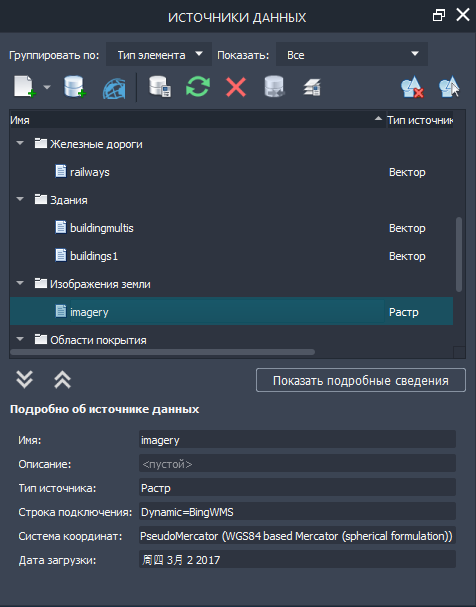
На панели "Источники данных" доступны следующие элементы:
Раскрывающиеся списки параметров отображения

Группирование элементов по типу компонента или по типу источника. По умолчанию все хранилища данных перечисляются в соответствии с типом компонента. Например, все здания отображаются в группе "Здания". Чтобы группировать их по типу источника (вектор, 3D модели и т.д.), выберите в этом списке элемент Тип источника.

Можно также фильтровать отображаемые элементы в соответствии с тем, настроены они или нет. По умолчанию отображаются все элементы. Для фильтрации отображения выберите типы элементов, которые необходимо просмотреть.
Боковая панель инструментов
 Добавление источника данных для файла: импорт данных из источников данных для файлов.
 Добавление источника данных для базы данных: импорт данных из источников данных для базы данных.
 Добавление источника данных ArcGIS: добавление данных ArcGIS в модель InfraWorks из учетной записи ESRI ArcGIS Online или Enterprise. См. раздел Обмен данными с ESRI ArcGIS.
 Настройка источника данных: настройка источников данных после импорта. Для выполнения настройки можно также дважды щелкнуть источник данных.
 Обновить источник данных: обновление выбранного источника данных на основе исходных данных. Данные для этого источника данных в модели заменяются текущим содержимым подключенного хранилища данных. При внесении каких-либо нежелательных изменений используйте функцию Обновление, которая позволяет вернуться к исходному состоянию данных.
 Удаление источника данных: удаление выбранного источника данных из модели.
 Управление путями источников данных для файлов: обновление расположения источников данных в модели, если они были перемещены или переименованы.
 Управление слоями поверхности: элементы, связанные непосредственно с рельефом (рельеф, покрытие, вода, железные дороги и дороги) считаются «слоями поверхности». Для определения порядка рисования слоев поверхности используйте стрелки для перемещения слоев поверхности вверх или вниз. Можно также задавать видимость этих слоев.Примечание. Данная функциональная возможность также предусмотрена в обозревателе моделей.
 Удаление элементов источника данных: удаление всех элементов из выбранного хранилища данных с сохранением его адреса. Чтобы добавить данные обратно в модель, повторно импортируйте их из хранилища данных.
 Выбор элементов источника данных: выбор всех элементов в выбранном источнике данных. Масштаб модели изменяется для включения всех элементов, сами элементы выделяются.Примечание. Если в обозревателе моделей источник данных заблокирован, функцию «Выбор элементов источника данных» использовать невозможно.
Список источников данных — для сортировки списка в убывающем или возрастающем порядке щелкните заголовок. Используйте стрелки
 (Развернуть все) и
  (Свернуть все), чтобы отобразить все источники данных или свернуть список для отображения только заголовков типов элементов. После свертывания списка можно развернуть отдельные типы элементов.
Для просмотра соответствующих параметров щелкните правой кнопкой мыши любой источник данных. Для переименования источника данных используйте контекстное меню.
Подробные данные — скройте или отобразите подробные данные для выбранного источника данных. В области Подробные данные отображаются система координат и строка подключения для источника данных. Эти сведения редактировать невозможно. Для внесения изменений используйте функцию Настройка источника данных.