Импорт растровых 2D-наложений рельефа
Растровые изображения можно импортировать в виде 2D-наложений на рельеф. После настройки и размещения 2D-наложения в модели его можно разместить более точно в активном окне, используя опорные точки.
Список воспроизведения видеороликов: наложения рельефа
Щелкните «Управление»
 «Компоненты»
  .
.Нажмите
 (Добавление источника данных для файла) на панели «Источники данных» и щелкните «Растр».Примечание. Рекомендуется использовать такие форматы растровых изображений, как PNG или JPG. См. раздел Поддерживаемые форматы файлов.
Дважды щелкните импортированный источник данных на панели «Источники данных», чтобы открыть диалоговое окно «Конфигурация данных».
Если тип еще не указан, выберите значение «Наложения рельефа».
Перейдите на вкладку «Растр» и укажите требуемые параметры. Для получения дополнительных сведений см. раздел Настройка данных растровых изображений земли.
Выберите вкладку «Географическое местоположение».
Выберите «Интерактивное размещение».
Примечание. Файлы мировых координат не поддерживаются в качестве наложений рельефа. Координаты широты и долготы можно ввести вручную на панели «Положение» диалогового окна «Настройка источника данных», однако это не самый лучший метод. Дополнительные сведения см. в разделе Определение параметров геопозиционирования.Нажмите «Закрыть и обновить». 2D-наложение будет натянуто на рельеф.
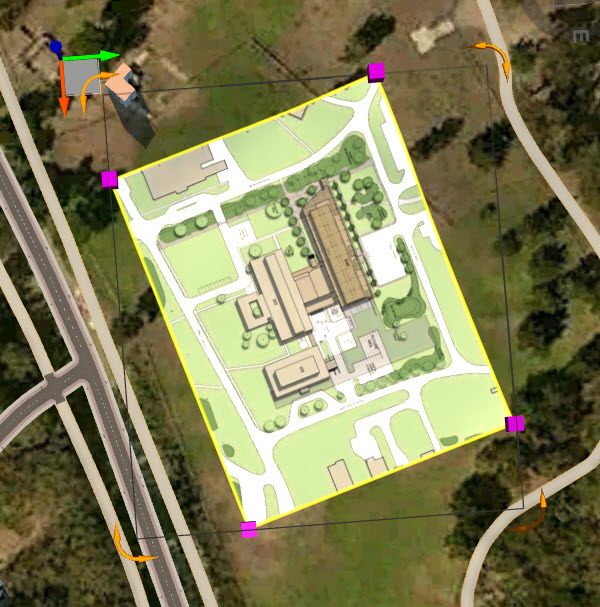
В режиме редактирования можно повернуть, изменить размер или переместить наложения рельефа с помощью ручек и гизмо.
Для более точного размещения наложения используйте опорные точки. См. раздел Размещение 2D-наложений с помощью опорных точек.