Skapa ett projekt och aktivera tjänster
Kontoadministratörer kan skapa projekt, aktivera tjänster och tilldela projektadministratörer till dessa tjänster.
Följande video visar projektskapande och tjänsteaktivering:
Skapa ett projekt
Klicka på fliken Projekt i Account Admin modulen.
Klicka på Lägg till.
Ange projektnamnet och projektinformationen i dialogrutan Skapa projektprofil. Obligatoriska fält är markerade med en asterisk. Vissa fält som start- och slutdatum används för företagsrapportering och -analys så att alla projektgruppen har tillgång till konsekventa projektdata mellan olika arbetsflöden.
Välj ett språk från BIM 360 Field-listrutan för projektspråk.
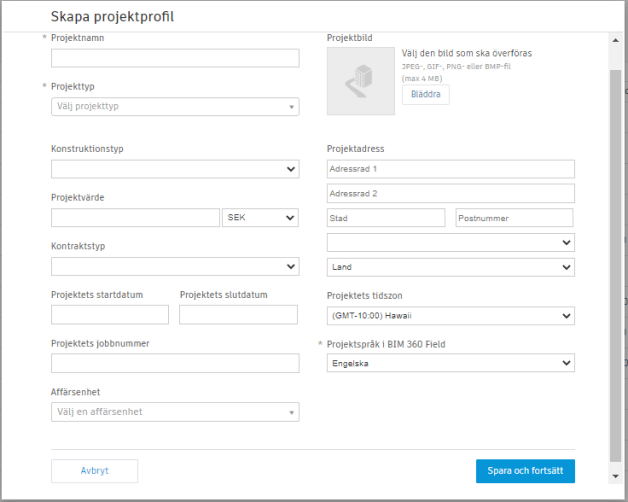
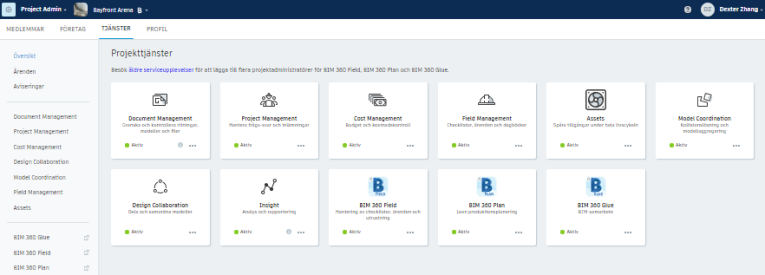
Klicka på Spara och fortsätt för att skapa projektet och visa sidan Projekttjänster.
Aktivera en tjänst
I listan Projekttjänster klickar du på Aktivera för den tjänst som du vill lägga till i projektet.
Om det är första gången du aktiverar tjänster för projektet kan du välja att använda en projektmall. Med projektmallen kan du använda inställningar från ett befintligt projekt som en mall för ditt nya projekt. Gör så här:
a. Aktivera radioknappen Tillämpa en projektmall.
b. Välj det projekt som ska användas som mall.Om du inte vill använda en projektmall:
c. Aktivera radioknappen Tillämpa inte en projektmall.
Klicka på Aktivera.
I båda fallen läggs du till som första projektadministratör när du aktiverar en tjänst för första gången i projektet. Du måste vara medlem i projektet för att detta ska lyckas. Du kan lägga till fler projektadministratörer senare.
När du har aktiverat minst en tjänst klickar du bara på Aktivera i listan över projekttjänster för att aktivera ytterligare tjänster.
Inställningar för projektmallar
Om det är första gången du aktiverar tjänster för projektet kan du välja att använda en projektmall. Med projektmallen kan du använda inställningar från ett befintligt projekt som en mall för ditt nya projekt. Inställningar som ingår i projektmallen inkluderar:
Document Management:
- Mappstruktur
- Rollbehörigheter
Ärenden:
Ärendetyper
Grundorsaker
Anpassade attribut
Rollbaserade behörigheter
Se Ärenden och Mappbehörigheter för mer information.
Cost Management
Budgetkodmallar
Anpassade attribut
Documentmallar
Modulspecifika inställningar
Finansiella påslagsformler
Se ämnena Budgetar och budgetkodmallar i Cost Management-hjälpen för mer information.
Field Management:
Checklistemallar
Ärendemallar
Rollbaserade behörigheter
Se ämnena Mallar och checklistor och Behörigheter i Field Management-hjälpen för mer information.
- Konfiguration av Design Collaboration:
- Anpassad sökväg för delad mapp
- Team med namn, teammapp, färg och val av innehållsmapp
- Behörighetsinställningar för team efter företag, roll och användare
- Schemalägg publicering med anpassningsbar användarbehörighet till Revits molntjänst för arbetsdelning
- Aktivera/inaktivera stöd för DWG-filer
- Konfiguration av Model Coordination:
- Samordningsutrymmen i Design Collaboration-teamet och delade mappar
- Konfiguration av Dokumenthantering:
- Tilldelade roller och/eller företag till användare
- Mappstruktur med behörighetsinställningar efter företag, roll och användare
Det finns mer information i Projektmallar.