Lägg till lägen
- Klicka på modulväljaren


 .
. - Klicka på fliken Tjänster. Du ser två alternativ, Översikt och Ärenden, högst upp i panelen på vänster sida.
- Klicka på ett av modulnamnen i panelen, så visas Lägen högst upp i panelen, under Ärenden.
- Klicka på Lägen.
- Skapa lägeshierarkin för projektet.
Skapa hierarkin med hjälp av följande metoder:
- Du kan välja ett läge i hierarkin och klicka på Lägg till för att skapa ett underläge.
- Du kan använda pilarna för att flytta objekt uppåt och nedåt i hierarkin.
- Du kan importera hela hierarkin från ett Excel-kalkylblad.
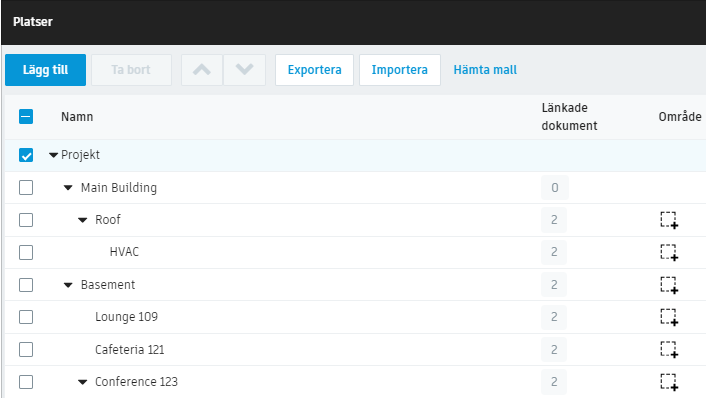
 i Område visar att området har definierats.
Andra platsmenyalternativ
Klicka på Mer-menyn för fler alternativ.
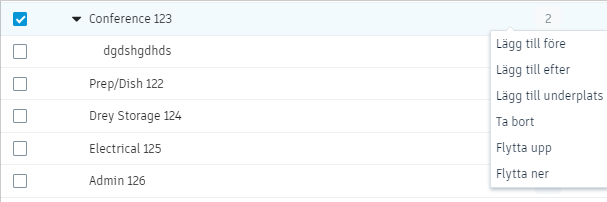
- Lägg till före: en plats läggs till före den valda platsen på samma nivå.
- Lägg till efter: en plats läggs till efter den valda platsen på samma nivå.
- Lägg till underplats: en plats läggs till under den valda platsen.
- Ta bort: den valda platsen tas bort.
- Flytta upp: den valda platsen flyttas upp.
- Flytta ned: den valda platsen flyttas ned.
Importera lägen från Excel
En import skriver över befintliga lägen i projektet. När de väl skrivits över så går det inte att återställa lägen. Så här importerar du lägen:
- Klicka på Importera under Lägen.
- Välj en fil som ska överföras.
- Validera de uppladdade lägena i förhandsvisningsfönstret.
- Klicka på Importera för att verifiera att befintliga lägen kommer att skrivas över.
Importera lägen på nytt
Du kan exportera dina lägen, göra ändringar och importera ändringarna på nytt.
Programvaran genererar läges-ID.
- Läges-ID:t måste finnas kvar på samma rad som lägesdata.
- Skapa inte läges-ID:n för nya objekt.
- Du kan inte flytta ett befintligt läge till ett nytt överordnat läge.
Följande är ett typiskt arbetsflöde:
Klicka på Exportera.
Navigera till önskad målmapp och välj Spara.
Öppna kalkylarket och utför något av följande, efter behov:
- Infoga nya rader.
- Ändra lägesnamn.
- Lägg till nya lägen.
- Flytta rader för att ändra ordningen på lägena (stöds endast inom samma överordnade läge).
- Ta bort en rad för att ta bort ett läge.
Spara dina ändringar.
Klicka på Importera.
Välj kalkylarket och klicka på Öppna.
Förhandsgranska dina ändringar för att säkerställa att de avspeglas korrekt i kalkylbladet.
Klicka på Importera igen.
Klicka på Importera igen för att bekräfta ändringarna av lägena.