Skapa, dela och schemalägg rapporter
Du kan skapa, dela och schemalägga rapporter från flikarna Senaste eller Sparade i Insight.
I det här avsnittet kan du lära dig att göra följande:
- Konfigurera rapportinställningar
- Skapa en rapport
- Dela och schemalägga rapporter
- Visa, ladda ned och dela rapporter på fliken Senaste
- Arbeta med rapporter i fliken Sparade
- Redigera, köra eller ta bort rapporter
- Generera rapporter i andra moduler
Rapportinställningar
Innan du skapar en rapport kontrollerar och redigerar du rapportinställningarna i det övre högra hörnet på sidan. Gör så här:
Klicka på ikonen Inställningar.
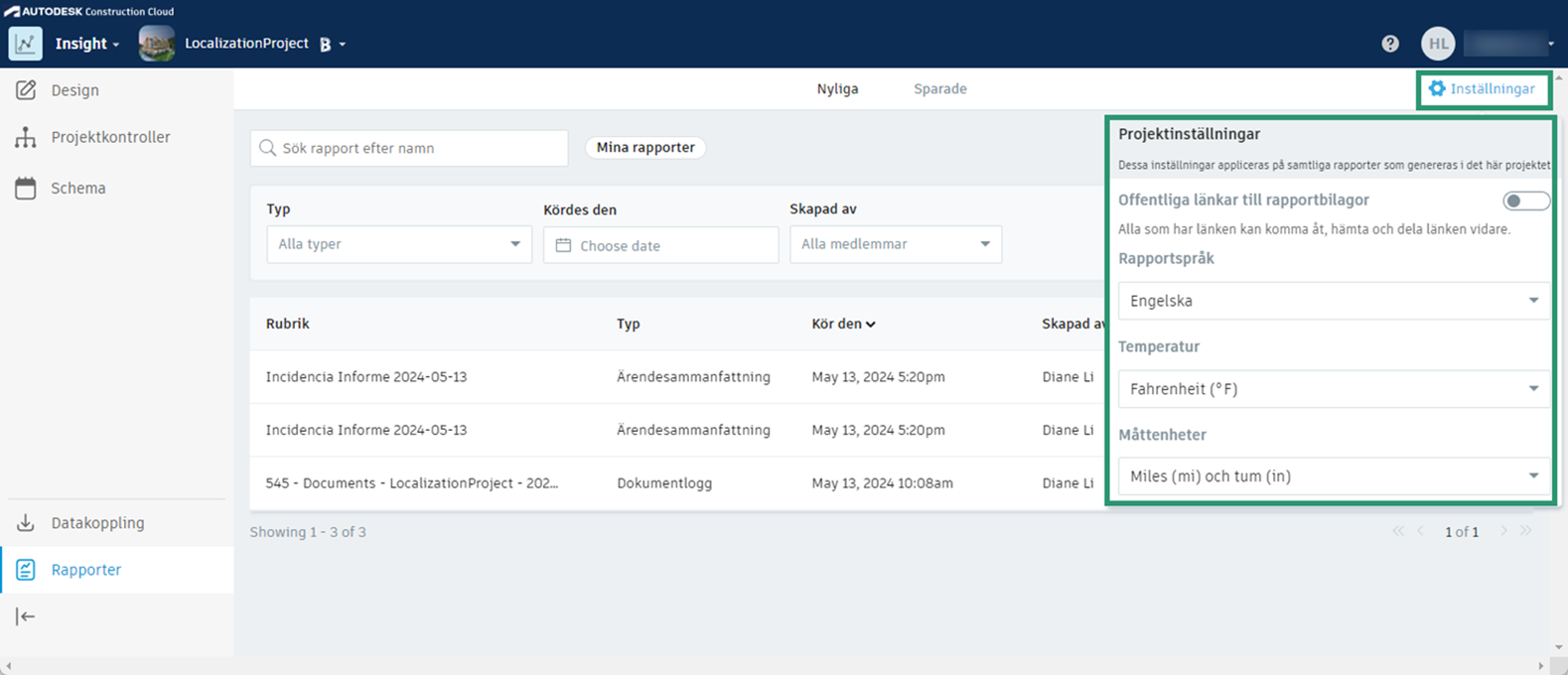
Du kan konfigurera följande rapportspecifika inställningar:
Offentliga länkar till rapportbilagor: Aktivera eller inaktivera delning av offentliga länkar till rapportbilagor eller referenser till icke-projektmedlemmar.
Saker att tänka på rörande offentliga länkar:
- Alla som får länken kan komma åt, hämta eller dela länken vidare.
- Offentliga länkar löper ut 30 dagar efter att de har skapats.
- Du bör vara försiktig eftersom offentliga länkar kan innebära en risk att du delar känslig information med obehöriga personer.
Rapportspråk: Välj språk för dina projektrapporter.
Inställningarna nedan är endast relevanta för Dagliga loggrapporter.
- Temperatur: Välj antingen Fahrenheit (°F) eller Celsius (°C).
- Måttenheter: Välj antingen kilometer (km) och centimeter (cm) eller miles (mi) och tum (in).
Skapa en rapport
- Klicka på Skapa rapport.
- Välj den relevanta modulen i den vänstra menyn.
- Välj en rapporttyp.
- Klicka på Välj.
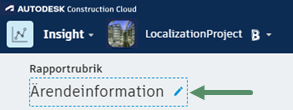
Du kan nu välja filtyp (om tillgängligt), sorteringsordning och ett urval av filter som ska användas för rapporten. Tillgängliga filter varierar beroende på rapporttyp. Du kan t.ex. skapa rapporter som omfattar ärenden som har tilldelats ett visst företag eller rapporter som endast innehåller RFIs med en viss status. Efter filtrering kan du dela och schemalägga en rapport.
Dela och schemalägga rapporter
Med funktionen Dela och schemalägg kan du skicka rapporten till projektmedlemmar eller andra användare via e-post och skapa regelbundet schemalagda rapporter.
Klicka på Dela och Schemalägg i den vänstra menyn.
I rapportgenereringsschemats listmeny väljer du ett alternativ:
- Varje vecka
- 2 veckor
- 3 veckor
- 4 veckor
- Den första varje månad.
Du har nu möjlighet att välja:
- Tidpunkt för att köra rapporten
- Veckodag för att köra rapporten
- Ett visst datumintervall för att köra rapporten
Klicka på listmenyn Kör nu och välj ett alternativ:
- Kör nu: en rapport körs och genereras baserat på de kriterier du har valt.
- Spara rapport: rapporten visas på fliken Sparade.
- Spara rapport och kör: rapporten visas på fliken Sparade och genereras baserat på de kriterier du har valt.
Följande animering går igenom hur du skapar, delar och schemalägger en rapport.
Visa, ladda ned och dela rapporter på fliken Senaste
På fliken Senaste får du en översikt över rapporter som har genererats under de senaste 30 dagarna och visar följande information:
- Rapportrubrik
- Rapporttyp
- Datum och tid då rapporten senast kördes
- Rapportens skapare
- Mallen från vilken en rapport skapades
- Användare, roll eller företag som rapporten delades med
Använd sökkriterier och filter för att hitta rapporter
Om du vill söka efter en rapport efter titel anger du rapportens titel i sökfältet.
Om du vill söka efter en rapport med ett filter klickar du i fälten Typ, Kör på datum eller Skapad av och väljer relevanta alternativ.
Om du vill sortera rapporter klickar du på
- kolumnrubriken Titel för att sortera rapporterna i bokstavsordning
- Kör vid kolumnrubriken för att sortera rapporterna efter det datum då de senast kördes.
Ladda ned och dela rapporter
Klicka på menyn Mer (...) under kolumnrubriken Mottagare för att
Ladda ned: hämtar rapporten i PDF-format till mappen med hämtade filer
Tips: Rapporter innehåller en bild med en röd kartnålsprick för att ge kontext om platsen för ett projektärende.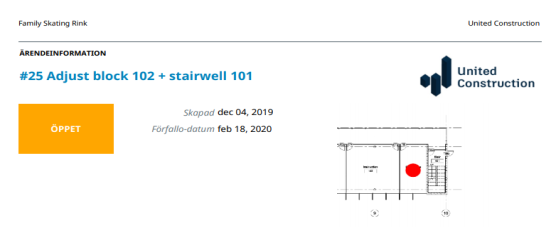
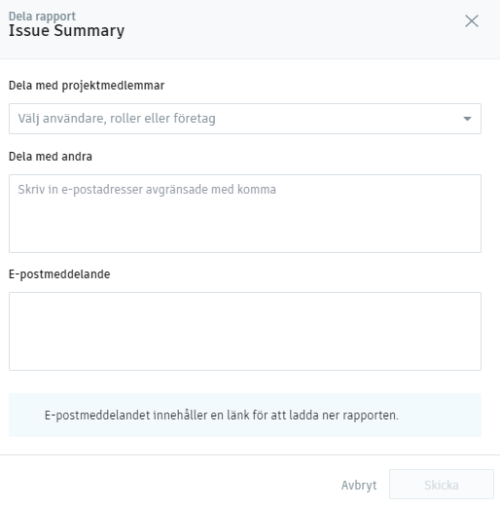
Dela: Dela en länk för att ladda ned rapporten med projektmedlemmar eller andra användare och inkludera ett e-postmeddelande.
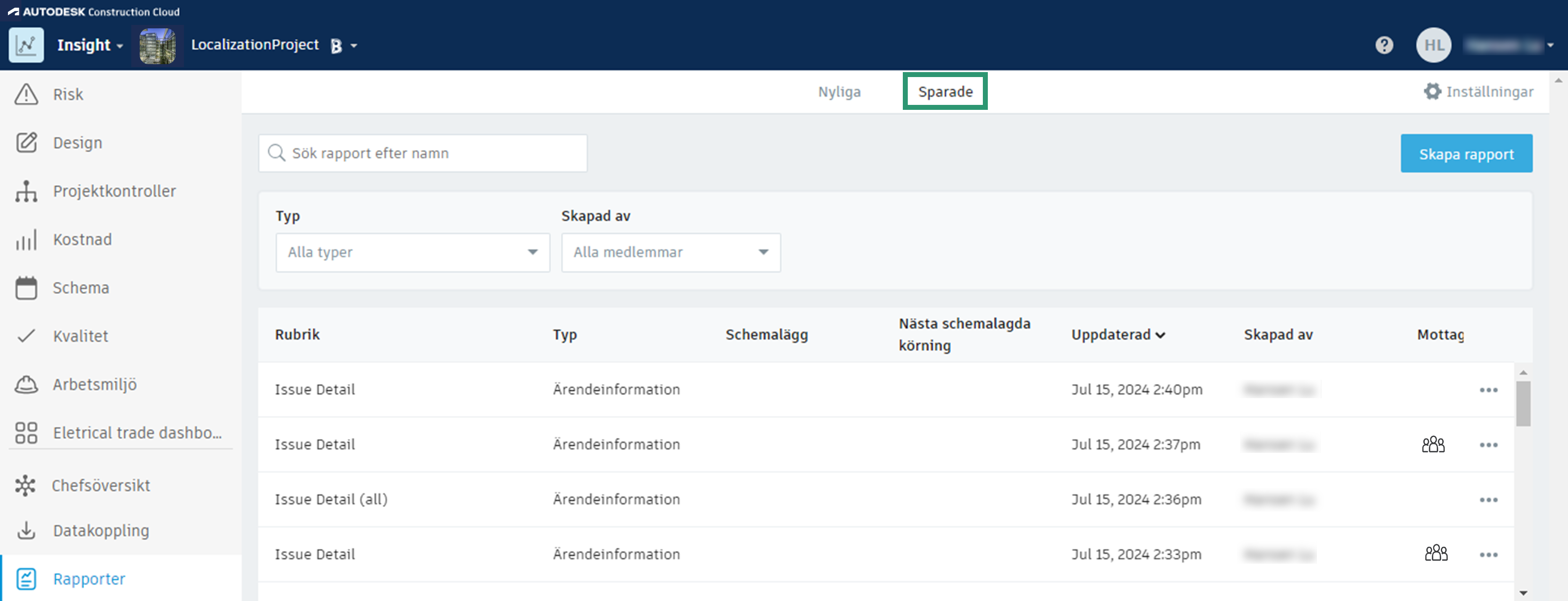
Arbeta med rapporter i fliken Sparade
På fliken Sparade visas rapporter som har sparats under rapportens skapandeprocess. Översikten visar:
Rapportrubrik
Rapporttyp
Schema: visar schemafrekvensen
Nästa schemalagda körning: visar datum och tidpunkt för nästa körning av rapporten.
Uppdaterat den
Skapa efter
Mottagare
Redigera, köra eller ta bort rapporter
Du kan redigera, köra eller ta bort rapportmallar via fliken Sparade.
Använd sök- och filtertyper efter behov för att hitta dina rapporter.
Klicka på menyn Mer (...) under kolumnen Mottagare.
Välj ett av följande alternativ:
- Redigera: med det här alternativet kan du redigera alternativ för filtyp, sortering, filter, delning och schemaläggning.
- Kör nu: en rapport körs och genereras baserat på de sparade kriterierna.
- Ta bort: Rapporten tas bort och kan inte längre genereras.
Generera rapporter i andra moduler
Projektmedlemmar kan även generera rapporter från andra moduler. Se följande ämnen för att läsa mer:
- Rapporter i Field Management
- Ärenden i Document Management
- Projektaktivitetslogg
- Dokumentlogg
- Arbeta med fråga-svar-listor och Arbeta med inlämningsrapporter