Ärenden (Android)
Du kan skapa och hantera ärenden som rör 2D-dokument och 3D-modeller på dokument- eller projektnivå.
Observera följande ärendespecifika saker:
- Du kan skapa och tilldela ärenden både när du är online och offline.
- Enbart ärendets skapare och projektadministratörer kan ange ett ärende som Stängt när arbetet är slutfört.
- Som standard är statusen för ett nyskapat ärende Öppet.
- Projektadministratörer styr alla behörigheter associerade med att visa och skapa ärenden. Mer information om hur ärendebehörigheter fungerar finns i Ärendebehörigheter.
- Mer information om ärendefunktioner med Android-appen finns i Mobila funktioner.
Skapa ett ärende på dokumentnivå
Skapa ärenden i 2D-dokument eller 3D-modeller.
Tryck för att öppna ett dokument eller en modell.
Tryck på
 Ärende.
I visningsprogrammet så trycker du på en plats där du vill placera en ärendekartnål. Om en projektadministratör har kartlagt områden till lägen fylls lägesfältet i automatiskt.
I Skapa ärende-formuläret använder du Typfältet för att ange ärendetyp och undertyp.
Obs! Ärendetyper och undertyper konfigureras av projektadministratörer i projektadministratörsmodulen i BIM 360-webbprogrammet.Ange ärendets status.
Obs! de statusalternativ som finns tillgängliga beror på de inställningar som gjorts av din projektadministratör inom Project Admin-modulen. Mer information finns i Ärenden.Ange en rubrik.
Du kan även lägga till en beskrivning av ärendet.
I Tilldelat till så kan du tilldela efter användare, roller eller företag. Tilldelade personer kommer att få ett e-postmeddelande med en länk till ärendet.
Vid behov kan du lägga till en plats, redigera platsinformation och ange förfallodatum för ärendet.
Obs! Platser kan bara läggas till av projektadministratörer i Project Admin-modulen i BIM 360-webbprogrammet.Om du vill kan du specificera ärendets ägare och grundorsaken, inklusive anpassad grundorsak som specificeras i Project Admin-modulen för BIM 360-webbprogrammet.
Bifoga ett foto genom att trycka på
 . Du kan antingen överföra ett befintligt foto, eller ta ett nytt. Du kan även lägga till anmärkningar i foton under uppladdning med hjälp av pennverktyget.
När du är klar trycker du på Skapa.
En rund kartnål som anger ärendet visas i utforskaren på den angivna platsen. Färgen på kartnålen motsvarar ärendets status.
Skapa ett ärende på projektnivå
Skapa ärenden som inte är kopplade till en specifik plats i ett 2D-dokument eller 3D-modell, utan till ett projekt.
- Tryck för att öppna ett projekt.
- Tryck på
 .
. - Tryck på
 Ärenden.
 - Tryck på
 .
. - Följ steg 4–12 från avsnittet Skapa ett ärende på dokumentnivå ovan.
Visa ärenden på dokumentnivå
Visa ärenden associerade med ett 2D-dokument eller en 3D-modell.
- Tryck för att öppna ett 2D-dokument eller en 3D-modell.
- Tryck på

 Ärenden.
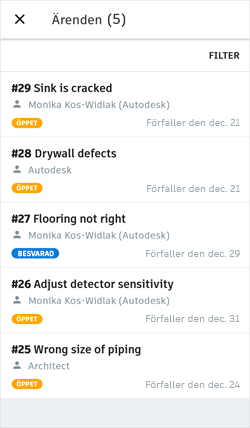
Listan visar ärendets nummer och rubrik, tilldelad person, plats, status och förfallodatum om de här fälten har angetts.
Visa ärenden på projektnivå
Visa ärenden associerade med ett projekt.
- Tryck för att öppna ett projekt.
- Tryck på Ärenden.
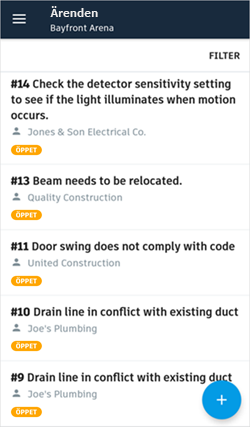
Listan visar ärendets nummer och rubrik, tilldelad person, plats, status och förfallodatum om de här fälten har angetts.
Hantera och redigera ärenden på dokumentnivå
Hantera ärenden som är associerade med en viss plats.
Tryck för att öppna ett 2D-dokument eller en 3D-modell.
Tryck på
Ärenden.Filtrera ärenden efter typ, undertyp, status, plats, underplats, tilldelad person, grundorsak eller förfallodatum genom att trycka på FILTRERA.
Om du vill söka igenom dina ärenden efter titel, beskrivning eller svar trycker du på förstoringsglaset och anger söktermer.
Tryck på ett ärende för att redigera det.
Tips: du kan även trycka på en kartnål i utforskaren för att redigera ärendet.Ändra ärendets status genom att trycka på
 och välja en ny status.
Ta ett foto att bifoga till ärendet genom att trycka på
. Du kan även överföra ett befintligt foto.På Information-fliken så uppdaterar du ärendets information efter behov.
Tryck på aktivitetsfliken om du vill visa den aktivitet som är kopplad till det markerade ärendet.
Du kan också ange en kommentar i fältet längst ned på fliken och trycka·på
 .
.I kommentarsfältet så kan du omnämna en användare, roll eller ett företag med automatisk ifyllning enligt följande:
- Skriv in @ och börja skriva det namn du vill omnämna.
- Välj en användare, roll eller ett företag i listan över förslag.
- Tryck på . Ett meddelande skickas via e-post.
Tryck på en bifogad fil om du vill visa den.
Hantera och redigera ärenden på projektnivå
Hantera och redigera ärenden associerade med ett projekt.
- Tryck för att öppna ett projekt.
- Tryck på Ärenden.
- Följ steg 3–11 från avsnittet Hantera och redigera ärenden på dokumentnivå ovan.