Checklistor (Android)
Skapa, hantera, granska och övervaka dina arbetsflöden under hela projektet med hjälp av checklistor. Du kan skapa checklistor för kvalitet, arbetsmiljö, slutkontroll och samordnad provning från befintliga mallar. Du kan också slutföra checklistor och skapa ärenden från icke-kompatibla objekt.
Detta ämne omfattar följande avsnitt:
- Synkronisera överväganden
- Visa en checklista
- Hämta en checklista
- Skapa en checklista
- Slutför och filtrera checklistor
- Redigera en checklista
- Ta bort en checklista
Synkronisera överväganden
Observera följande synkroniseringsspecifika saker:
Om din enhet har synkroniserats till projektet med den senaste versionen av checklistemallar så kan du skapa och fylla i checklistor när du är offline.
För att kunna arbeta med checklistorna offline måste du först hämta dem till din iOS-enhet.
Mer information om checklistefunktioner med iOS-appen finns i Mobila funktioner.
Visa en checklista
Öppna BIM 360-mobilappen.
Tryck på det projekt du vill öppna.
Tryck på
 .
.Om inga checklistor har hämtats öppnas fliken Tillgängliga som standard. Om minst en checklista har hämtats så börjar arbetsflödet på fliken Hämtade.
Om du vill visa eller slutföra din checklista offline så måste du först hämta checklistan till din enhet. Om inga checklistor har hämtats öppnas fliken Tillgängliga som standard. Om minst en checklista har hämtats så börjar arbetsflödet på fliken Hämtade.
Hämta en checklista
Instruktionerna förutsätter att du hämtar checklistan för första gången.
Tryck på
. På fliken Tillgängliga klickar du på hämtningsikonen
 bredvid den checklista som du vill hämta.
Så här väljer du automatiskt alla checklistor samtidigt:
- Tryck på menyn Mer
 längst upp till höger på skärmen.
 - Tryck på Välj checklistor
- Markera kryssrutan MARKERA ALLA
- Tryck på menyn Mer
När en checklista har laddats ned visas den på fliken Hämtade, markerad med
 -ikon.
Skapa en checklista
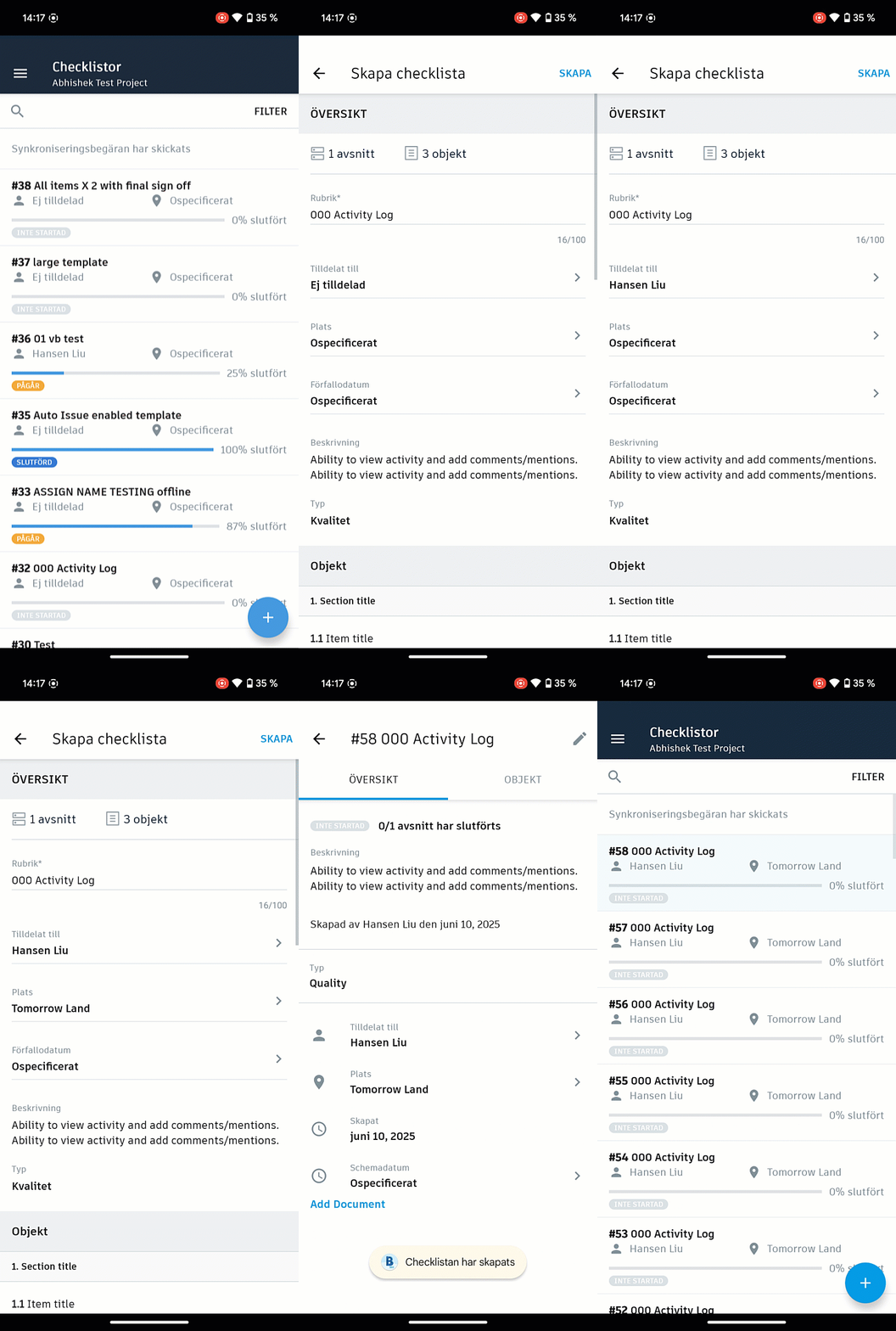
Så här skapar du en checklista:
Tryck på plusikonen längst ned till höger på skärmen

Klicka på mallen som du vill använda.
Ange en rubrik.
Du kan även välja en tilldelad person och en plats och ange ett förfallodatum.
Tips: Du kan tilldela efter medlem, roll eller företag. Tilldelade personer får ett e-postmeddelande med en länk till checklistan.Klicka på SKAPA längst upp till höger på skärmen.
Slutför och filtrera checklistor
Tryck på Checklistor
 .
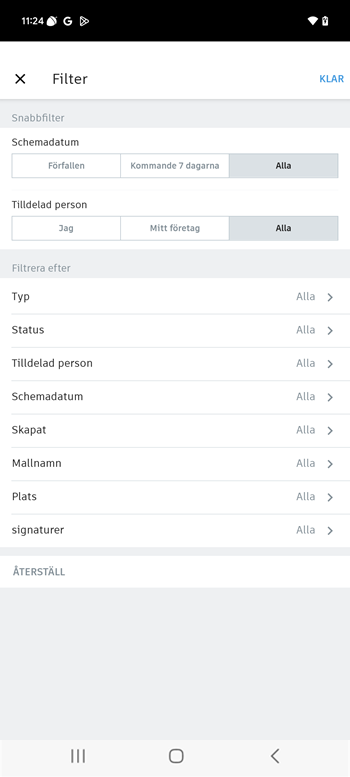
.Filtrera dina checklistor genom att trycka på FILTRERA till höger på skärmen. Filterpanelen består av två delar:
Snabbfilter: Du kan snabbt filtrera efter Schemadatum (Förfallet, Kommande sju dagar, Valfritt) eller Tilldelad person (Jag, Mitt företag, Valfri)
Filter: Du kan filtrera efter typ, mallar, status, plats eller underplats, tilldelad person, schemadatum, signatur eller skapandedatum genom att trycka på Filter
 .Obs!
.Obs!En tilldelad person kan vara ett av följande: medlem, roll eller företag. När du filtrerar efter tilldelad person filtreras checklistan efter både tilldelad person för checklista och tilldelad person för avsnitt.
När du har tillämpat filter trycker du på KLART längst upp till höger på skärmen.
På fliken Hämtade trycker du på den checklista som du vill slutföra.
Tryck på fliken OBJEKT.
När du utför din inspektion kan du granska kriterierna för varje objekt och ange lämpligt svar.
- Om du vill skapa ett ärende för icke-kompatibla objekt, trycker du på Ärende. Mer information finns i Ärenden (Android).
- Tryck på Foto för att bifoga ett foto. Du kan antingen överföra ett befintligt foto, eller ta ett nytt.
- Om du vill bifoga en anteckning, trycker du på Anteckning.
- För att visa filer som är bifogade till checklistan så trycker du på den blå länken som visar namnet på den fil du vill öppna.
Slutför varje avsnitt genom att trycka på KLART och sedan på MARKERA SOM SLUTFÖRD längst ned till höger på skärmen.
Du kan behöva skicka in din signatur för att slutföra en checklista. I avsnittet Signatur/Slutliga signeringar trycker du på rutan Tryck för att signera och skriver din signatur. Om det behövs, ge enheten till den person vars signatur krävs.
Tips: Om du vill ta bort en signatur trycker du på .
. 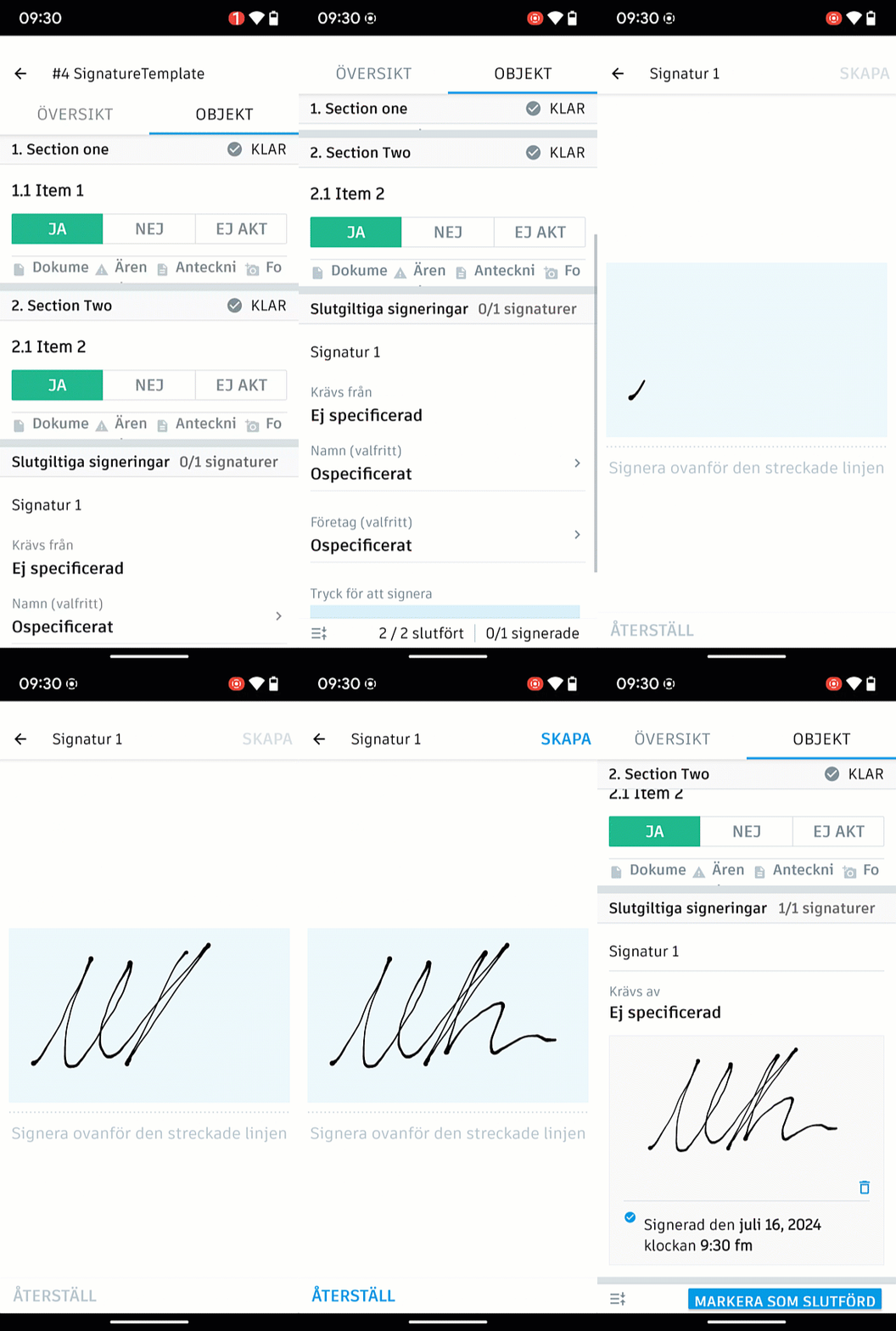
Tryck på SKAPA.
Tryck på MARKERA SOM SLUTFÖRD längst ned till höger på skärmen.
Redigera en checklista
Om du vill redigera en checklista måste du först hämta den till din enhet.
- På fliken Hämtade trycker du på den checklista som du vill redigera.
- Välj pennikonen
 längst upp till höger på skärmen.
 - Redigera checklistans information efter behov. Du kan redigera en titel, en tilldelad person, platser och ett schemadatum.
- Lägg till ett dokument från mapparna Planer eller Projektfiler genom att trycka på Lägg till dokument.
- Tryck på Klart.
Ta bort en checklista
Du kan ta bort en checklista från din lokala enhet samtidigt som du behåller den i projektet.
- På fliken Hämtade trycker du på menyn Mer längst upp till höger på skärmen.
- Tryck på Välj checklistor.
- Tryck på kryssrutan bredvid den checklista som du vill ta bort.
- Tryck på menyn Mer igen.
- Tryck på Ta bort från hämtningar.
- Så här tar du bort alla checklistor:
- Tryck på Mer-menyn längst upp till höger på skärmen.
- Tryck på Välj checklistor
- Markera kryssrutan Markera alla
- Tryck på Mer-menyn > Ta bort från hämtat
- Tryck på Mer-menyn
Mer information om hur du aktiverar signaturer för checklistavsnitt finns i Skapa checklistemallar. Du kan även se ämnet Mallar och checklistor för att läsa mer.