Markeringar (Android)
Skapa, formatera, visa, redigera och hantera markeringar i 2D-dokument och 3D-modeller. Mer information om markeringsfunktioner med Android-appen finns i Mobila funktioner.
Visuellt tilltalande markeringar kan hjälpa dig tilldela områden för vilka du behöver visa information som skulle vara svårt att beskriva på andra sätt. Du kan till exempel använda markeringar för att visa på felaktiga rumsmått, eller tilldela en liten yta i en komplicerad kontorsplan som är öppen men som behöver stängas av för att skapa ytterligare ett rum.
Observera följande markeringsspecifika saker:
Du kan skapa privata och offentliga markeringar. Privata markeringar kan skapas av medlemmar med visningsbehörighet (eller högre) och kan endast ses av dess skapare. Medlemmar med redigeringsbehörighet (och högre) kan publicera markeringar. Anmärkningar som har angetts som Publicera kan ses av alla projektmedlemmar.
Som standard är anmärkningar privata. Om du vill göra en markering synlig för alla projektmedlemmar, trycker du på en liten pil bredvid privat markering och sedan på Publicerad markering.
Skapa markeringar
Tryck för att öppna ett dokument eller en modell.
Tryck på
 .
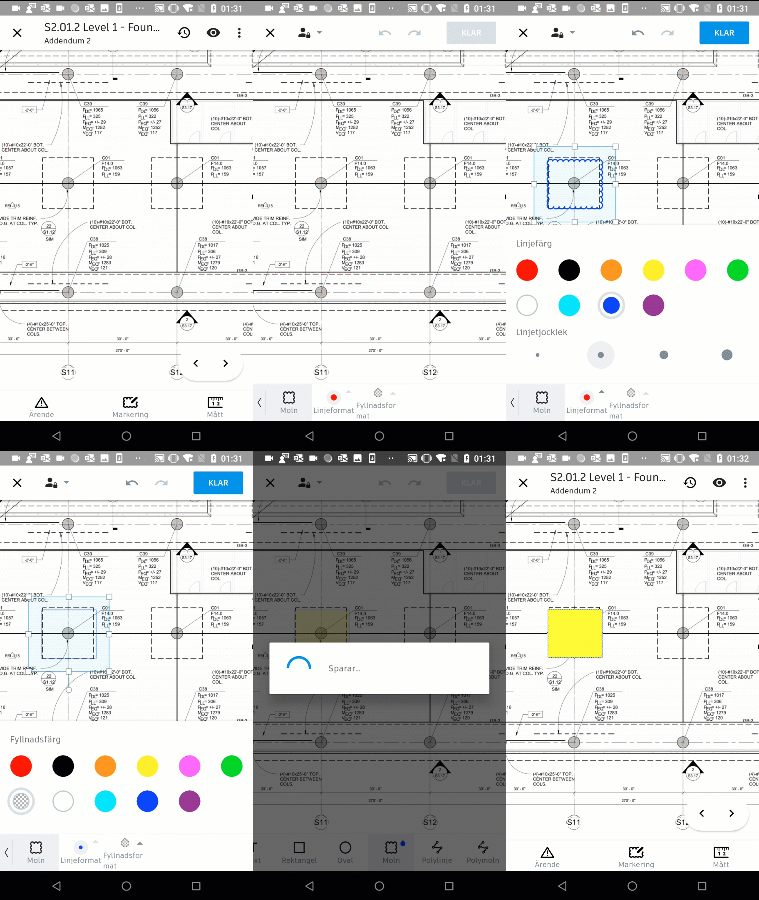
.Välj ett önskat verktyg från markeringsverktygsfältet längst ned och börja skapa din markering.
Tips: om du vill skapa samma markering så klickar du på Duplicera i snabbåtkomst-verktygsfältet. Ta bort en markering genom att trycka på Ta bort.Använd de formateringsverktyg som finns tillgängliga i formateringsverktygsfältet längst ned för att välja önskad linje- och fyllnadsstil.
Obs! de formateringsalternativ som finns tillgängliga beror på det verktyg du använder.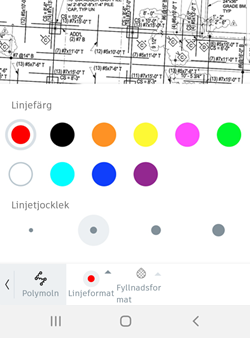
Tryck på listmenyn i det övre vänstra hörnet och välj om du vill skapa en privat eller offentlig markering.
Tryck på Klar.
Redigera markeringar
I visningsprogrammet klickar du på en markering som du vill redigera för att visa snabbåtkomst-verktygsfältet.
Tips: du kan även trycka på
 Markeringar och därefter på Redigera bredvid den markering du vill redigera.
Från snabbåtkomst-verktygsfältet väljer du Redigera.
Tryck på markeringsformen för att redigera.
Använd verktygen från formateringsverktygsfältet för att göra dina ändringar.
Tryck på Klar.
Tips: ändra markeringsstatus genom att trycka på markeringen. Från snabbåtkomst-verktygsfältet väljer du sedan Publicera/arkivera.
Hantera markeringar
Visa alla markeringar associerade med ett 2D-dokument eller en 3D-modell:
Tryck för att öppna ett dokument eller en modell.
Tryck på
Markeringar. Listan med Markeringar visas.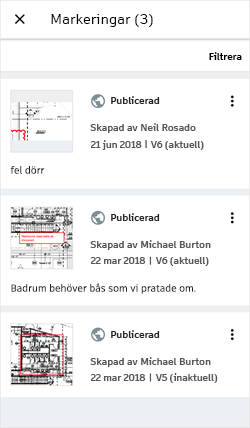
Om du vill filtrera markeringar efter status eller skapare, trycker du på FILTRERA.
Om du vill ta bort en markering så trycker du på
Ta bort.Obs! du kan bara ta bort privata markeringar. Offentliga markeringar kan endast arkiveras.Om du vill redigera en markering så trycker du på
Redigera.Om du vill publicera en privat markering så trycker du på
Publicera.Om du vill arkivera en publicerad markering så trycker du på
Arkivera.