Anpassa tabeller i Cost Management
Lär dig att anpassa tabeller, lägga till anpassade attribut och kolumner samt använda verktyget Filtrera och gruppera. Artiklarna i den här gruppen hjälper dig att anpassa visualiseringarna för Cost Management:
I den här artikeln:
- Anpassa flik- och verktygsnamn
- Kontrollera kolumnernas ordning och synlighet
- Exportera och importera kostnadsinställningar
Anpassa flik- och verktygsnamn
Projektadministratörer kan anpassa Cost Management så att namn för flikar och verktyg överensstämmer med terminologin som används på ditt företag. Du kan även ändra ordningsföljd för verktyg och flikar.
Så här anpassar du flikar och verktyg i Cost Management:
- Välj verktyget Inställningar till vänster.
- Välj fliken Allmänt.
- Gå till sektionen Fliknamn och ordning.
- Ange ersättningsnamn i den kolumnen Anpassade.
- Använd menyn Mer
 för att ändra flikarnas ordning.
Se följande animering för att se hur du kan ändra ordningen på flikarna för ändringsbeställningar:
Se följande animering för att se hur du kan byta namn på flikarna och verktygen för ändringsbeställningar:
Kontrollera kolumnernas ordning och synlighet
Tabellerna i Cost Management kan vara svåra att hantera när du vill få fram specifik information. Du kan kontrollera tabellerna genom att fästa kolumner till vänster eller höger, visa eller dölja kolumner, ändra ordningen på kolumner eller återställa standardvyn.
Du kommer åt tabellinställningarna med ikonen  :
:
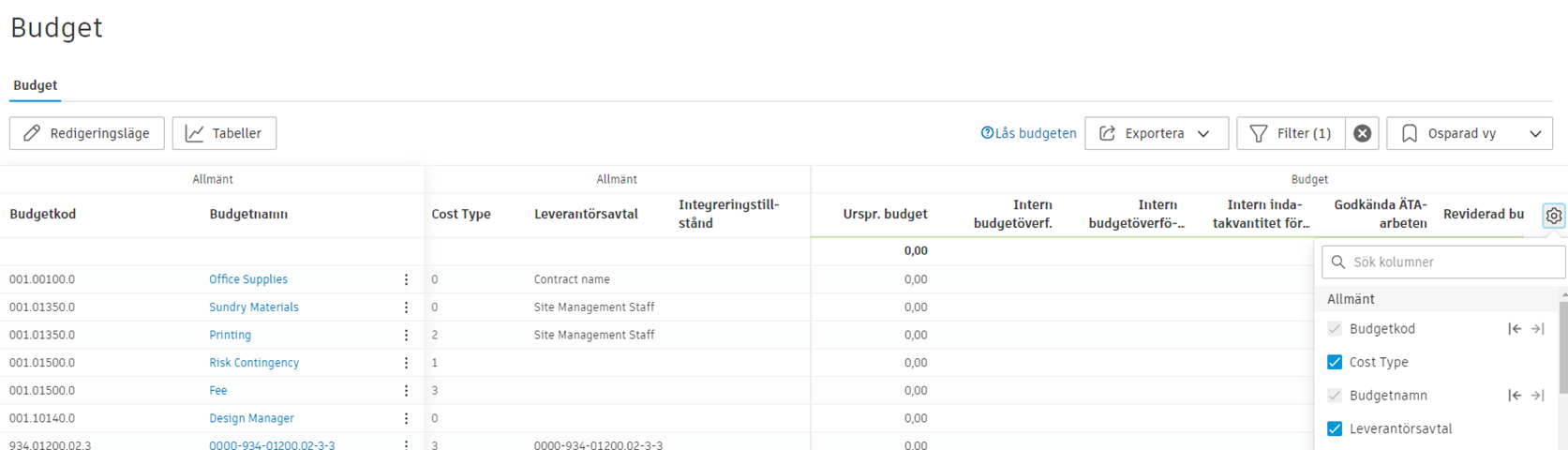
I den här korta videon visas ett exempel på hur du anpassar budgettabellen:
Fäst kolumner
Så fäster du kolumner:
- Håll markören över en kolumn.
- Använd symbolerna för att fästa åt vänster eller höger
 .
. - Klicka igen eller välj Återställ för att återställa till standard.
Visa eller dölj kolumner
Så här visar eller döljer du en kolumn:
- Håll markören över en kolumn.
- Ändra kolumnens markerade status.
- Välj Återställ för att återställa till standardvyn.
Ändra kolumnordning
Så här ändrar du kolumnernas ordning:
- Håll markören över en kolumn.
- Klicka på handtaget
 till vänster och dra kolumnen till önskad plats.
 - Använd Återställ för att återställa till standardvyn.
Kolumnläge
Kolumnläget visar ändringsbeställningar i en kolumn.
Det här alternativet är tillgängligt i Budgetbetalningsansökan och Huvudavtal samt i en detaljerad vy över Avtalets värdeschema, Kostnadsbetalningsansökan och Avtal.
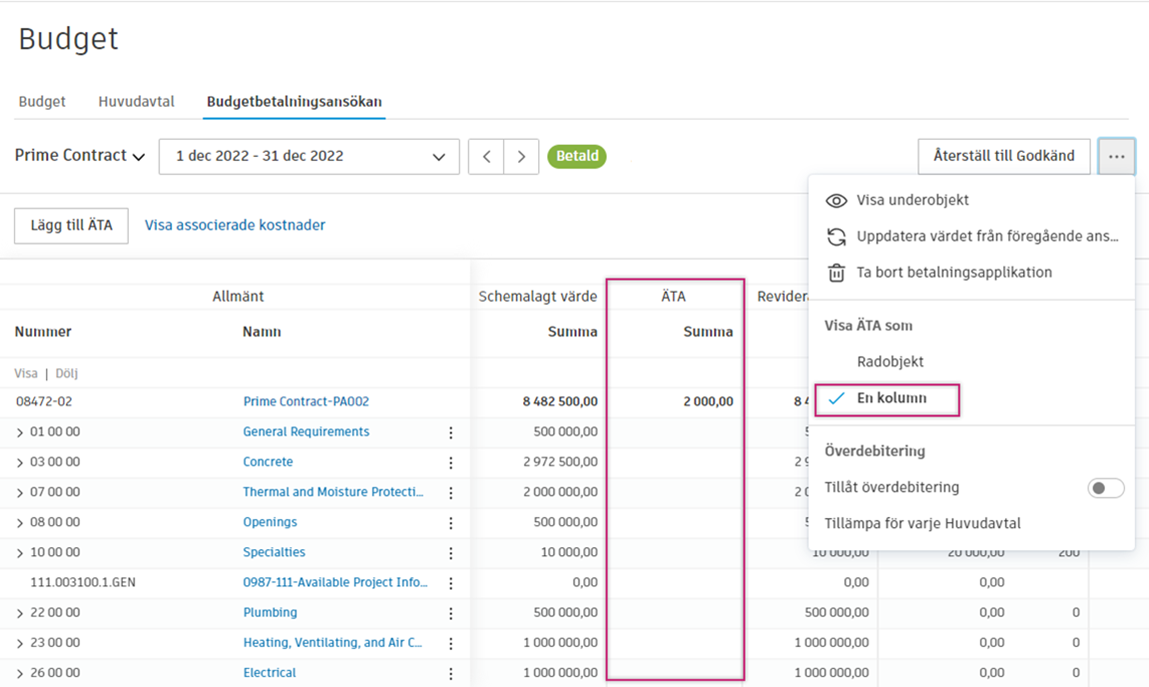
Om du vill visa ändringsbeställningar som kolumner klickar du på menyn med tre punkter och väljer vyn.
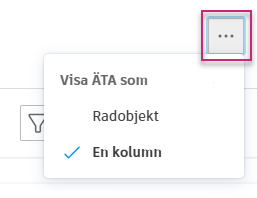
- För Avtal och Kostnadsbetalningsansökan visas godkända UE-Ändringar (SCO - ÄTA) i kolumnläget.
- För Huvudavtal och Budgetbetalningsansökan visar kolumnläget godkända Byggherre Ändring (OCO).
- För en detaljerad vy av avtalets värdetabell kan kolumnläget även visa ursprungliga budgetrelaterade kolumner om En budget till flera avtal inte har valts.
Läs mer om ändringsbeställningar.
Exportera och importera kostnadsinställningar
Administratörer kan exportera sina anpassade attribut, kolumner och sparade vyer för användning i olika projekt.
En detaljerad guide om processen finns i Kostnadsinställningar i Biblioteket.
 som indikerar att de har publicerats från kontonivå och därför inte kan ändras på projektnivå.