Anpassa Cost Management-startsidan
Startsidan för Cost Management ger dig en snabb översikt över ditt projekts ekonomiska status. Data samlas in och beräknas automatiskt och visas i diagram som visar mått som t.ex. tid och kostnad.
Startsidan visas när du öppnar ett projekt i Cost Management.
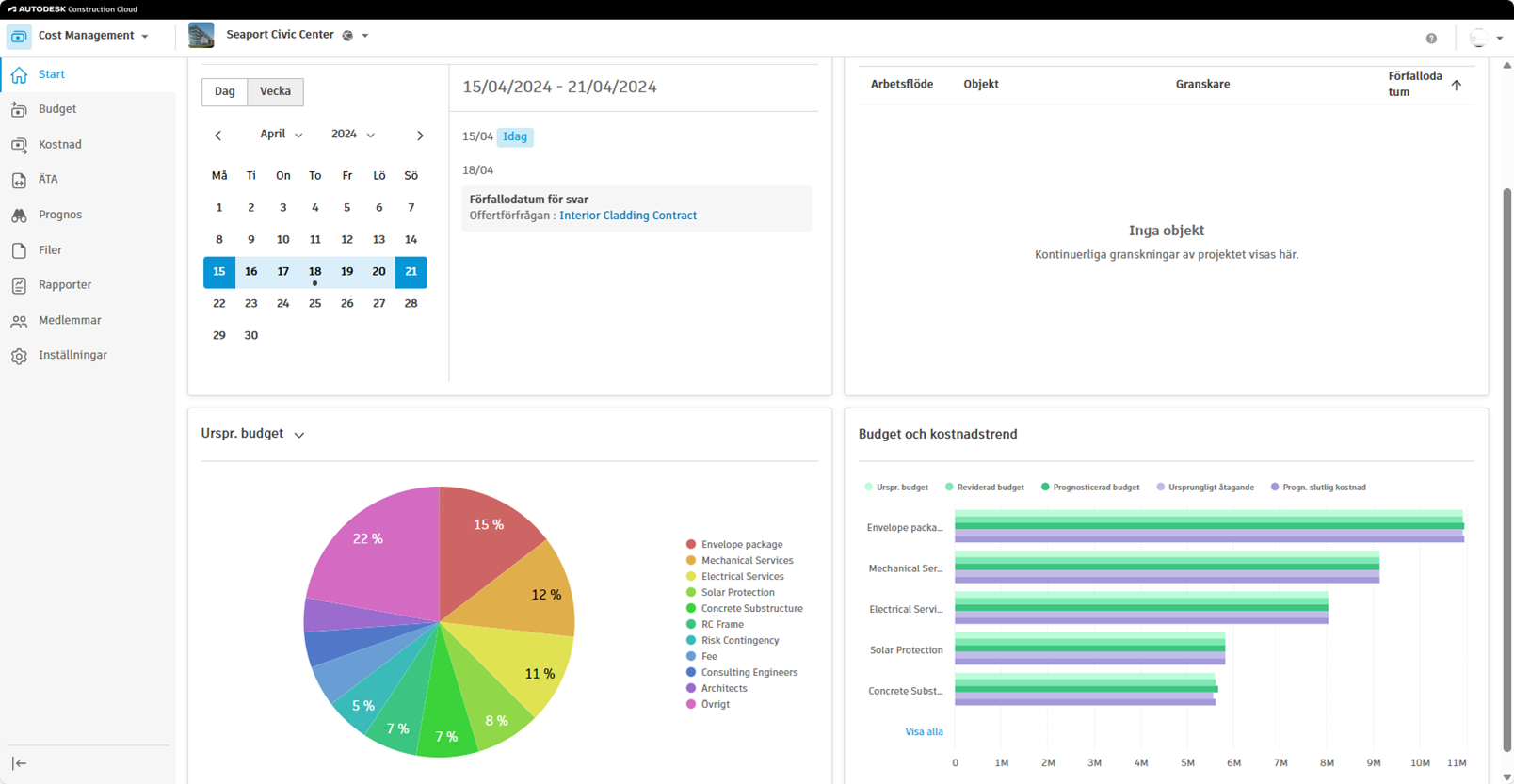
Kortbibliotek för startsidan
Du kan anpassa startsidan för Cost Management genom att lägga till, ta bort och omorganisera kort.
Om du vill anpassa startsidan klickar du på Anpassa i det övre högra hörnet. Nu kan du göra följande:
Lägga till kort – Klicka på knappen Kortbibliotek, markera kortet och klicka sedan på knappen Lägg till kort.
Tips: Du kan lägga till flera olika kort åt gången. Du kan också lägga till en ny instans av samma kort när du öppnar kortbiblioteket igen.Ändra ordningen på befintliga kort – Dra bara kortet till önskad plats.
Ta bort ett kort – Klicka på Mer-menyn i det övre högra hörnet av ett kort för att ta bort det från startsidan.
Tillgängliga kort
Kalender
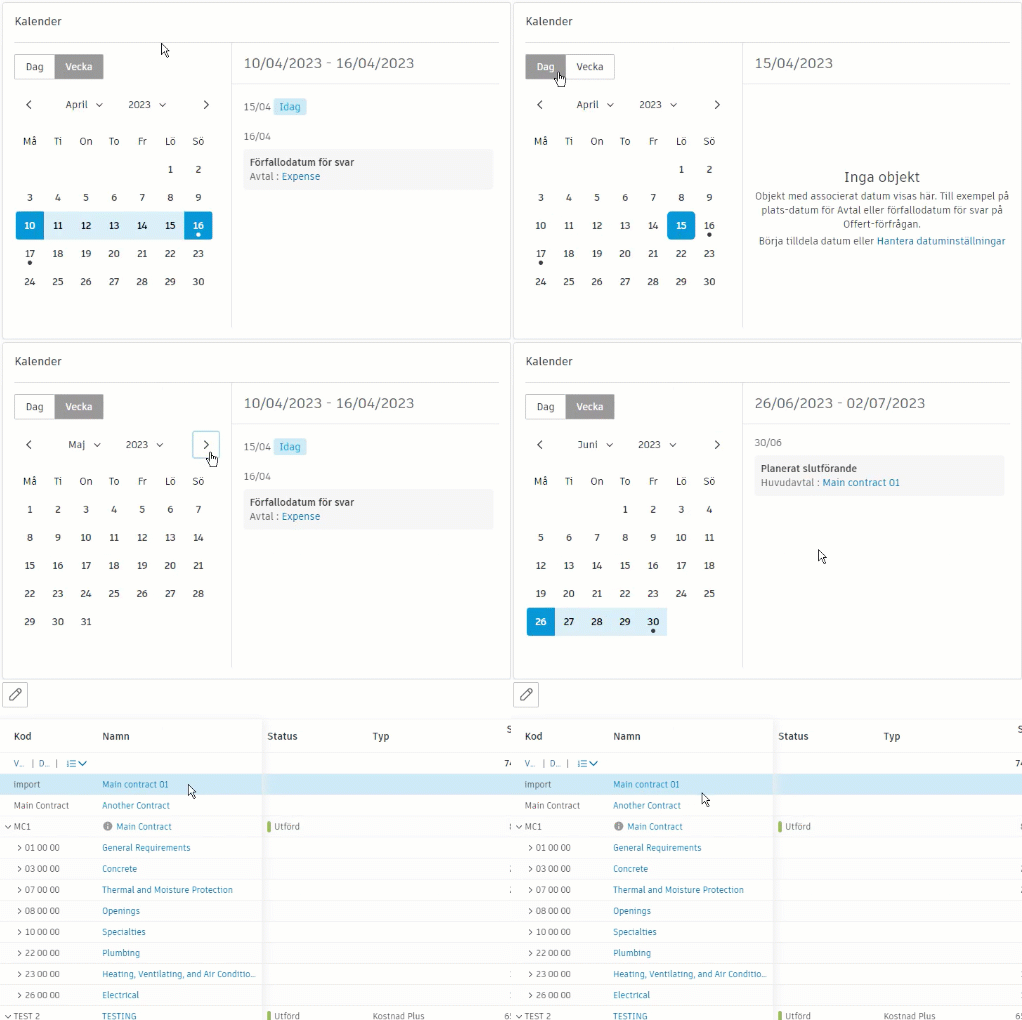
den här sektionen visar objekt med associerade datum. Om det inte finns något innehåll än kan du börja tilldela datum för att fylla i din kalender. Punkten under datumet markerar viktiga datum för projektet, till exempel kontraktets på plats-datum eller svarsförfallodatum för offertförfrågan.
Med Kalender-kortet kan du göra följande:
- Växla mellan vyerna Dag och Vecka.
- Använda < >-pilarna för att navigera mellan månader.
- Välja månad och år från listmenyn.
- Klicka på en länk för att öppna objektet direkt.
Projektadministratörer kan hantera synligheten för datum i inställningarna för Budget, Kostnad och Ändringsbeställning. Du kan också skapa relativa datum för anpassade attribut och anpassade kolumner.
Granskningar
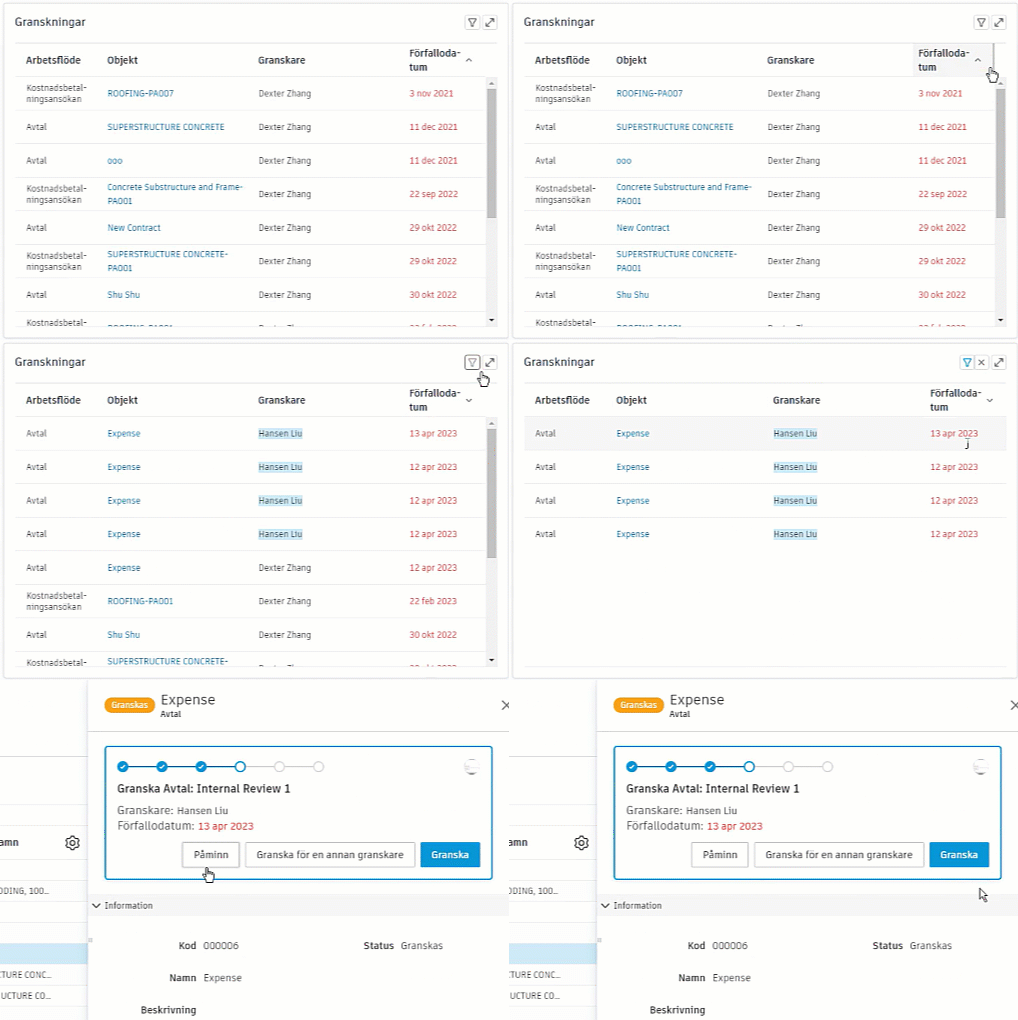
Det här kortet visar objekt som för närvarande granskas för alla anpassade arbetsflöden för godkännande. Om du har Visa alla-behörighet eller högre behörighet kan du visa de aktuella aktiva arbetsflödena, relaterade objektlänkar, granskarnas namn och förfallodatum.
- Ett förfallodatum i rött anger att ett objekt har förfallit.
- Om du har tillräcklig behörighet kan du klicka på länkarna för att öppna objektet direkt.
- Klicka på
 för att filtrera efter granskarens namn.
 - Klicka på kolumnerna Arbetsflöde eller Förfallodatum för att sortera data i stigande eller fallande ordning.
Budgetdiagram
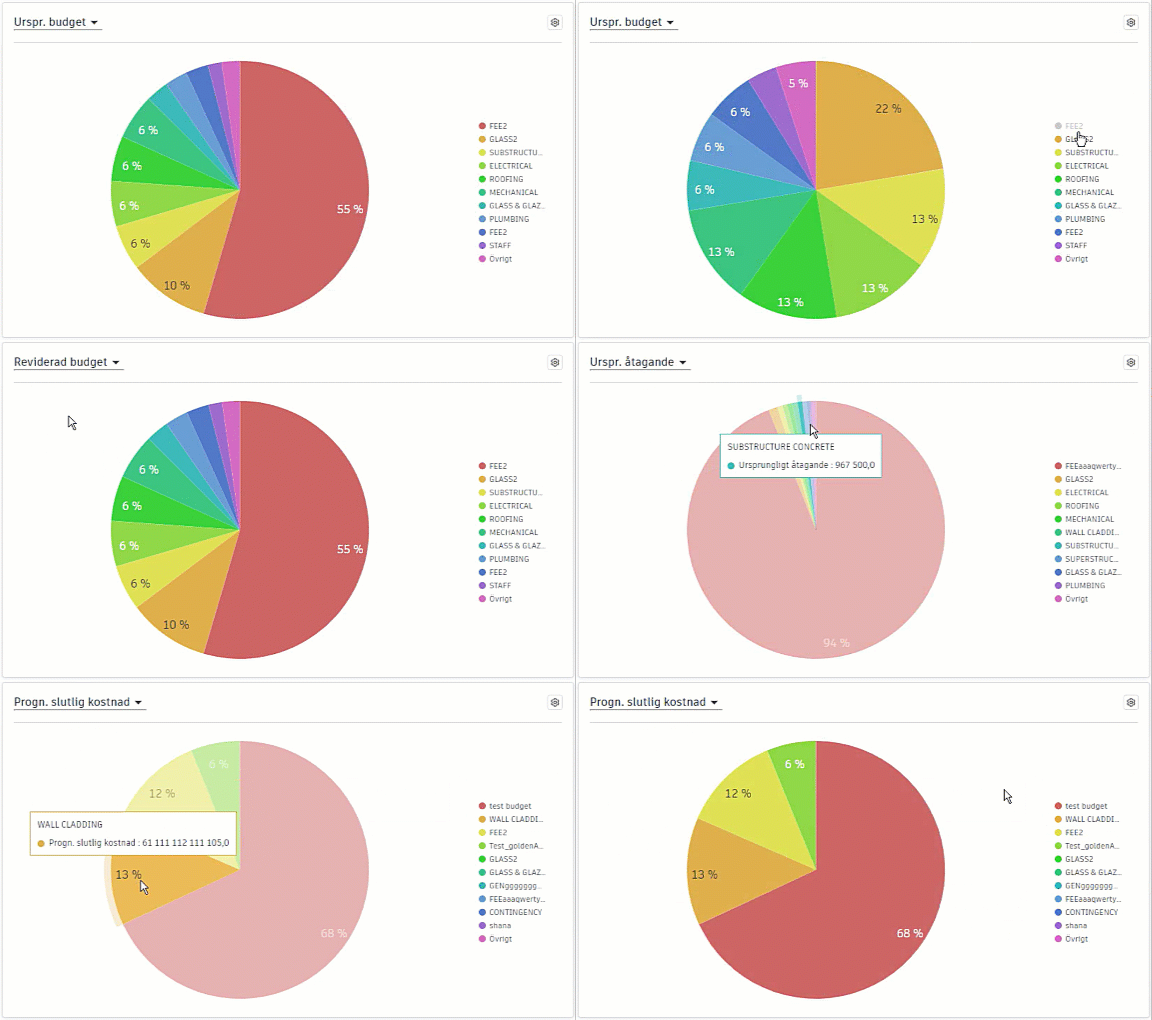
den här sektionen innehåller flera cirkeldiagram som visar procentandelen pengar i varje budget i förhållande till det totala projektbeloppet. Klicka på ett budgetnamn för att visa eller dölja det i diagrammet. Klicka på  för att kontrollera när diagrammet senast uppdaterades. Följande vyer är tillgängliga i den här sektionen:
- Ursprunglig budget – det här diagrammet visar budgetarna i ditt projekt baserat på deras ursprungliga värde, vilket lades till när budgeten skapades. Dessa data samlas in från kolumnen Ursprunglig budget på Budget-fliken. Läs mer om att importera eller ange budgetar.
- Reviderad budget – det här diagrammet visar summan av kolumnerna Ursprunglig budget, Intern budgetöverföring och Godkända ägarändringar för varje budget i projektet och hur den är relaterad till det samlade projektet. Dessa data samlas in från kolumnen Reviderad på Budget-fliken.
- Projicerad budget – det här diagrammet visar summan av den ursprungliga budgeten och godkända och väntande ändringar för varje budget i projektet visade som en procentsats. Dessa data samlas in från kolumnen Projicerad budget på Budget-fliken.
- Ursprungligt åtagande – det här diagrammet visar antingen det förväntade eller avtalade beloppet för den relevanta leverantörens omfattning. Dessa data samlas in från kolumnen Ursprungligt åtagande på Budget-fliken.
- Slutgiltig prognoskostnad – det här diagrammet visar den slutliga projicerade kostnaden som summan av de projicerade kostnaderna och prognosjusteringarna. Dessa data samlas in från kolumnen Slutgiltig prognoskostnad i tabellerna Budget och Avtal.
Varje cirkeldiagram visar hur mycket pengar som finns i varje budget som en procentandel av hela projektet om det innehåller flera budgetar. För att få en bättre förståelse för hur data samlas in och beräknas automatiskt kan du läsa artikeln Budget- och avtalstabeller.
Diagrammet Budget- och kostnadstrend
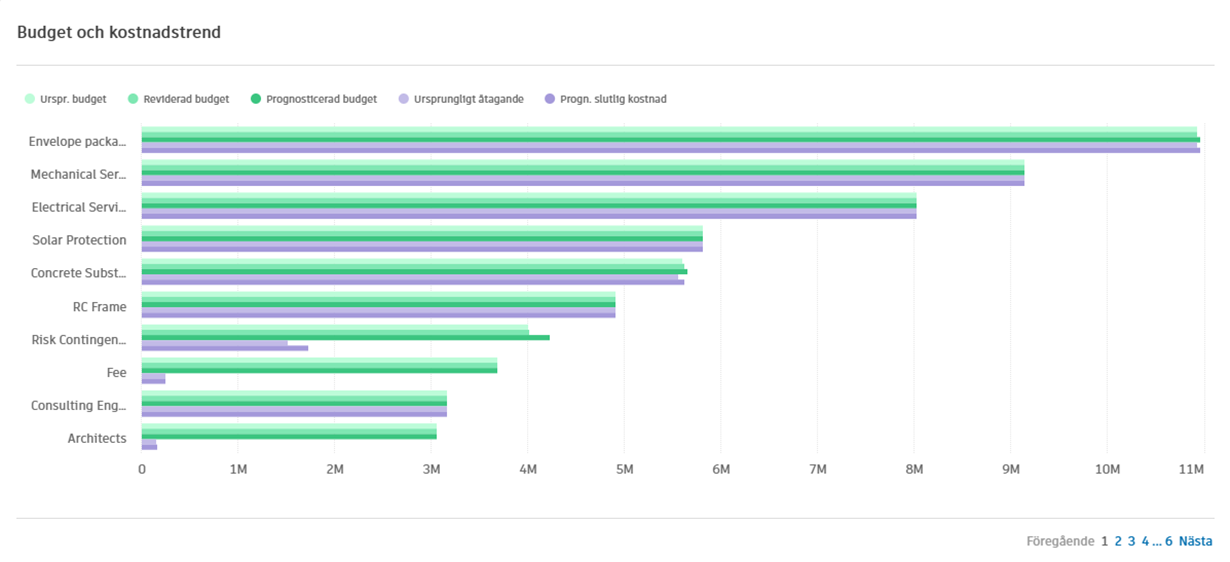
Överlag är diagrammet Budget- och kostnadstrend ett snabbt och enkelt sätt att hålla koll på ändringar i projektets budget och kostnad över tid.
Välj vad som ska visas på kortet genom att växla objekt i diagramförklaringen (Ursprunglig budget, Reviderad budget, Ursprungligt åtagande, Prognostiserad slutlig kostnad) för ett stapeldiagram eller cirkeldiagram.
Om du vill spara en vy av kortet permanent så ändrar du det i anpassningsläget och klickar på Spara.
Spårare för förfallodatum för svar
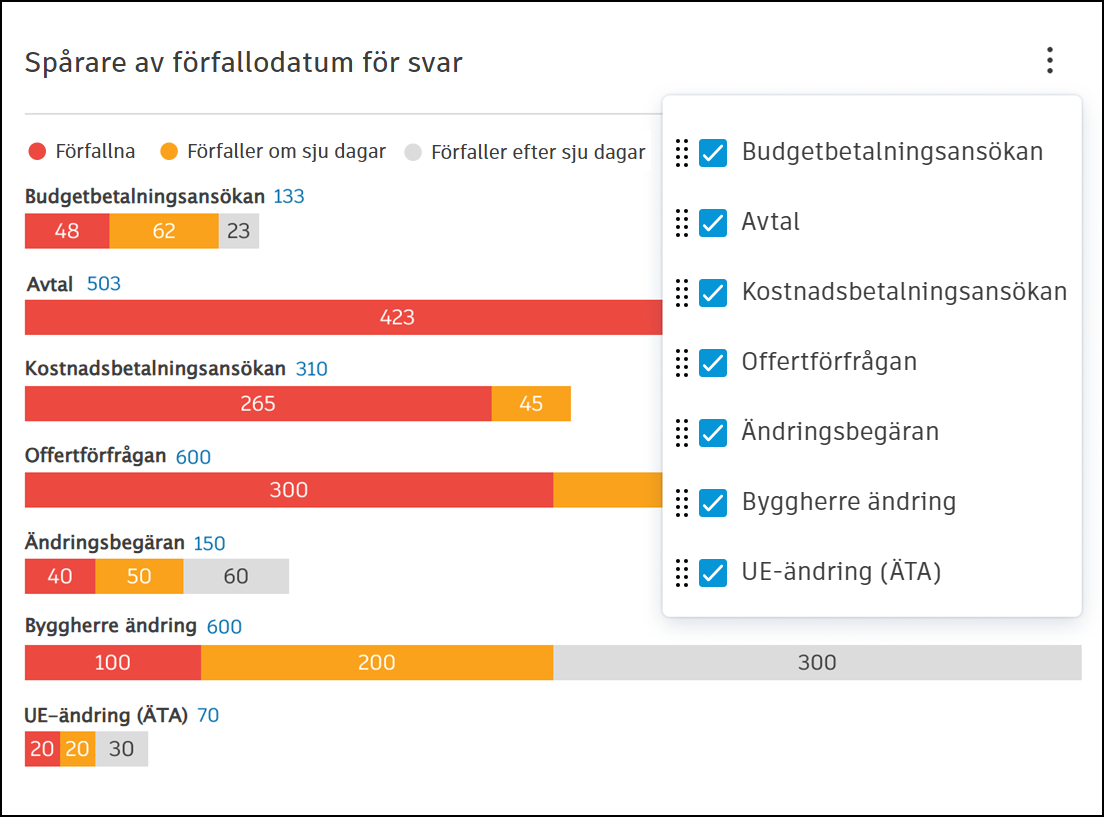
Det här kortet visar stapeldiagram som representerar antalet objekt med förfallodatum i projektet. Staplarna är segmenterade för att visa antalet objekt med olika förfallostatusar.
Menyn visar alla flikar som innehåller objekt med attributet Förfallodatum för svar. Medlemmar kan markera eller avmarkera menyobjekt för att växla visningen av de motsvarande stapeldiagrammen.
Statusar för ändringsbeställningar
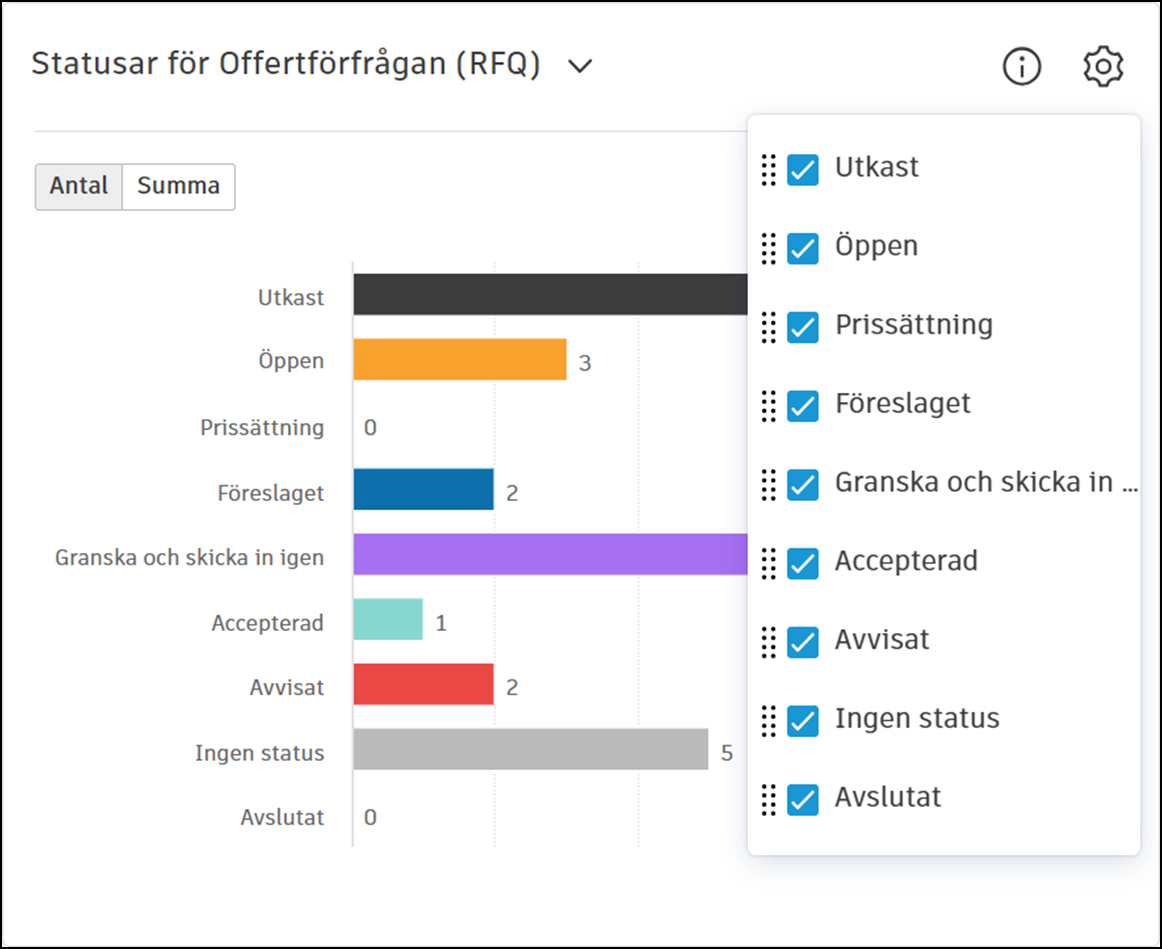
Med den här funktionen kan du synliggöra och anpassa hanteringen av ändringsbeställningar. Följande kan genomföras med den här funktionen:
- Statusinformation: Visa detaljerad information om olika statusar för ändringsbeställningar, vilket gör det enklare att spåra och hantera.
- Ändringsbeställningstyper: Växla mellan olika typer av ändringsbeställningar för att få de specifika insikter du behöver.
- Vyer för antal och belopp: Växla mellan att visa antal och belopp som är associerade med varje status.
- Dölj/visa statusar: Anpassa vyn genom att dölja eller visa enskilda statusar.
- Sekvensordning: Organisera statussekvensen för varje typ av ändringsbeställning för att prioritera och effektivisera arbetsflödet.
- Sparade inställningar: Inställningar sparas i startsidans anpassningsläge.
SCO- och OCO-påverkan
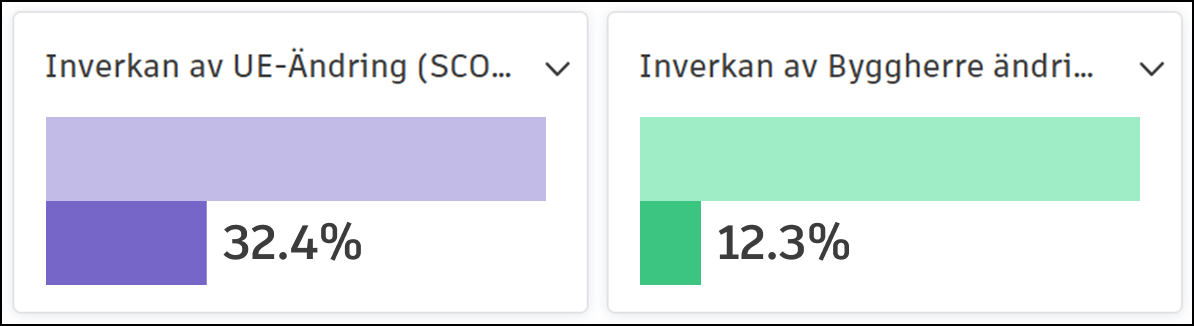
Korten för ändringspåverkan är verktyg som är utformade för att mäta ändringsbeställningarnas inverkan på den ursprungliga planen. Medlemmar kan välja specifika mått för att beräkna dessa effekter. Det finns två typer av fråga-svar:
- SCO-påverkan: Det här kortet innehåller totala mätvärden som Avtal efter skickat och Avtal efter utfört (standard). Det spårar även ändringsmått som SCO:er efter Skickat och SCO:er efter Utfört (standard).
- OCO-påverkan: Det här kortet innehåller totala mätvärden som Total ursprunglig budget och Totalt schemalagt värde för huvudavtal (standard). Ändringsmätvärden omfattar OCO:er efter Godkänd och OCO:er efter Utförd (standard).
Procentuell påverkan beräknas baserat på de valda måtten och visualiseras med staplar som representerar procentandelarna.
Genomsnittlig tid för godkännande av OCO och genomsnittlig genomförandetid för SCO
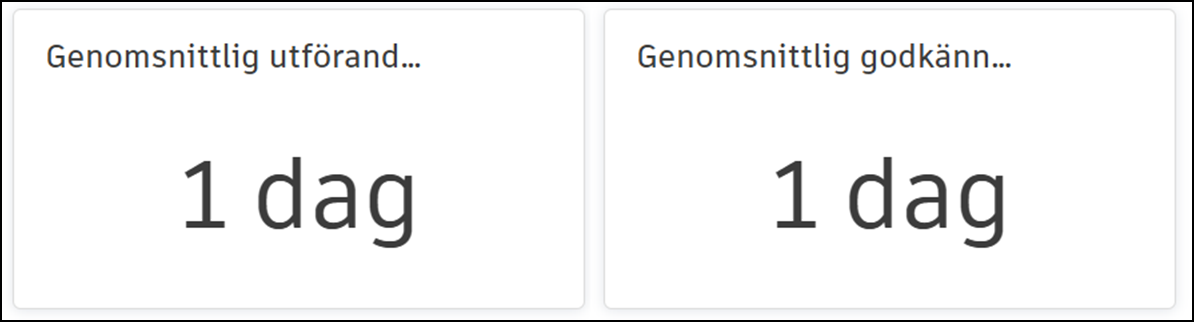
Det här kortet visar den genomsnittliga tiden det tar att godkänna OCO:er och genomförandet av SCO:er inom ett projekt. Det ger insikter om effektiviteten i ändringsbeställningsprocesserna genom att visa hur lång tid det i genomsnitt tar att slutföra dessa uppgifter.