Efterlevnadskrav
Vid inlämning av kostnadsbetalningansökningar, avtal, Offerförfrågningar (RFQ) eller ändringsbeställningar måste underleverantörerna ofta tillhandahålla stora mängder underlagsdokumentation till generalentreprenörerna. Med arbetsflödet för efterlevnadskrav kan du spåra och lagra undantag från licensvillkor eller försäkringscertifikat och koppling.
Snabbnavigering.
- Steg 1: Ange krav (administratörer)
- Steg 2: Konfigurera krav (administratörer)
- Steg 3: Överför dokument (alla medlemmar)
- Steg 4: Spåra efterlevnad
Kom igång med efterlevnadskrav
Arbetsflödet för efterlevnadskrav omfattar två huvudgrupper av medlemmar med olika ansvarsområden:
För projektadministratörer
- Inledande förberedelse: Skapa mallar för efterlevnadskrav i projektinställningar → Steg 1: Ange krav
- Konfiguration: Ange krav som valfria/obligatoriska och konfigurera förfallodatum → Steg 2: Konfigurera krav
- Löpande hantering: Övervaka efterlevnadsstatus och åsidosätt vid behov → Steg 4: Spåra efterlevnad
Lägg till projektmedlemmar
- Förstå kraven: Ta reda på vilka dokument som behövs för inlämning och överför dokument → Steg 3: Överför dokument
- Statusövervakning: Spåra efterlevnadsstatus och förfallodatum → Steg 4: Spåra efterlevnad
Steg 1: Ange efterlevnadskrav (administratörer)
Vem kan göra detta: Endast projektadministratörer
Innan teammedlemmar kan använda efterlevnadskrav måste administratörer först skapa kravmallarna i projektinställningar.
Skapa kravmallar
Välj lämplig inställningsplats baserat på vad du skapar krav för:
- Avtal och kostnadsbetalningsansökningar: Gå till Efterlevnadskrav i kostnadsinställningar
- Offertförfrågningar (RFQ) och UE-Ändringar (SCO - ÄTA): Gå till Efterlevnadskrav i inställningar för ändringsbeställningar
Detta gör att du kan skapa mallar som: Försäkringscertifikat, Undantag från panträtt, Säkerhetsdokumentation, Obligationscertifikat.
Sammanfattning av snabbinställning
- Navigera till Inställningar och välj sedan fliken Kostnad eller Ändringsbeställning.
- Expandera avsnittet Efterlevnadskrav.
- Klicka på Lägg till bredvid objekttypen (Avtal, Betalning, Offerförfrågan (RFQ) eller UE-Ändring (SCO - ÄTA)).
- Definiera kravnamn, beskrivning och villkor.
- Ange dokument- eller villkorsbaserade krav.
- Spara din mall.
Steg 2: Konfigurera efterlevnadskrav (administratörer)
När administratörer har skapat mallar kan de anpassa kraven för specifika objekt i sina informationspaneler.
Gör krav valfria eller obligatoriska
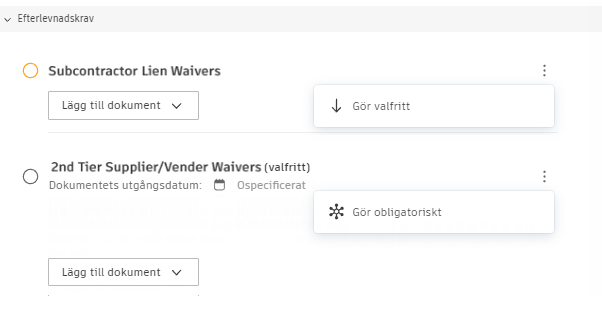
Navigera till informationspanelen för valfritt objekt och hitta avsnittet Efterlevnadskrav.
- Klicka på Mer-menyn
 bredvid ett krav.
 - Välj Gör valfritt eller Gör obligatoriskt.
Ange utgångsdatum
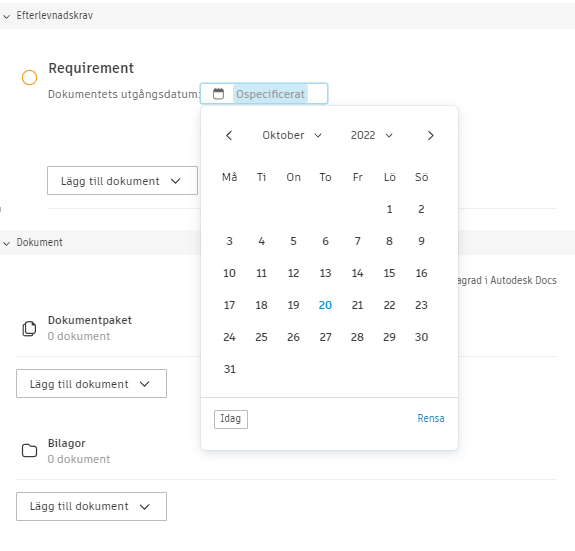
För tidskänsliga dokument som försäkringscertifikat:
- I kravinformationen aktiverar du Kräver utgångsdatum för dokument.
- Medlemmar uppmanas att ange utgångsdatum vid överföring.
- Dokument som har upphört att gälla visas i kalendervyer och meddelanden.
Steg 3: Överför obligatoriska dokument (alla medlemmar)
Vem kan göra detta: Medlemmar med samarbetsbehörighet
När efterlevnadskraven är aktiva visas de i objektets informationspanel.
Förstå krav
När krav behövs ser du följande:
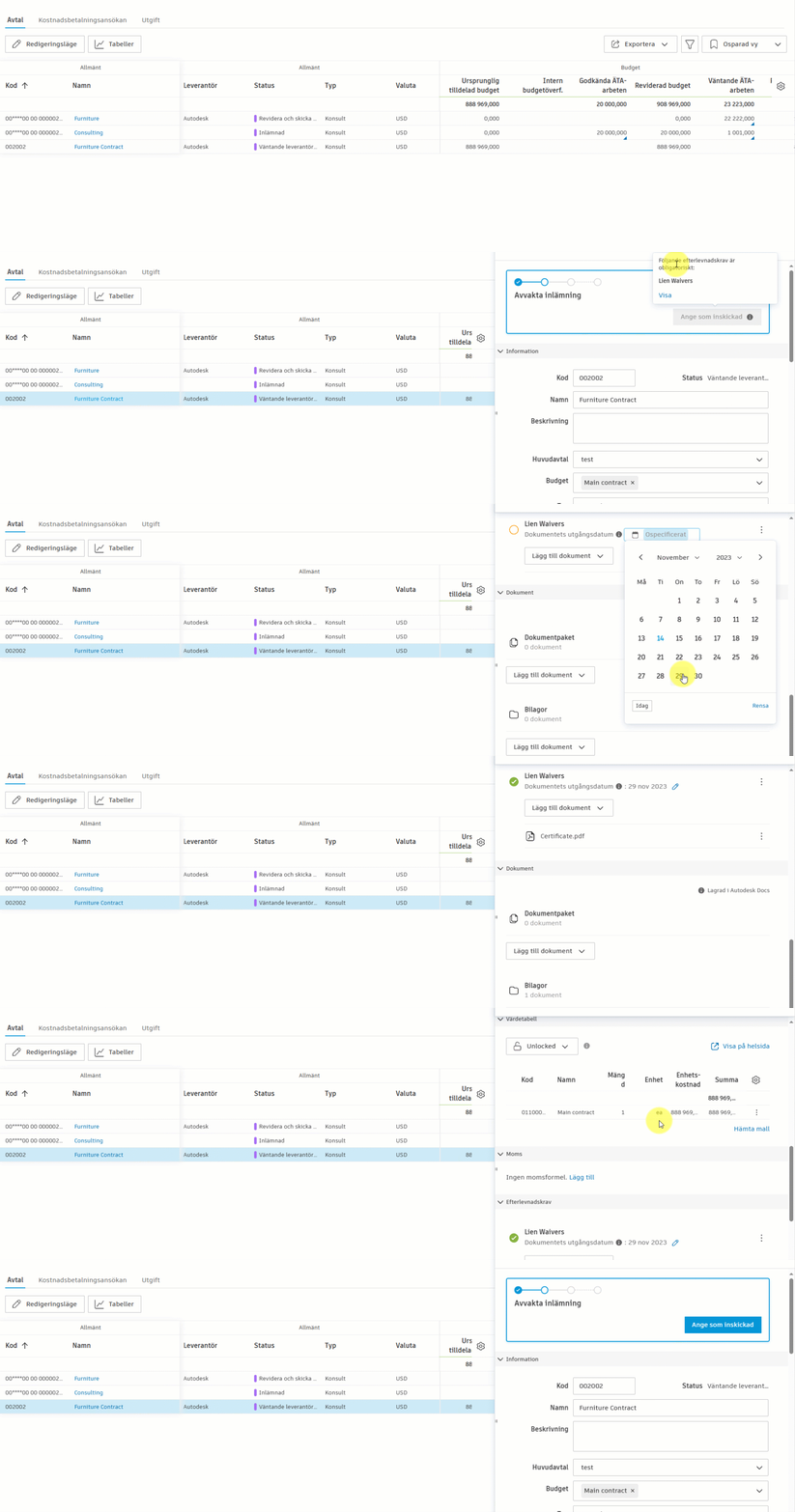
- En anmärkning: Följande efterlevnadskrav är obligatoriskt.
- Knappen Skicka är inaktiverad tills dokumenten har överförts.
- Lista över obligatoriska respektive valfria dokument.
Överföringsprocess
Gå till avsnittet Efterlevnadskrav i objektinformationen.
Klicka på Lägg till dokument bredvid kravet.
Välj överföringsmetod:
- Välj befintliga dokument: Välj bland dokument som redan finns i projekt.
- Överför från din dator: Bläddra bland och överför nya filer.
- Bifoga från Autodesk Docs: Välj från anslutet Autodesk Docs.
Dokumenthantering
- Visa/hämta: Klicka på ett överfört dokument.
- Ta bort: Ta bort dokument före inlämning (otillgängligt efter inlämning).
- Ersätt: Ta bort och överför en ny version.
Steg 4: Spåra och övervaka efterlevnad
Övervaka efterlevnadsstatus
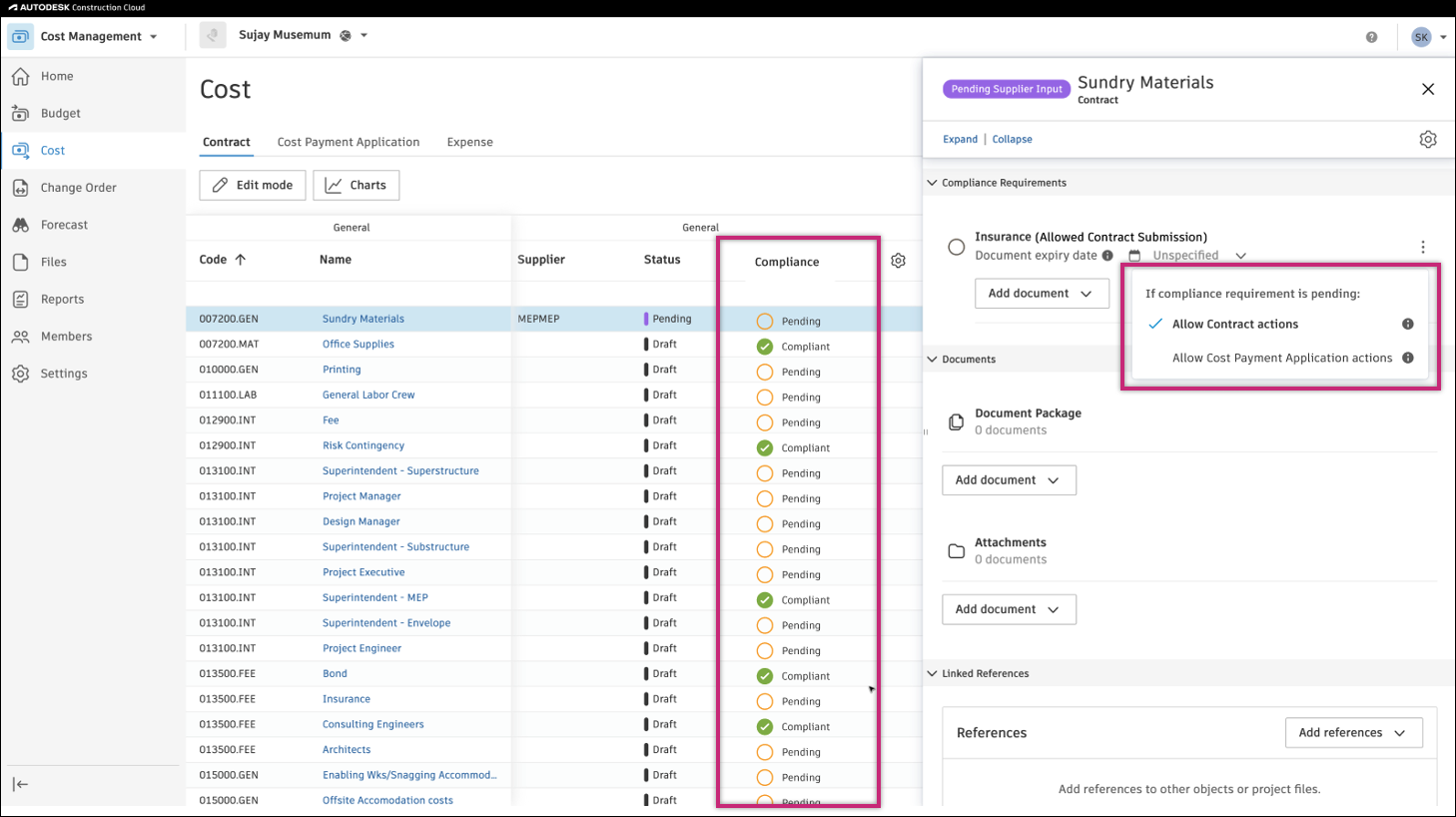
Efterlevnadskolumnen i översiktstabellerna visar status i realtid:
- Kompatibelt: Alla krav uppfyllda.
- Väntande: Dokument som behövs.
- Inte tillämpligt: Inga efterlevnadskrav gäller för det här objektet.
- Inte obligatoriska: Efterlevnadskrav är inte obligatoriska för det här objektet.
Visa efterlevnadsstatus i tabeller
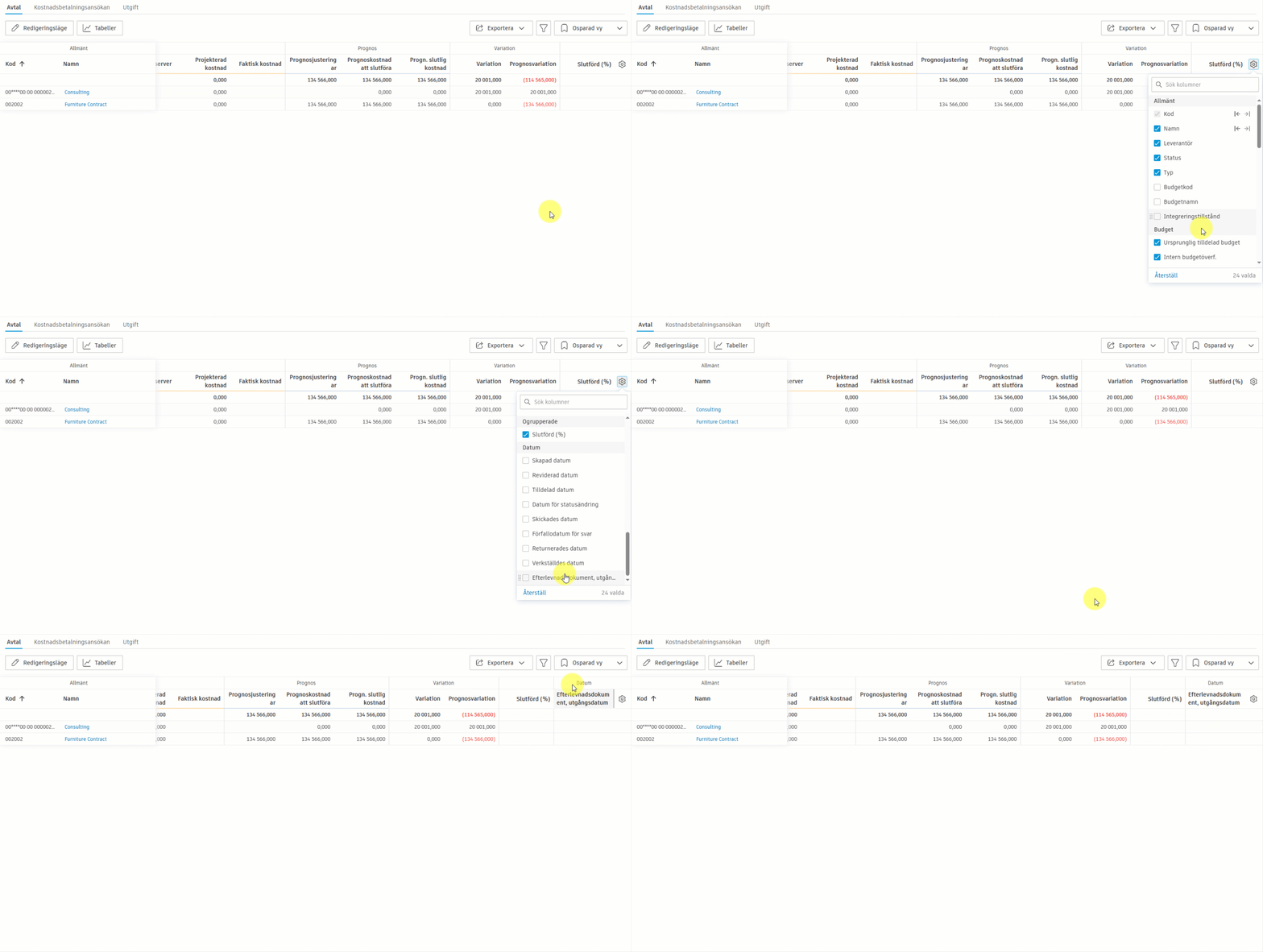
Lägg till kolumnen *Utgångsdatum för efterlevnadsdokument * för att spåra utgångsdatum:
- Gå till relevant flik (Avtal, Kostnadsbetalningsansökningar, Offerförfrågan (RFQ) eller UE-Ändring (SCO - ÄTA)) i verktygen Kostnad eller Ändringsbeställning.
- Klicka på
 .
. - Leta upp och välj kolumnen Utgångsdatum för efterlevnadsdokument.
Kolumnen visas i avsnittet Datum. Använd gruppering efter datum för att snabbt identifiera kommande förfallodatum.
Kalenderintegrering
Förfallodatum visas automatiskt i:
- kalendervyn på projektets startsida
- datumbaserade tabellgrupperingar
- meddelandesystem.
Vanliga felsökningsärenden
| Ärende | Lösning |
|---|---|
| Det går inte att skicka in även om dokumenten har överförts. | Kontrollera om alla obligatoriska efterlevnadsobjekt har dokument. |
| Dokument visas inte i efterlevnadsavsnittet. | Se till att dokument överförs till rätt krav. |
| Efterlevnadskolumnen syns inte. | Lägg till kolumnen via tabellinställningar (kugghjulsikonen). |
| Det går inte att redigera det överförda dokumentet. | Dokument med efterlevnadskrav har begränsad redigering i spårbarhetssyfte. |
| Fel utgångsdatum visas. | Systemet visar det senaste utgångsdatumet när det finns flera krav. |
Relaterade artiklar
Installation och konfiguration:
- Efterlevnadskrav i Kostnadsinställningar – Detaljerade inställningar för avtal och betalningar.
- Efterlevnadskrav i inställningar för ändringsbeställningar – Detaljerade inställningar för Offerförfrågan (RFQ) och UE-Ändring (SCO - ÄTA).
Användning och arbetsflöden:
- Hantering av kostnadsbehörighet – Förstå medlemsbehörigheter.
- Filtrering och gruppering – Organisera efterlevnadsdata i tabeller.