Förbered dokumentpaket i Cost Management
Genom att lägga till dokument kan du utbyta information med leverantörer och ägare. Du kan bifoga olika filer i sektionen Dokument på informationspanelen för:
- avtal
- Budgetbetalningsansökan
- Kostnadsbetalningsansökan
- Alla ändringsbeställningar
I den här artikeln:
- Lägg till dokument i dokumentpaketet
- Hantera dokument i sektionen Dokument
- Lägga till markeringar i ett dokument
Lägg till dokument i dokumentpaketet
Så här lägger du till ett dokument:
Välj verktyget för Budget, Kostnad eller Ändringsbeställning.
Växla till relevant flik:
- I budgetverktyget: Huvudavtal eller Budgetbetalningsansökan
- I kostnadsverktyget: Avtal eller Kostnadsbetalningsansökan
- I ändringsbeställningsverktyget: En flik för ändringsbeställningar
Markera objektnamnet i sektionen Allmänt i tabellen. En informationspanel öppnas.
Klicka på Lägg till dokument i sektionen Dokument.
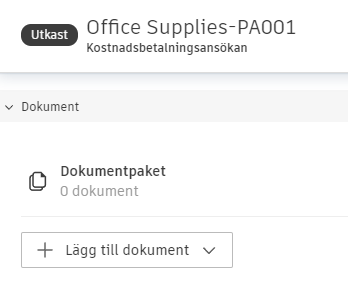
Importera filer som ska bifogas till ett avtal, en ändringsbeställning eller en betalning. Du kan välja bland:
Från befintligt arbete:
- Nyligen skapade: De senaste dokumenten genererades, om de finns.
- Lägg till från kostnadsbetalningsansökan: för budgetbetalningsansökningar. Överför dokument från den länkade kostnadsbetalningsansökan.
- Lägg till från utgift: för budgetbetalningsansökningar. Lägg till dokument från de länkade utgifterna.
Från andra projektprocesser:
- Lägg till från Potentiell Ändring (PCO): för alla ändringsbeställningar. Lägg till dokument från en potentiell ändringsbeställning, vilket är utgångspunkten i arbetsflödet för ändringsbeställningar.
- Lägg till från Offerförfrågan (RFQ): för Ändringsbegäranden (COR) och UE-Ändring (SCO - ÄTA). Använd när du vill inkludera dokumentation för offertförfrågan.
- Lägg till från Ändringsbegäran (COR): för Byggherre Ändring (OCO). Använd vid skapande av ändringsbeställningar initierade av byggherre.
- Lägg till från kostnadsobjekt: för alla ändringsbeställningar. Använd när du vill skapa ändringsbeställningar från kostnadsobjekt.
- Lägg till från länkade referenser: för alla ändringsbeställningar. Inkludera detaljerade rapporter från länkade referenser som RFIs, ärenden, inlämningar, assets, formulär och filer.
Skapa nya dokument:
- Skapa från dokumentmall: Skapa ett dokument från befintliga mallar. Standardmallen visas först i listan. Projektadministratörer kan skapa dokumentmallar i inställningsverktyget.
Från externa källor:
- Överför från din dator: Bifoga dokument från din dator.
- Bifoga från Autodesk Docs: Välj ett dokument från filverktyget. Du kan göra det här alternativet tillgängligt i sektionen Dokument och bilagor i Cost Management i inställningsverktyget.
Obs! Om mallen inkluderar en undertabell för kostnadsobjekt så är OCO-namnet kopplat till kostnadsobjektets namn.Klicka på Skapa.
Viktig information om att skapa dokument:
- PDF-konvertering: Systemet konverterar automatiskt överförda dokument till PDF-format och sammanfogar flera filer till en enda PDF-fil med bokmärken för enklare navigering.
- Filtyper som stöds: .docx, .doc, .pdf, .png, och .jpg. Om filtyper som inte stöds inkluderas skapar systemet istället ett zip-paket.
- Teckensnittsåtergivning: Om du upplever problem med teckensnittsåtergivningen när dokument konverteras till PDF (t.ex. teckensnitt som ser annorlunda ut eller ersätts) ska du bädda in teckensnitten i det ursprungliga dokumentet innan du överför. Detta är särskilt viktigt för proprietära teckensnitt som Calibri Bold, vilka kanske inte stöds av konverteringssystemet som standard.
När du har lagt till dokument kan du fortsätta i dina arbetsflöden eller hantera befintliga filer.
Lägg till dokument som bilagor
Administratörer kan lägga till dokument som bilagor. Dessa dokument kan skapas från mallar.
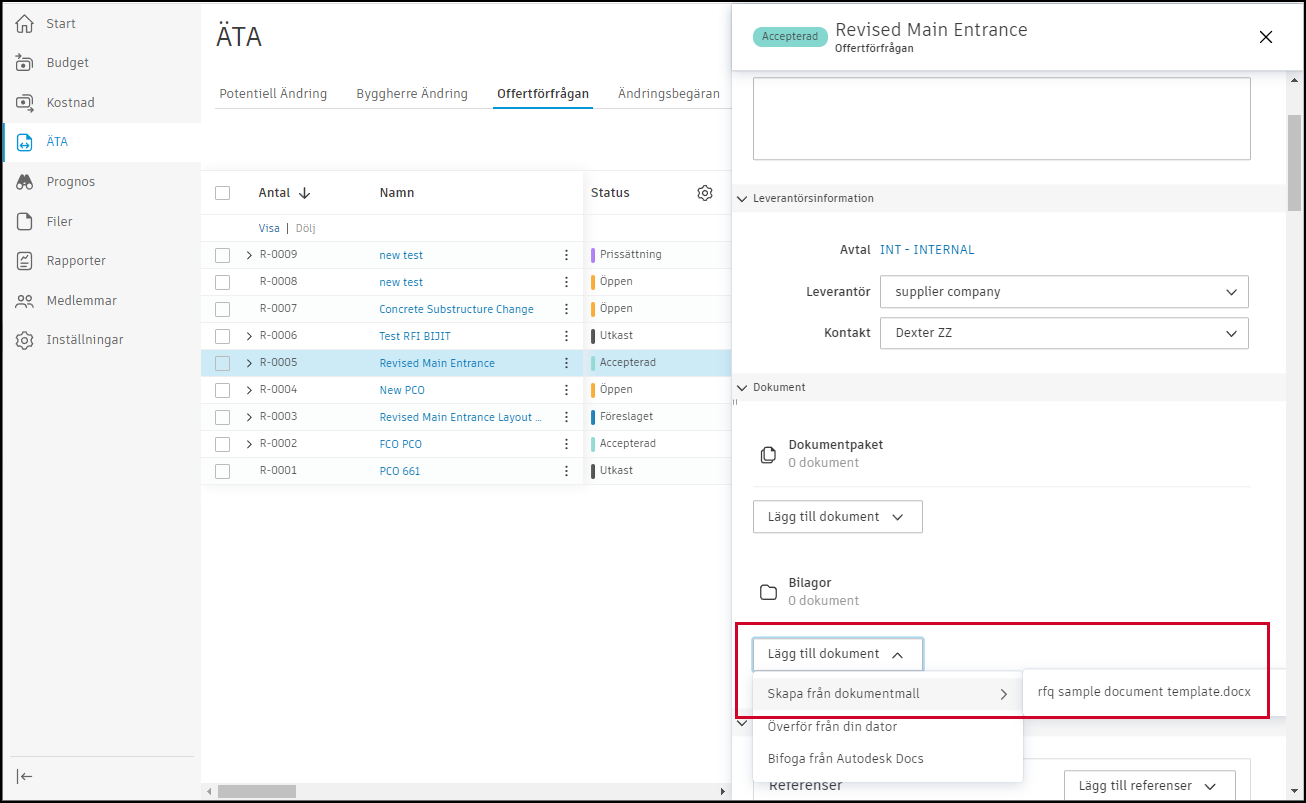
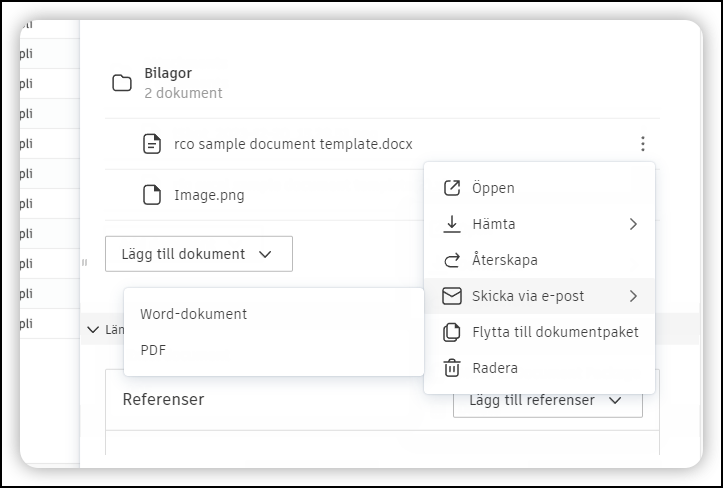
Du kan ladda ned och skicka bifogade dokument via e-post.
Läs mer om hur du skapar dokumentmallar.
Hantera dokument i sektionen Dokument
När du har lagt till dokument i dokumentpaketet kan du hantera dem på flera olika sätt innan du skickar ett e-postmeddelande till ägaren eller leverantören.
Åtgärder för dokumentpaket
Åtgärder på paketnivå (gäller för alla dokument i paketet):
- Öppna ett dokumentpaket i verktyget Filer för omfattande filhantering.
- Öppna i webbläsaren för snabb förhandsgranskning av PDF-filer i avsnittet Dokumentpaket och bilagor samt sammanfogade PDF-filer.
- Ladda ned alla dokument från ett paket som en enda fil för offlineåtkomst.
- Skicka via e-post för att granska all associerad omfattning och dokumentation. Dokumentpaketet skickas som en bilaga. Om det överstiger 20 MB får du istället en nedladdningslänk.
Enskilda dokumentåtgärder
Enstaka dokumentåtgärder (gäller specifika dokument):
Öppna ett dokument i BIMs visningsfönster för avancerade visnings- och redigeringsfunktioner, som att lägga till markeringar i PDF-filer.
Hämta ett Word- eller PDF-dokument till datorn för att visa eller redigera det offline.
Återskapa dokument för att uppdatera dem med de senaste data, eller koppla bort ett genererat dokument från ett dokumentpaket och flytta det till bilagor.
Flytta till bilagor för att omorganisera dina dokument. Du kan ångra den här proceduren, så du kan flytta tillbaka dokument till paketet om det behövs.
Ta bort ett dokument från ett paket permanent.
Byt namn på ett dokument för att bättre återspegla dess innehåll eller syfte.
Lägga till markeringar i ett dokument
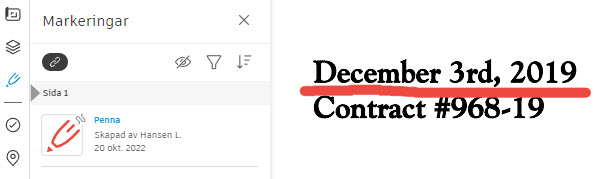
Du kan lägga till markeringar i ett PDF-dokument. Det kan vara till hjälp t.ex. under granskningsprocessen för godkännandearbetsflödet.
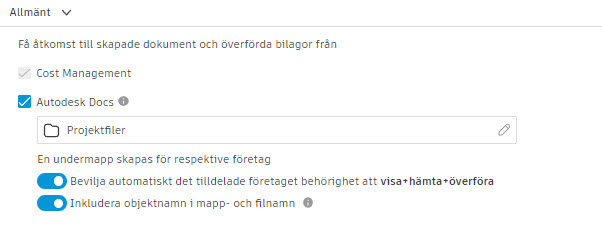
Om du vill kunna lägga till markeringar i ett PDF-dokument måste projektadministratören göra följande:
Välj alternativet Autodesk Docs i Allmänna inställningar.
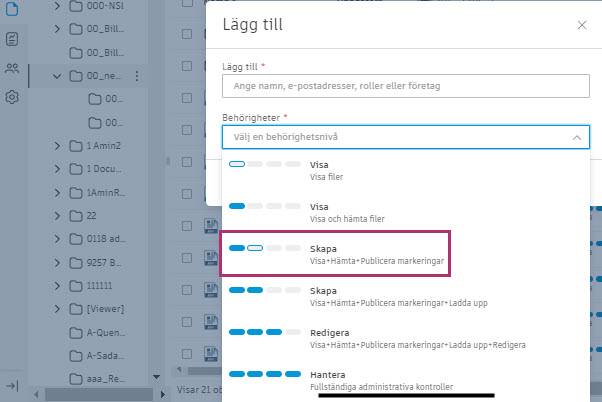
Bevilja granskare behörigheten Skapa för mappen som lagrar det genererade PDF-dokumentet.
När granskare sedan öppnar ett PDF-dokument från Cost Management-dokumentsektionen, aktiverar BIM-visningsfönstret automatiskt markeringspanelen.
Lägg till markeringar i ett Cost Management-dokument genom att följa dessa steg:
Gå till sektionen Dokument i den utfällbara panelen för det avtal, den betalningsansökan eller den ändringsbeställning som du vill göra markeringar i.
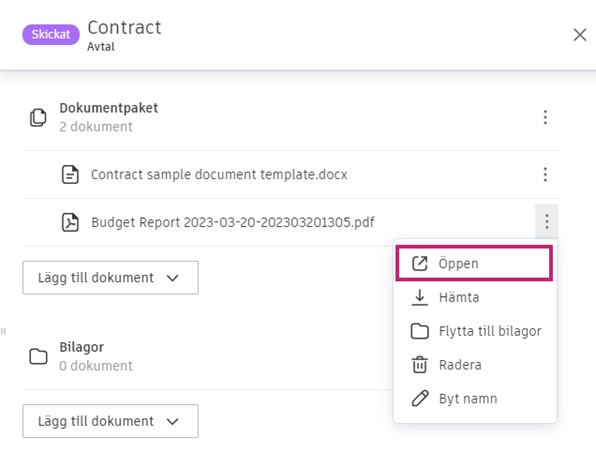
Leta reda på det PDF-dokument som du vill göra markeringar i och klicka på ikonen för Mer-menyn
 bredvid PDF-dokumentet.
Välj Öppna. PDF-dokumentet öppnas i BIM-visningsprogrammet.
När dokumentet är öppet kan du börja lägga till markeringar i det. Se artikeln Markeringar för att läsa mer om de olika verktyg och åtgärder som finns tillgängliga för markeringar.
Genom att följa de här stegen kan du enkelt lägga till markeringar i dina Cost Management-dokument, vilket hjälper dig att samarbeta effektivare med ditt team och dina underleverantörer.