Dokumentmallar i Cost Management
Skapa enkla standardformat för dokumentation för distribution med Cost Managements dokumentmallfunktioner. Mallar skapas av fält som fylls i automatiskt med data från systemet när de genereras.
Projektadministratörer kan skapa format för standarddokumentation för:
- avtal
- ansökningar om budgetbetalning
- Kostnadsbetalningsansökningar
- Potentiell Ändring (PCO), offertförfrågningar, Ändringsbegäran (COR) och UE-Ändring (SCO - PCO)
Mallar skapas av fält som fylls i automatiskt med data från systemet när de genereras.
- Medlemmar med kontoadministratörsbehörighet kan hantera dokumentmallar för Cost Management på kontonivå. Du kan skapa en dokumentmall och använda den i alla dina projekt genom att lägga till den i biblioteket. Läs mer i artikeln Kostnadsinställningar.
- Läs mer om variabler för att skapa och använda dokumentmallar snabbt.
Skapa dokumentmallar
Så här skapar du en formulärmall:
Klicka på verktyget Inställningar i den vänstra navigeringen.
Växla till flikarna Budget, Kostnad eller Ändringsbeställning.
Bläddra nedåt till sektionen Dokumentmallar.
Klicka på Redigera i det övre vänstra hörnet av det sektion där du vill ändra dokumentmallen.

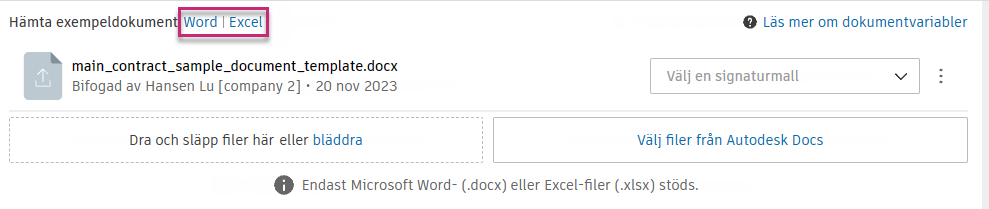
Välj Hämta exempeldokument om du vill hämta en anpassningsbar Word- eller Excel-mall. Arbeta från en Microsoft Word- eller Excel-fil och lägg till nödvändiga variabler. Lär dig mer om variablerna som finns tillgängliga för dokument.
Anpassa innehållet efter behov. Redigera dock inte innehållet inom parenteserna (variablerna).
När mallen har anpassats uppdaterar du mallens namn och klickar på Spara.
Dra eller sök efter dokumentet du skapat för att använda det som mall.
Tips: Du kan också använda din nyligen skapade dokumentmall för andra projekt. Läs mer om kostnadsinställningarna.Klicka på Slutför för att spara dokumentet och stänga.
Hämta och redigera provdokumentmall
När du skapar dokumentmallar kan du hämta och redigera en exempeldokumentmall. Du gör det genom att välja Word eller Excel för att hämta en anpassningsbar Word- eller Excel-fil.
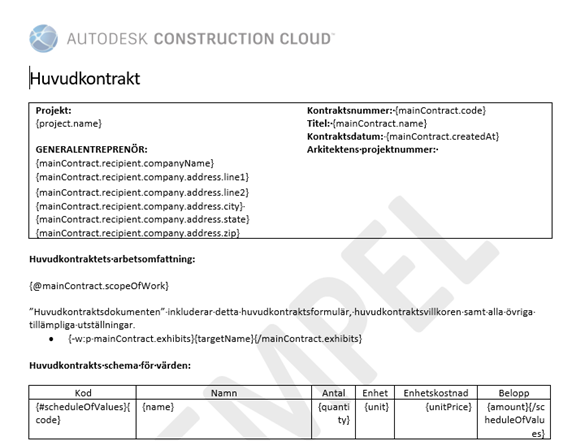
Du kan anpassa den hämtade mallen efter företagets behov. Innehållet inom parenteserna måste dock förbli detsamma för att modulen ska känna igen och fylla i det automatiskt när dokumentet skapas. Läs mer om variabler.
Dokumentmallarna för betalningsansökningar har extra rader i betalningsuppgiftstabellen så att medlemmar kan definiera bakgrundsfärg och teckensnitt för hierarki och överordnad nod.
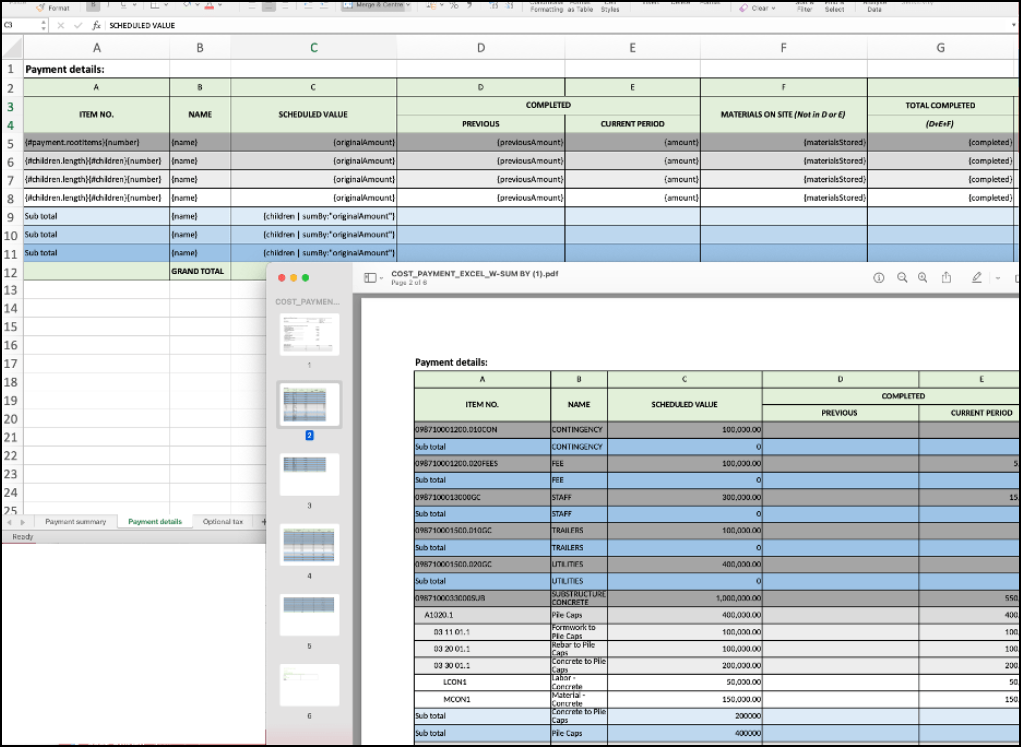
- Om du vill ta bort ordet EXEMPEL klickar du på dokumenthuvudet.
- Sammanfattningar kan läggas till längst upp eller längst ned i ett dokument. Öka synligheten för summeringsobjekt i skapade betalningsapplikationer.
- Mallar stöder Excel-baserade formatceller som Nummer, Allmänt och Valuta.
Användning av procentsatser i mallar
Det finns två sätt att infoga procentformat i dokumentmallar.
Automatisk tolkning
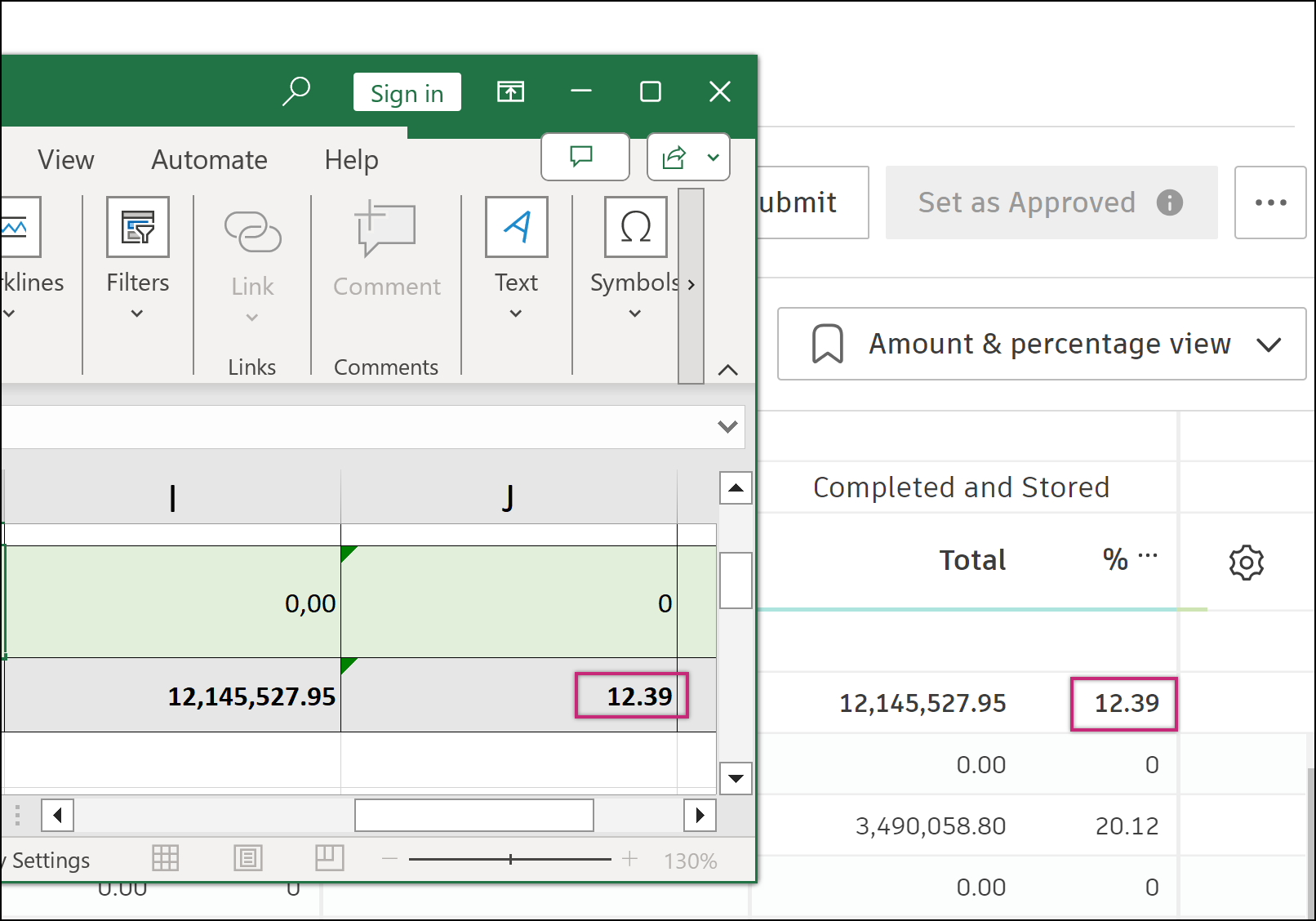
Om du vill ange procentvärden i kolumnen procent i Excel-mallen formaterar du cellerna som Allmänt. Under importen till Cost Management så tolkas värdet automatiskt av mallen som en procentsats (exempelvis kan du använda 12.39 för 12.39%).
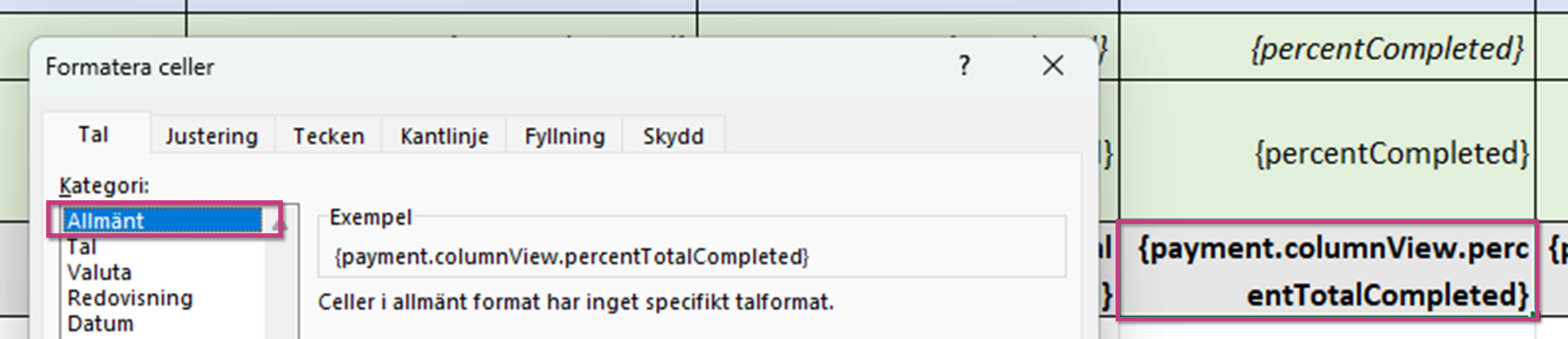
%-tecken till varje cell i en kolumn formaterar du cellen som en allmän typ och lägger till % manuellt till cellen, till exempel {payment.columnView.percentTotalCompleted}%.Excel-baserade procentformatceller
Administratörer kan använda Excel-baserade procentformatceller genom att själva definiera en procentformel. För kolumnen för den totala slutförda procentsatsen i en kostnadsbetalningsansökan är den användardefinierade formeln till exempel {completed | divide: revisedValue}. Formeln passar bara för kolumnläget i kostnadsbetalningsansökan.

Läs mer om variabelformatering.
Granska ärenden i dokumentmallen
Du kan behöva granska variablerna och överföra mallen igen när några av de variabler som används är ogiltiga. Du ser ikonen  bredvid dokumentet som behöver granskas. Gör så här:
Klicka på Mer-menyn
 bredvid den ogiltiga dokumentmallen.
Välj Granska problem.
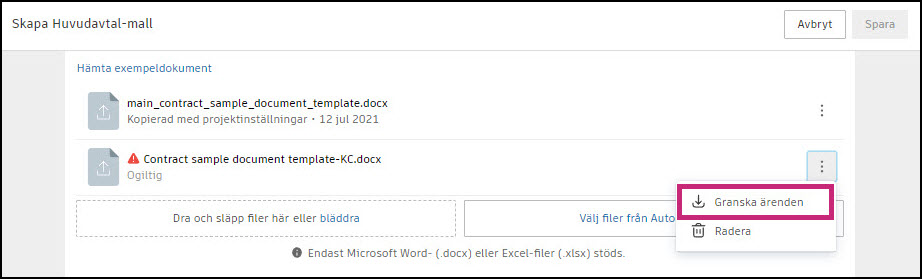
Formulärmallen börjar hämtas. Öppna den hämtade formulärmallen. Kommentarer visas bredvid ogiltiga variabler.

Lös problem i formulärmallen.
Ladda upp formulärmallen igen.
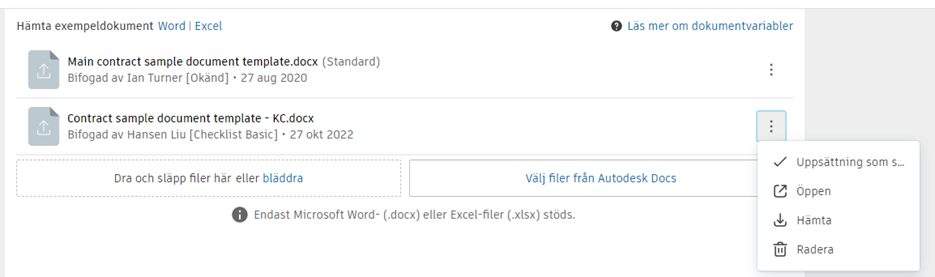
Ange dokumentmall som standard
Du kan sätta dokumentmallen som standard, så att den visas som den första i listan över tillgängliga dokumentmallar.
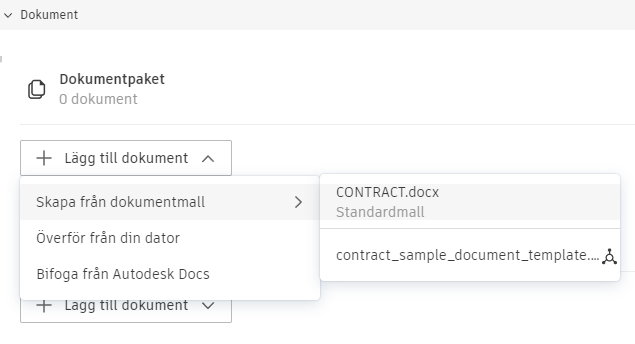
Så här sätter du en dokumentmall som standard:
Välj verktyget Inställningar till vänster.
Växla till flikarna Budget, Kostnad eller Ändringsbeställning.
Bläddra nedåt till sektionen Dokumentmallar.
Klicka på Redigera i det övre vänstra hörnet av det sektion där du vill sätta formulärmallen som standard.
Öppna Mer-menyn
.Klicka på Ange som standard.