Konfigurera och använd integrering av e-signaturer
Integrering av e-signaturer effektiviserar processen för godkännande av dokument genom att eliminera behovet av att skriva ut, signera och skanna dokument manuellt. Det digitala arbetsflödet har flera viktiga fördelar:
- Snabbare godkännanden: Minska godkännandetiden från dagar till timmar genom att göra det möjligt för undertecknare att granska och signera dokument på distans från valfri enhet.
- Smidigt Cost Management-arbetsflöde: Integrera signaturprocesser direkt i dina befintliga Cost Management-arbetsflöden för budgetar, ändringsbeställningar och kostnadsdokument.
- Förbättrad spårning: övervaka dokument status i realtid och få automatiska meddelanden när dokument signeras eller behöver följas upp.
- Förbättrad efterlevnad: Upprätthåll en fullständig granskningslogg med tidsstämplar, IP-adresser och autentiseringsposter för alla signaturer.
- Minskade administrativa omkostnader: Eliminera manuella uppgifter som att skriva ut, skanna och arkivera fysiska dokument, samtidigt som du säkerställer säker dokumentlagring.
Med stöd för branschledande leverantörer som SignNow, Adobe Sign, DocuSign och Dropbox Sign kan du välja den lösning som bäst passar din organisations befintliga arbetsflöden och säkerhetskrav.
I den här artikeln:
- Konfigurera inställningar för e-signaturer på kontonivå
- Konfigurera inställningar för e-signaturer på projektnivå
- Skicka dokument för e-signering
- Felsöka integrering av e-signaturer
Konfigurera inställningar för e-signaturer på kontonivå
I det här avsnittet beskrivs hur du konfigurerar inställningar för e-signaturer på kontonivå. Det inkluderar följande:
- Att välja leverantör och konto för e-signaturer: Välj mellan SignNow, Adobe Sign, DocuSign eller Dropbox Sign.
- Att definiera och lägga till anpassade undertecknarroller: Skapa och hantera roller för undertecknare.
- Att skapa anpassade fälttyper: Anpassa fält för varje undertecknarroll.
- Att lägga till dokumentmallar: Konfigurera dokumentmallar för arbetsflöden för e-signaturer.
De här stegen bidrar till att säkerställa en smidig e-signaturprocess för alla projekt som är länkade till kontot.
Se videon för att visa arbetsflödet eller följ stegen i följande sektioner:
Välj en leverantör av e-signaturer
Konfigurera leverantören för e-signaturer genom att navigera till inställningar för e-signaturer.
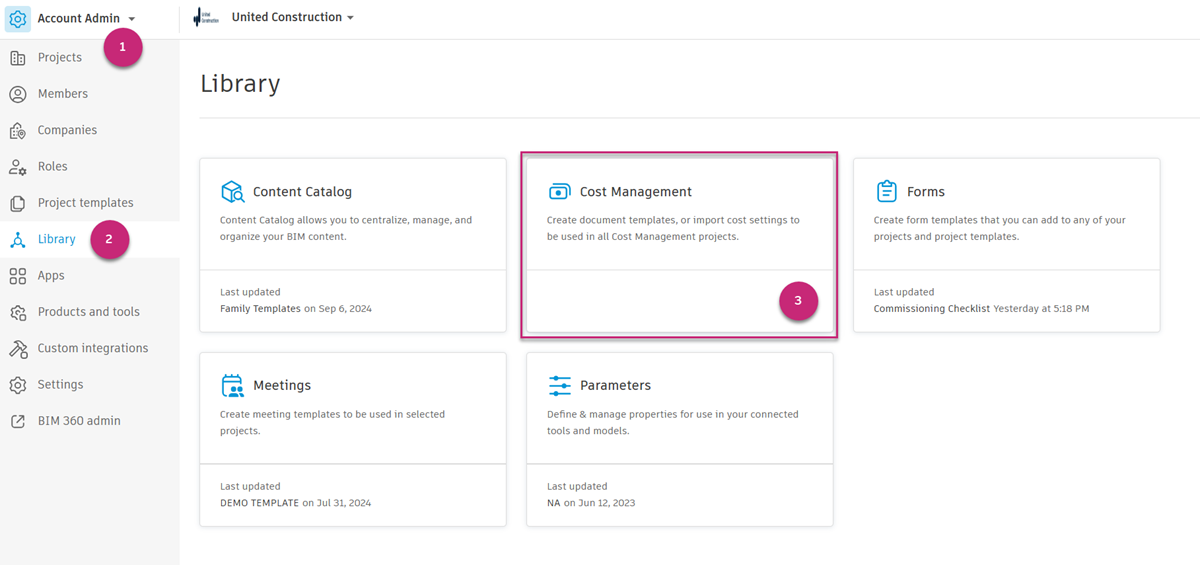
Gå till Hub Admin, klicka på Bibliotek och välj Cost Management.
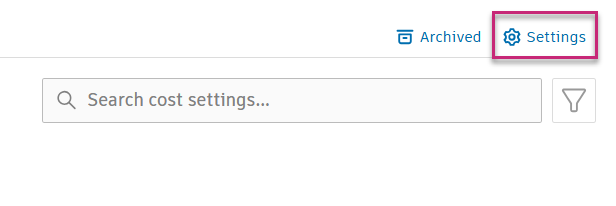
Klicka på Inställningar.
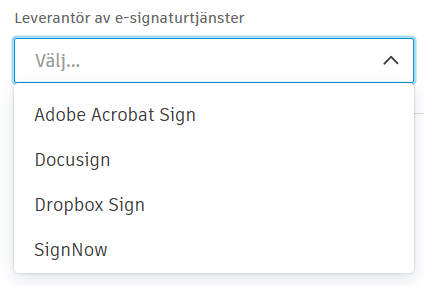
Välj önskad leverantör av e-signaturtjänster:
- Adobe Sign
- DocuSign
- SignNow
- Dropbox Sign
Välj ett konto för e-signaturer
När du har valt en leverantör av e-signaturtjänster kan du konfigurera kontot för e-signaturer. Det finns två alternativ:
Delat konto för hela kontot: När navadministratören väljer det här alternativet uppmanas användaren att logga in en gång på e-signaturleverantören. När du väl har loggat in förblir kontot autentiserat, och för att skicka dokument för e-signering behöver du inte logga in igen. Det här alternativet är idealiskt när främst en enskild person hanterar och skickar dokument för signering.
Delat konto för hela projektet: När det här alternativet är markerat kan en enskild teammedlem logga in med sitt e-signaturkonto på projektnivå. När de har autentiserats får alla användare i det specifika projektet automatiskt åtkomst till arbetsflödet för e-signaturer via den delade autentiseringen. Projektet delar ett konto för e-signaturer som hanteras av projektadministratörer. Det här alternativet ger kontroll på projektnivå samtidigt som behovet av individuella användarinloggningar i projektet elimineras.
Tips: Det inloggade kontot kan kopieras från en projektmall till ett nytt projekt när projekt skapas.Enskilda konton: När det här alternativet är markerat måste alla användare logga in på e-signaturleverantören varje gång de skickar en dokument för signering. Det här alternativet är lämpligt i scenarier där flera användare hanterar dokumentsignering oberoende av varandra.
Definiera och hantera undertecknarroller
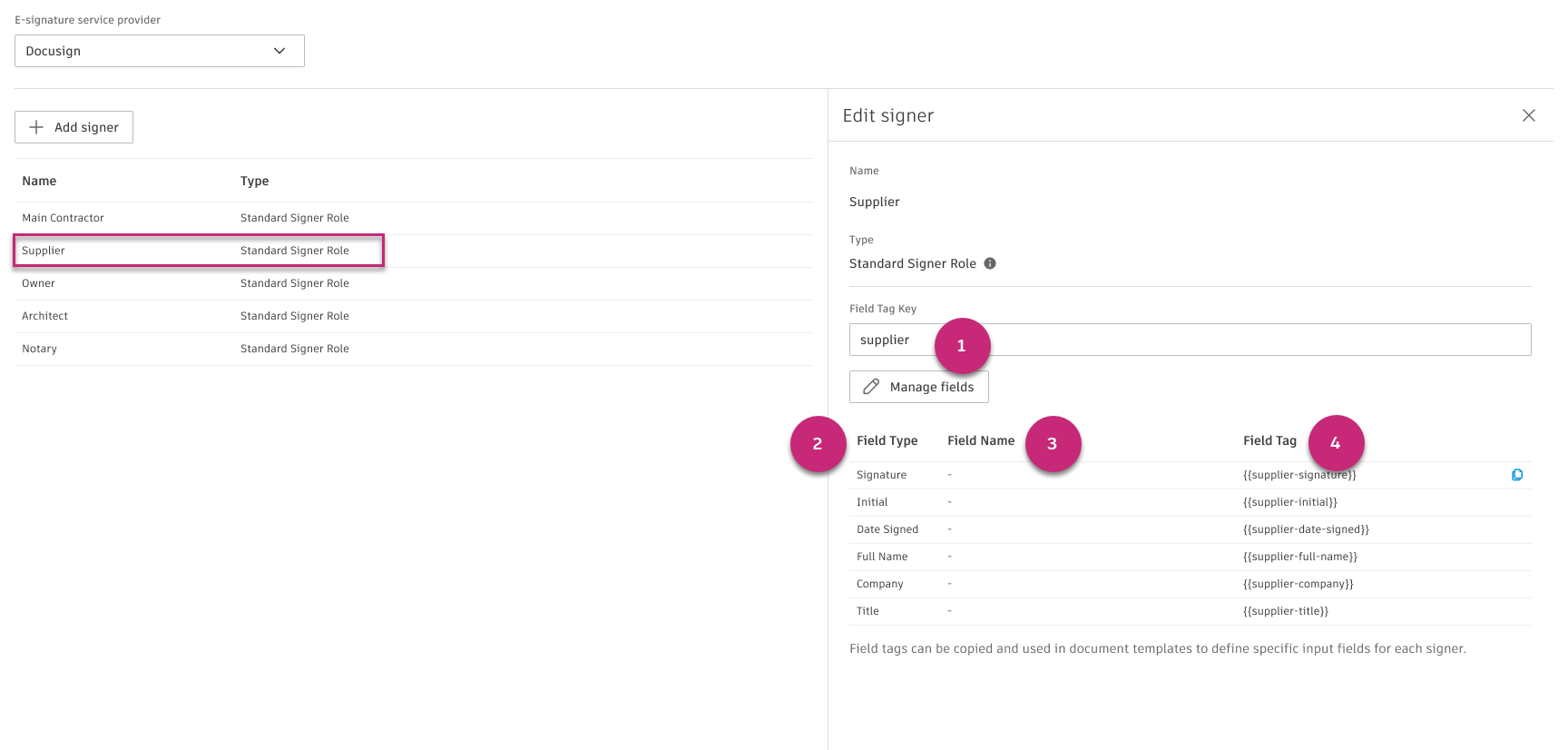
När du har valt leverantören av e-signaturtjänster visas en lista över standardundertecknare. Du kan klicka på varje undertecknare för att se detaljer. Alla undertecknarroller har följande:
- Redigerbar och unik fälttaggnyckel.
- Standardfälttyper.
- Fältnamn (unikt och endast tillämpligt för typerna Kryssruta och Textfält, inte tillgängligt för SignNow).
- Associerade fälttaggar för varje fälttyp.
- Andra standardfälttyper som följer ett liknande format stöds också för SignNow. Mer information finns i hjälpdokumentationen för SignNow.
- För Dropbox Sign går det inte att hantera fält för signerarroller.
Du kan lägga till anpassade undertecknarroller eller anpassade fälttyper för att anpassa integreringen av e-signaturleverantören. När du är klar klickar du på Spara i det övre högra hörnet. Efter det kan du börja lägga till dokumentmallar i Biblioteket.
Lägga till anpassade undertecknarroller
Förutom att använda standardroller för undertecknare kan du även skapa anpassade roller på kontonivå:
Klicka på Lägg till undertecknare.
Välj Medlem. Det här alternativet är standard.
Välj en användare i listrutan.
Klicka på Lägg till.
Så här lägger du till en användare:
- I stället för Medlem väljer du E-post och anger förnamn, efternamn och en giltig e-postadress.
- Klicka på Lägg till.
Den tillagda medlemmen eller den nya användaren visas i listan med undertecknare.
Lägga till anpassade fälttyper
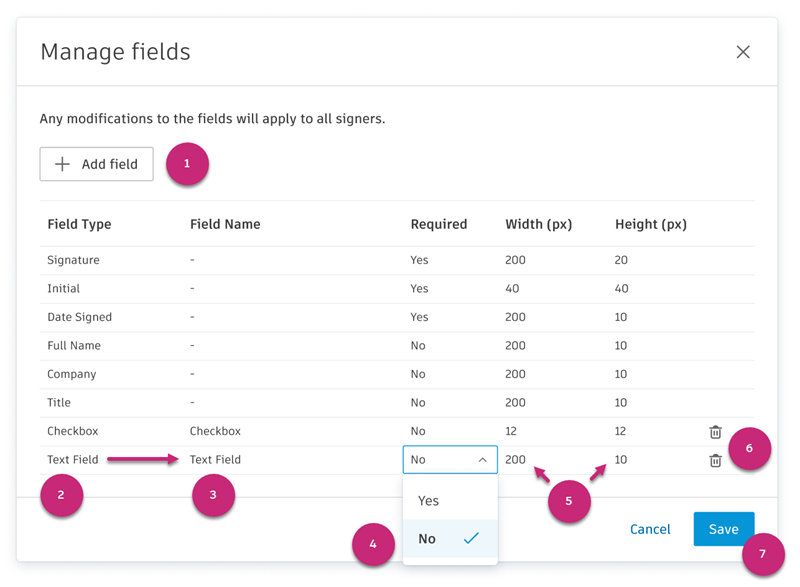
Du kan hantera fält som varje undertecknarroll har. Det finns även ett alternativ för att skapa anpassade fälttyper. Alla ändringar i fälten gäller för alla undertecknare.
Om du vill lägga till anpassade fälttyper klickar du på Hantera fält och gör sedan följande:
- Klicka på Lägg till fil.
- Välj önskad fälttyp bland de tillgängliga alternativen, till exempel Kryssruta eller Textfält.
- Fältnamnet fylls automatiskt i med ett unikt standardvärde. Du kan redigera det här namnet så att det passar dina behov.
- Ange om fältet är obligatoriskt genom att växla inställningen Obligatoriskt (standard: Nej).
- Standardbredd och -höjd (i pixlar) fylls i automatiskt. Justera dessa mått efter behov för att uppfylla dina specifikationer.
- Vid behov kan du ta bort anpassade fält genom att klicka på ikonen bredvid respektive fälttyp.
- Klicka på *Klar *för att spara ändringarna.
Lägga till dokumentmallar för arbetsflöde för e-signaturer
Så här konfigurerar du dokumentmallar för ditt arbetsflöde för e-signaturer:
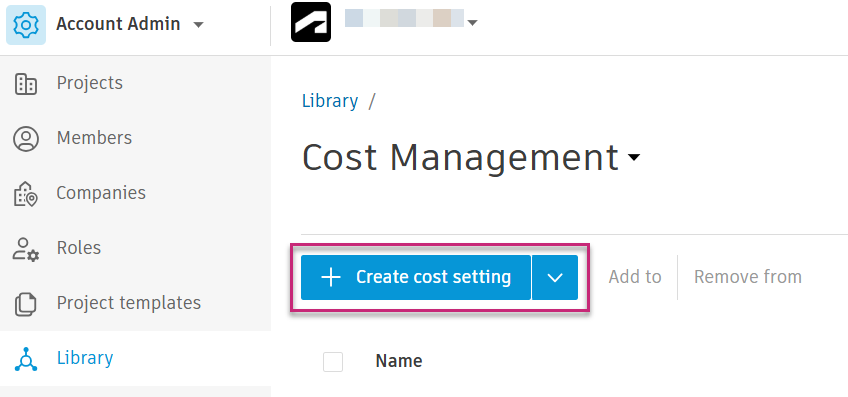
I kategorin Cost Management i Bibliotek klickar du på Skapa kostnadsinställning. Nu kan du lägga till dokumentmallar.
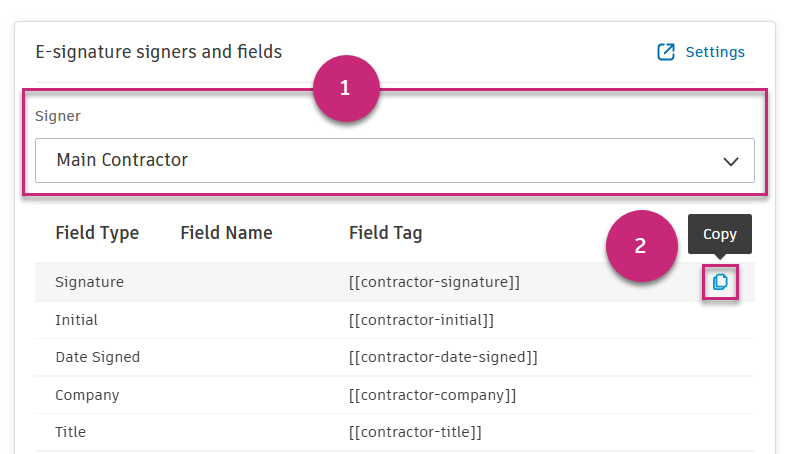
För den valda e-signaturleverantören använder du listrutan för att visa undertecknarroller och deras fälttaggar.
Obs! Mer information om fälttaggar för Dropbox Sign finns i Dropbox artikel om texttaggar.Håll muspekaren över motsvarande fälttagg och klicka på kopieringsikonen för att kopiera den.
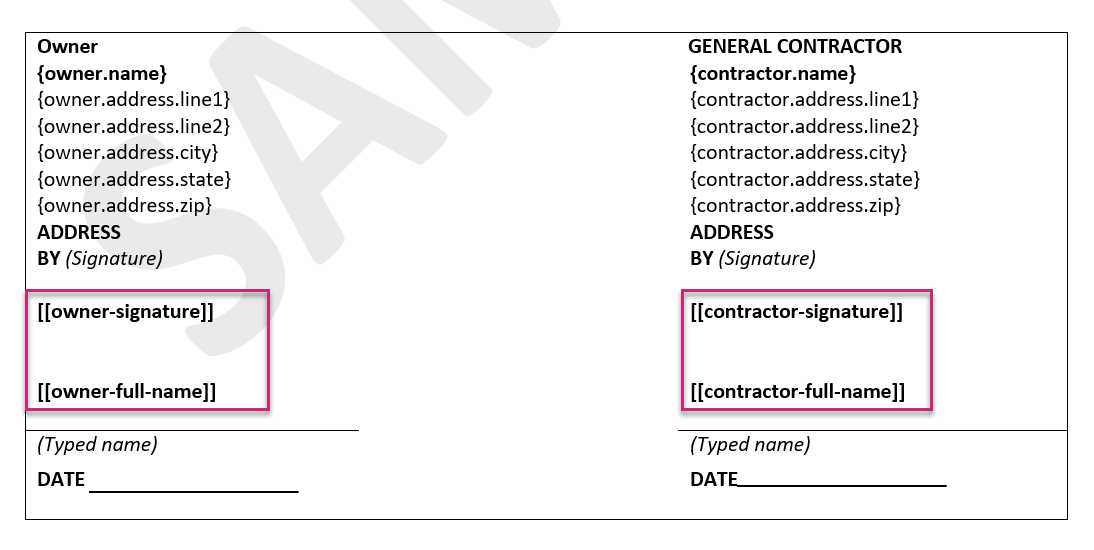
När du har gjort det kan du klistra in taggarna i lämpliga fält i din dokumentmall. I exemplet nedan läggs taggarna Signatur och Fullständigt namn till för ägaren och entreprenören:
Nästa:
Ladda upp dokument till det angivna avsnittet eller använd ett exempeldokument som mall.
Systemet identifierar automatiskt listan med undertecknare från dokumentmallen och fyller i avsnittet Signaturundertecknare bredvid det överförda dokument tillsammans med datumet.
 Obs! Mappning av e-signaturer stöds endast för ändringsbeställningar, avtal (leverantörsavtal) och betalningsansökningar. Huvudavtal stöder inte automatisk mappning av undertecknare.
Klicka på undertecknarna för att konfigurera följande:
- Undertecknare (får inte vara tomt). Obs! För Dropbox Sign väljer du varje signerare i listrutan. De kan inte mappas till samma signerare eller roll. Du kan lägga till upp till tio signerare på det här sättet.
- Signeringsordning (valfritt). Signeringsordningen är aktiverad som standard. Om du vill ändra signeringsordningen avmarkerar du undertecknarna och väljer dem sedan igen i önskad ordning. Obs! För Dropbox Sign gäller att om signeringsordning tillämpas så signerar undertecknare 1 först, undertecknare 2 därefter och så vidare. Om inte, kan signerare signera i valfri ordning.
- Ämnesrad och meddelande (valfritt).
- Påminnelsedag (eller dagar) och förfallodag (eller dagar) (valfritt).
Klicka på Spara.
Klicka sedan på Spara i det övre högra hörnet.
Det sista steget är att tilldela den sparade dokumentmallen till en projekt. Läs mer om hur du gör det i ämnet Kostnadsinställningar i biblioteket.
Konfigurera inställningar för e-signaturer på projektnivå
I det här avsnittet beskrivs hur du konfigurerar inställningar för e-signaturer på projektnivå. Den innehåller steg för att lägga till projektspecifika undertecknare och konfigurera dokument mallar för e-signatur. De här inställningarna gäller endast för det specifika projektet och påverkar inte andra projekt som är kopplade till kontot.
Se videon för att visa arbetsflödet eller följ stegen i följande avsnitt:
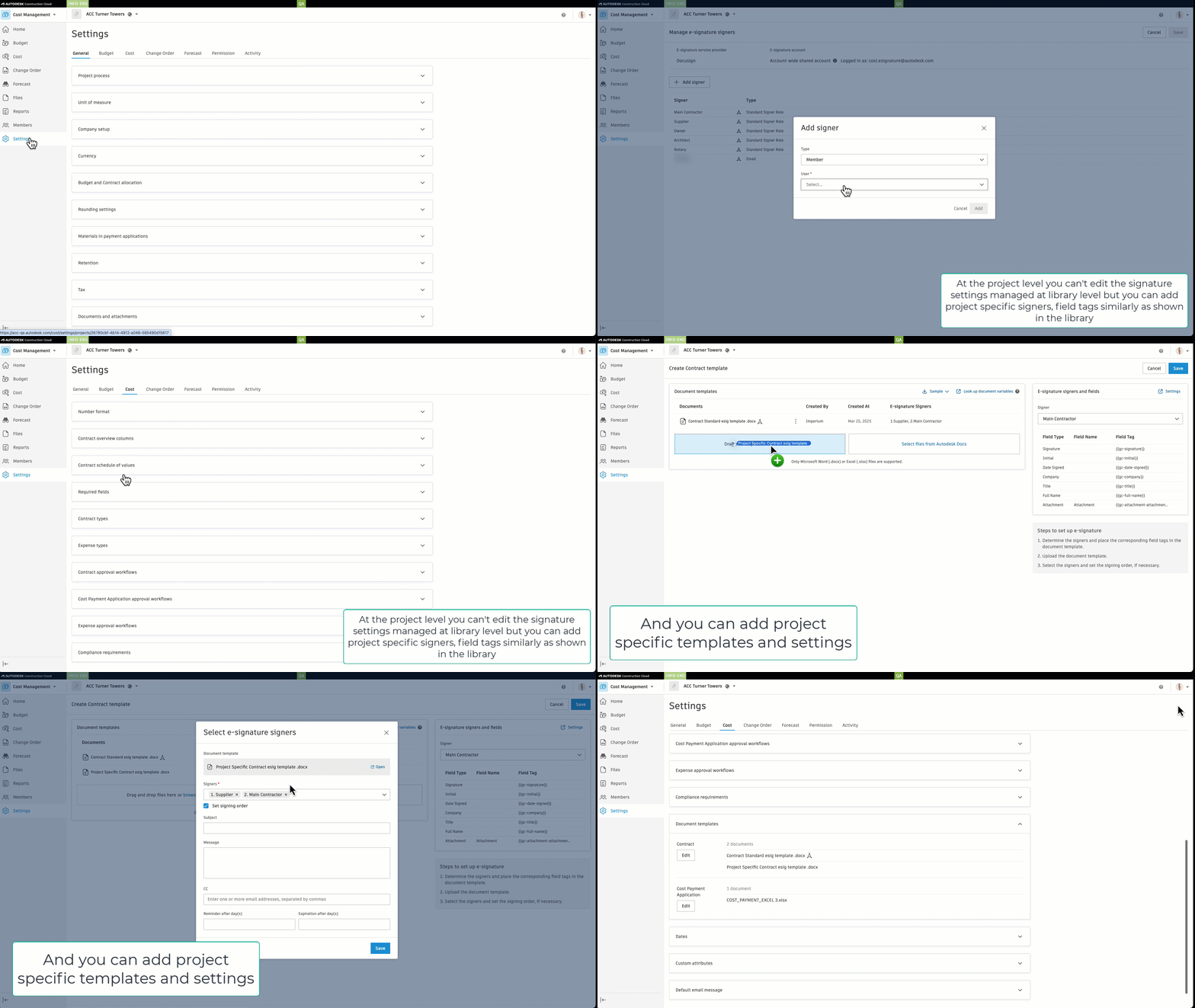
Lägga till projektspecifika undertecknare
Gå till det projekt där du vill konfigurera inställningar för e-signaturer och gör sedan följande:
- Gå till Cost Management och sedan till Inställningar. Fliken Allmänt är standard.
- Bläddra ned till E-signatur.
- Klicka på Hantera. Listan över undertecknare som redan har konfigurerats på kontonivå kommer att visas.
Om du vill lägga till projektspecifika undertecknare följer du de tidigare beskrivna stegen eftersom processen liknar den på kontonivå.
Konfigurera dokumentmallar för arbetsflöde för e-signaturer för ett projekt
Som projektadministratör eller medlem med behörigheten full kontroll kan du konfigurera dokumentmallar för e-signering på projektnivå. Gå till Inställningar i Cost Management och bläddra sedan ned till inställningen Dokumentmallar för relevant verktyg (Budget, Kostnad eller Ändringsbeställning).
Om dokument redan har laddats upp på kontonivå är det nu tillgängligt här, markerat med  och redo att konfigureras genom att du klickar på Redigera. Men om det inte finns några tillgängliga dokument på kontonivå kan du alltid lägga till ett dokument på projektnivå (endast tillgängligt för ett visst projekt). Det gör du genom att klicka på Redigera och sedan ladda upp ett nytt dokument på ett liknande sätt som beskrivits ovan.
Skicka dokument för e-signering
I det här avsnittet beskrivs hur du förbereder och skickar dokument för e-signatur i Cost Management. Den innehåller steg för att förbereda dokumentet, skicka det för signering, hantera inloggningskrav, meddela undertecknare och bekräfta att dokumentet är utfört och lagrat på rätt sätt.
Se videon för att visa arbetsflödet eller följ stegen i följande avsnitt:
Förbered dokumentet för signering
Innan du skickar dokument till undertecknaren måste du förbereda ett dokumentpaket. Du kan skapa ett paket för avtal, betalningsansökningar eller ändringsbeställningar. I Cost Management går du till relevant verktyg (Budget, Kostnad eller Ändringsbeställning). I det här exemplet förbereder vi ett dokument för ett avtal:
- Gå till fliken Avtal i verktyget Kostnad.
- Välj ett avtal för att öppna den utfällbara panelen.
- I avsnittet Dokument går du till Dokumentpaket.
- Klicka på Lägg till dokument.
- Välj Skapa från en dokumentmall.
- Välj den dokumentmall som överfördes i föregående konfigurationsprocess, markerad med .
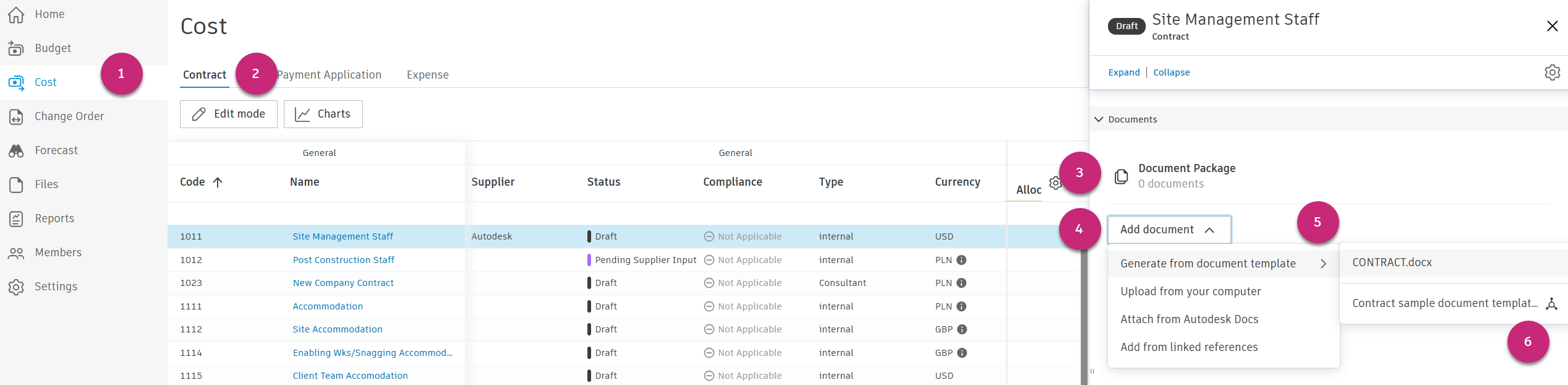
Skicka dokumentet för signering
Det finns två sätt att skicka dokumentet. Du kan klicka på  bredvid dokumentpaketen och sedan välja Skicka för signering.
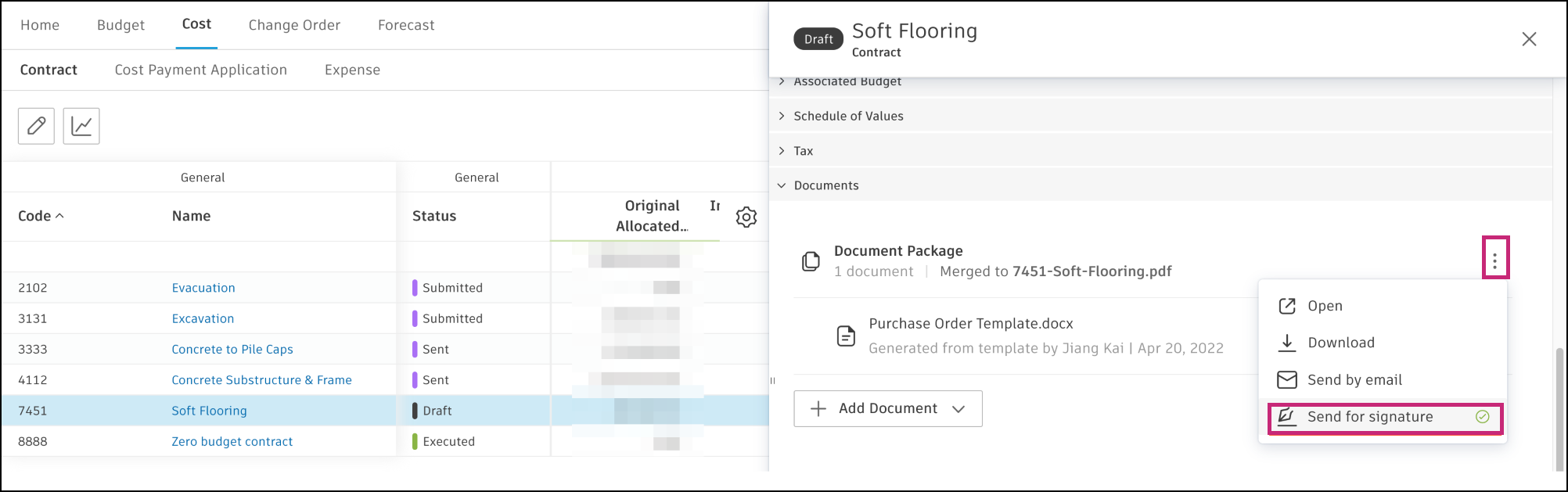 .
.
Eller så kan du göra följande:
Bläddra överst på den utfällbara panelen och klicka på Skicka.
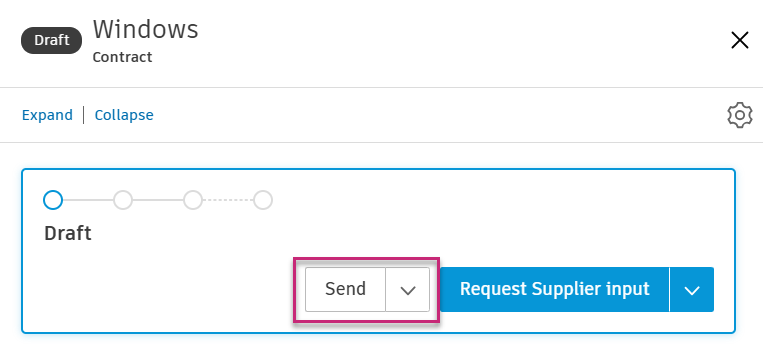
I fönstret Skicka e-post till leverantör väljer du Skicka för signering.
Klicka på Skicka.
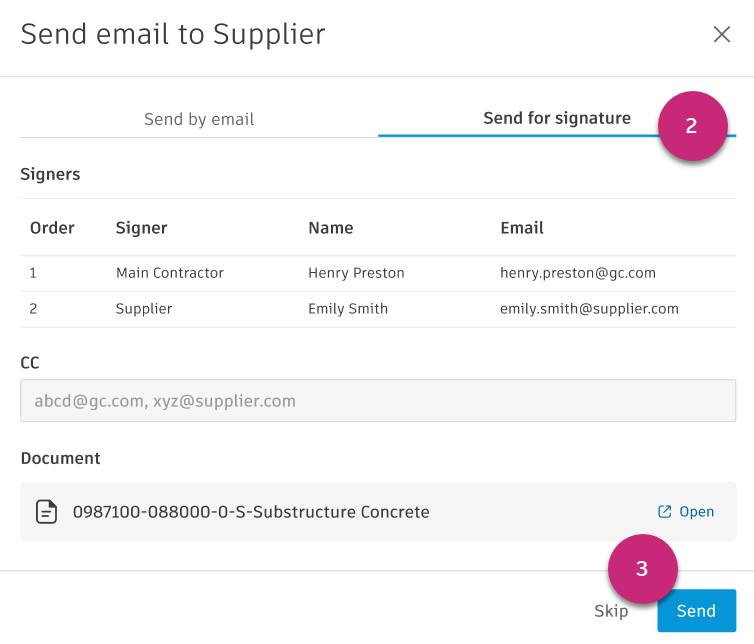
Skicka flera dokument
När du skickar flera genererade dokument för e-signatur sammanfogar systemet automatiskt dem till en enda PDF-fil och kombinerar signaturinställningarna från respektive mall. Så här skapas det sammanslagna dokumentet:
| Inställning | Så här kombineras det |
| Undertecknare |
|
| Ämne | Använder ämnet för den första mallen i den sammanfogade PDF-filen |
| CC-lista |
|
| Meddelande | Använder meddelandet från den första mallen i den sammanfogade PDF-filen |
| Påminnelse | Använder inställningen för tidigaste påminnelse för alla mallar |
| Förfallodag | Använder inställningen med tidigaste förfallodatum för alla mallar |
Den här automatiska sammanslagningen säkerställer en effektiv signeringsprocess samtidigt som de mest restriktiva inställningarna (tidigaste påminnelser och förfallodatum) bevaras för att upprätthålla efterlevnadskraven.
Dokumentet har skickats och väntar nu på undertecknarens åtgärd.
E-signera dokumentet som undertecknare
Varje undertecknare får ett e-postmeddelande om att e-signera dokumentet. Som undertecknare måste du klicka på Visa dokument, Granska dokument eller Granska och signera, beroende på signaturleverantör. Öppna sedan dokumentet för e-signering.
Verkställa det signerade dokumentet
När alla undertecknare har signerat dokumentet:
- Avtalets status uppdateras till Utfört.
- Den signerade dokument lagras i avsnittet Bilagor i det utfällbara avtalet.
Felsöka integrering av e-signaturer
Problem med layout eller formatering i skickade dokument
Om dokument ser korrekta ut i Cost Management men ser komprimerade, skeva eller feljusterade ut efter att de skickats för e-signering, beror problemet ofta på dokumentmallen. Justera mallen i LibreOffice för att åtgärda layout och mellanrum. Du hittar mer information i Dokumentmallar i Cost Management.
Det gick inte att skicka dokumentet för signering
Det kan hända att alternativet Skicka för signering inte visas eller att knappen Skicka för signatur är inaktiverad. Detta sker när dokumentpaketet är i ZIP-format istället för PDF. Leverantörer av e-signaturer stöder inte ZIP-filer.
Därför skapas en ZIP-fil i stället för en PDF-fil
Systemet sammanfogar alla filer i dokumentpaketet till en enda PDF-fil som standard. Om PDF-skrivaren inte kan bearbeta en eller flera filer skapar systemet en ZIP-fil i stället. Vanliga orsaker:
- Krypterade eller lösenordsskyddade PDF-filer – detta är den vanligaste orsaken. Ta bort lösenordsskyddet innan du överför filen till dokumentpaketet.
- Skadade filer – filer som ser normala ut men som innehåller interna fel kan förhindra PDF-konvertering.
Så här identifierar du den problematiska filen
Använd en elimineringsprocess för att hitta filen som orsakar problemet:
- Öppna dokumentpaketet för avtalet, betalningsansökan eller ändringsbeställningen.
- Granska egenskaperna för varje komponentfil. Kontrollera om några PDF-filer är lösenordsskyddade eller krypterade.
- Ta bort den misstänkta filen och försök att slå ihop paketet igen.
- Upprepa tills paketet genereras som en PDF-fil.
Tar inte emot e-postmeddelanden för signering
Kontrollera först att taggarna i dokumentmallen är korrekt konfigurerade och mappade på rätt sätt till de tilldelade undertecknarna. Du kan också dubbelkolla att undertecknarna har lagts till och tilldelats sina respektive roller i dokumentinställningarna. Följ stegen i Konfigurera inställningar för e-signaturer på kontonivå för en konfigurering på kontonivå och gå till Konfigurera inställningar för e-signaturer på projektnivå för att kontrollera inställningar för varje projekt.
Filstorleksgränserna har överskridits
Om du inte kan skicka dokument för signering på grund av filstorleksbegränsningar ska du kontrollera att dina dokument uppfyller filstorlekskraven hos din e-signaturleverantör. Varje leverantör har specifika begränsningar för dokument- och bilagestorlekar. Fullständig information om dessa begränsningar finns i Produktbegränsningar.
Aktivera mottagargrupper i Adobe Sign
Om du stöter på problem med att mottagargrupper inte är aktiverade i Adobe Sign följer du dessa steg för att aktivera funktionen:
- Logga in på ditt Adobe Sign-konto som kontoadministratör eller gruppadministratör.
- Navigera till Konto, sedan Kontoinställningar och Skicka-inställningar.
- Bläddra ned till Mottagargrupper.
- Välj alternativet Tillåt avsändare att inkludera flera mottagare i ett enda signeringssteg så att någon av de angivna mottagarna kan delta på uppdrag av en hel grupp.
- Klicka på Spara.
Mer information finns i artikeln Så här aktiverar du mottagargrupper.