Konfigurera och använd GCPay-integrering
GCPay-integreringen effektiviserar arbetsflödet för underleverantörernas betalningar genom att koppla samman Cost Management med GCPay:s plattform för betalningsansökningar. Det digitala arbetsflödet har flera viktiga fördelar:
- Effektiviserad betalningshantering: Underleverantörer skapar och skickar in betalningsansökningar direkt i GCPay, vilka automatiskt synkroniseras till Cost Management.
- Förbättrad efterlevnadshantering: Spåra undantag från panträtt, efterlevnadsdokument och godkännandekrav i ett centraliserat system.
- Förbättrad hantering av värdetabell: Underleverantörer delar upp sin värdetabell på budgetkodsnivå i GCPay för detaljerad spårning.
- Synlighet i realtid: Generalentreprenörer kan granska och godkänna betalningsansökningar i GCPay, varpå godkända ansökningar automatiskt visas i Cost Management.
- Minskade administrativa omkostnader: Eliminera dubbel datainmatning och manuell synkronisering mellan system samtidigt som du bibehåller korrekta ekonomiska register.
Ta en titt på produktöversiktsvideon:
Läs om arbetsflödet för GCPay-integrering:
I den här artikeln:
- Aktivera GCPay-integrering i projektinställningarna
- Generalentreprenör: Hantera underleverantörsavtal
- Generalentreprenör: Länka projekt och avtal i GCPay
- Underleverantör: Dela upp värdetabell
- Generalentreprenör: Granska inskickad värdetabell
- Underleverantör: Skapa och skicka in betalningsansökningar
- Generalentreprenör: Granska och godkänna betalningsansökningar
- Generalentreprenör: Skicka godkända betalningsansökningar till Cost Management
- Felsöka GCPay-integrering
Aktivera GCPay-integrering i projektinställningarna
I det här avsnittet beskrivs hur du aktiverar GCPay-integreringen på projektnivå. När den är aktiverad kan du länka avtal till GCPay och låta underleverantörer hantera sina betalningsansökningar via GCPay-plattformen.
Så här aktiverar du GCPay-integreringen:
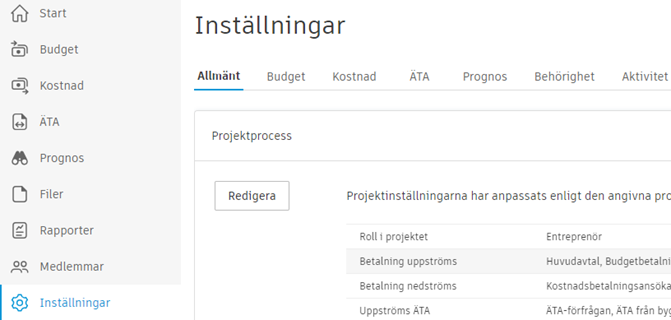
Välj verktyget Inställningar till vänster.
Växla till fliken Allmänt.
Bläddra ned till Projektprocess.
Klicka på Redigera.
Klicka på Nästa tills du kommer till avsnittet Betalning nedströms.
Aktivera växlingsknappen Använd GCPay för kostnadsbetalningsansökan. För att visa det här alternativet måste du först inaktivera växlingsknappen för Kostnadsbetalningsansökan.
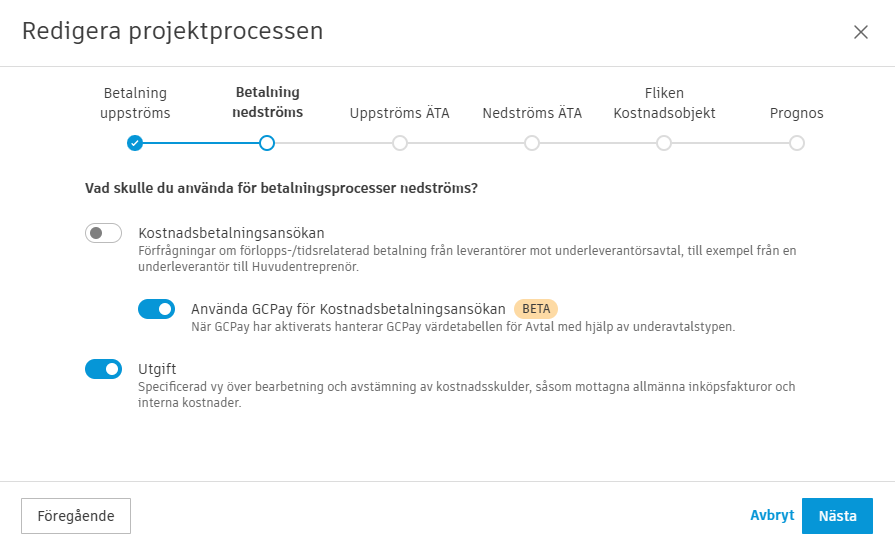
Klicka på Nästa tills du kan klicka på Spara.
När GCPay-integreringen har aktiverats ändras specifika inställningar och funktioner i Cost Management baserat på integrationskraven. När GCPay-integreringen är aktiverad hanteras kostnadsbetalningsansökningar i GCPay. Du kan inte skapa kostnadsbetalningsansökningar direkt i Cost Management.
Generalentreprenör: Hantera underleverantörsavtal
När avtalen är länkade till GCPay delas värdetabellshanteringen upp mellan Cost Management och GCPay. Generalentreprenörer behöver förstå var varje komponent hanteras för att kunna bibehålla korrekta ekonomiska register.
I Cost Management låses värdetabellen (SOV) för länkade avtal och kan inte redigeras. Generalentreprenören konfigurerar och låser värdetabellen innan avtalet länkas till GCPay.
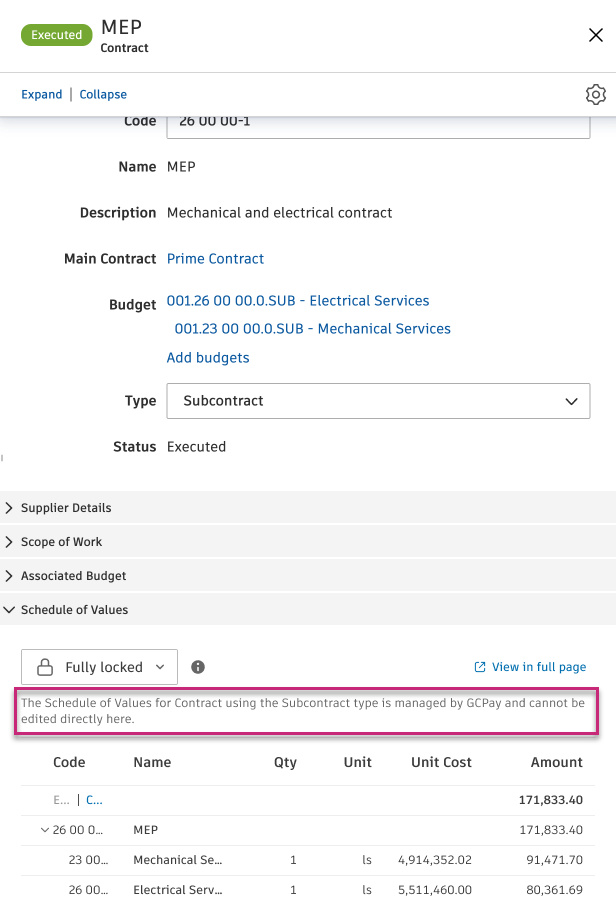
Läs mer om värdetabeller i Cost Management.
I GCPay kan underentreprenörer komma åt din värdetabell för att dela upp den till budgetkodsnivå. Denna detaljerade uppdelning gör att underleverantörer kan skapa korrekta betalningsansökningar. Läs mer om SOV-vyn för underleverantörer.
Faktureringsperioder för länkade avtal hanteras i GCPay i stället för i Cost Management. GCPay skapar och hanterar faktureringsplanen för betalningsansökningar.
Generalentreprenör: Länka projekt och avtal i GCPay
När du har aktiverat GCPay-integreringen i Cost Management måste generalentreprenörer länka projektet och specifika avtal i GCPay. Med den här anslutningen kan underleverantörer komma åt sina avtal och skapa betalningsansökningar i GCPay.
Länka projekt i GCPay
Så här länkar du ditt Autodesk Forma-projekt till GCPay:
Logga in på GCPay.
I Snabblänkar klickar du på Starta ett nytt projekt.
Klicka på Ja när du uppmanas att länka till integreringen.
Välj ditt Autodesk Forma-konto i listmenyn Företag.
Välj ditt projekt i listmenyn Projekt. Du kan söka efter projektets namn eller nummer.
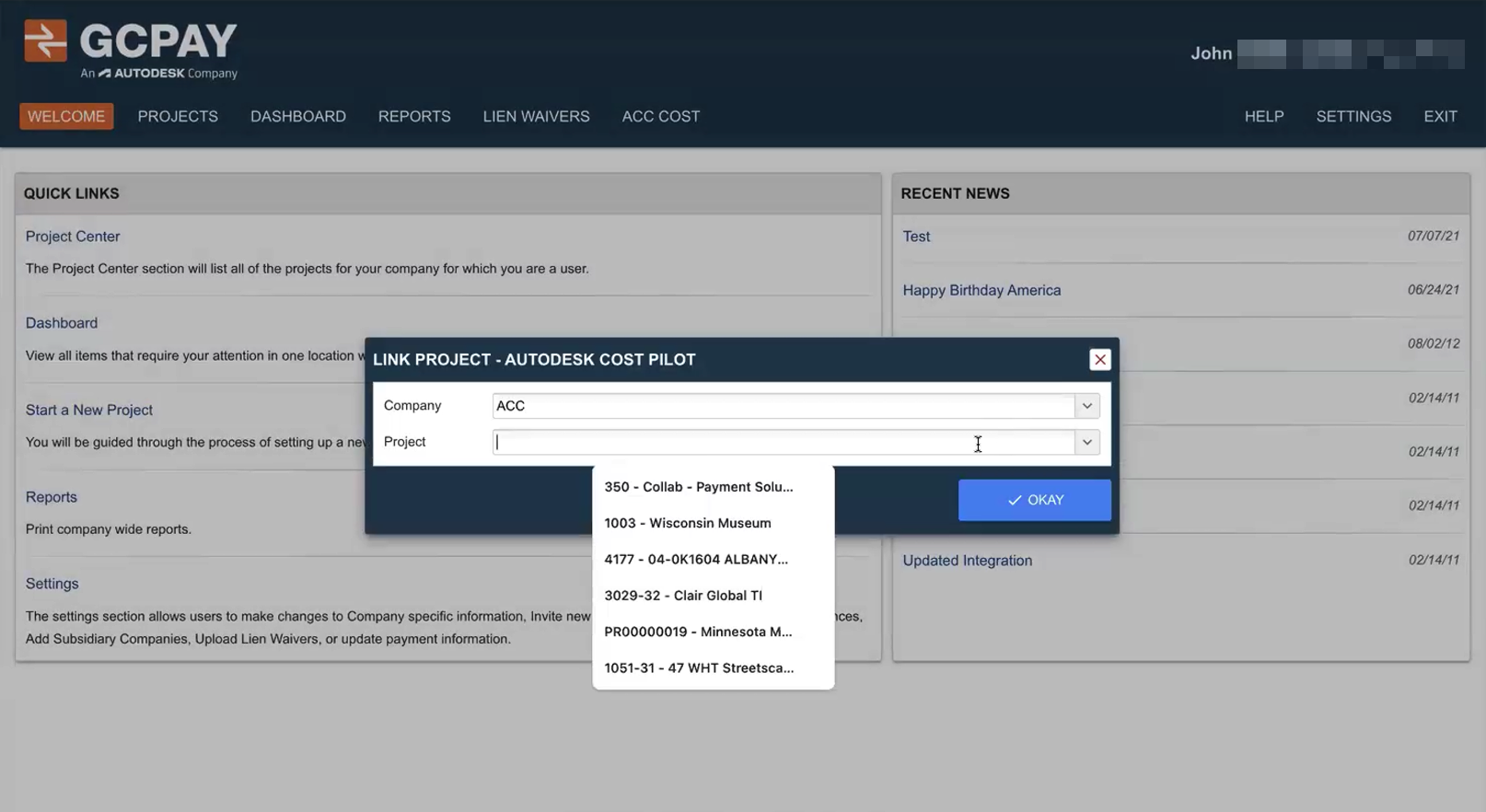
Klicka på Okej.
Projektet är nu länkat. Du kan arbeta med projektinställningar för att anpassa. Därefter kan du länka företag och enskilda avtal från Cost Management till GCPay.
Länka företag i GCpay
Om inga ytterligare företag (t.ex. underleverantörens företag) är kopplade till det här projektet blir du ombedd att Lägg till företag.

När du har valt ett företag klickar du på Klar. Du kan lägga till många företag. Om företaget inte finns med i listan kan du skicka en inbjudan om att starta ett samarbete i GCPay.
Länka avtal i GCPay
Så här länkar du avtal från Cost Management till GCPay:
Öppna det länkade projektet i GCPay.
Gå till fliken Integration i projektet.
Klicka på Länka avtal.
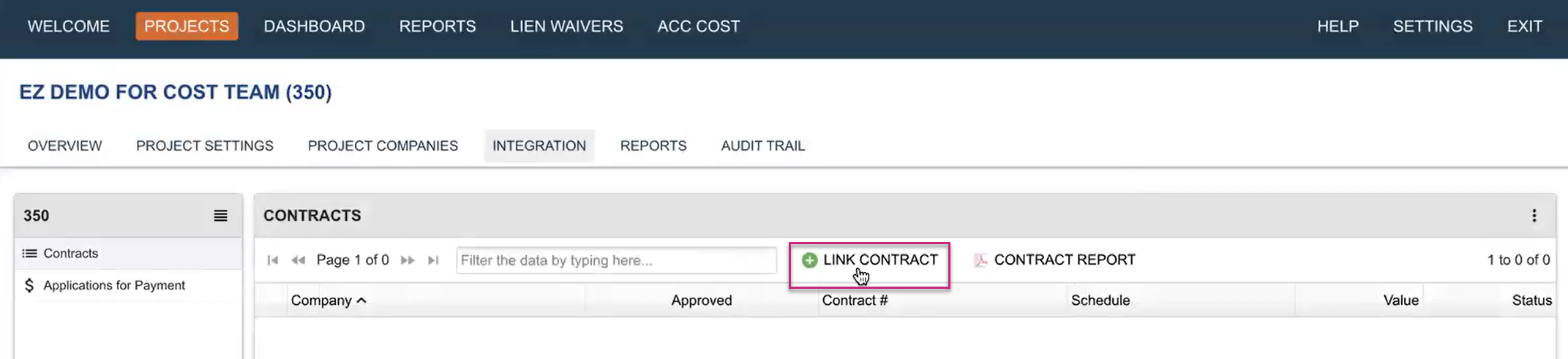
Dialogrutan Välj avtal visar alla tillgängliga avtal från Cost Management.
Obs! Endast avtal med följande kriterier visas i listan:- Avtalstypen är Underleverantör
- Avtalets status är Utfört
- Värdetabellen är Fullständigt låst
Markera kryssrutan bredvid varje avtal som du vill länka. Du kan välja flera avtal samtidigt.
För varje avtal mappar du GCPay-företaget till avtalets leverantör med hjälp av listmenyerna
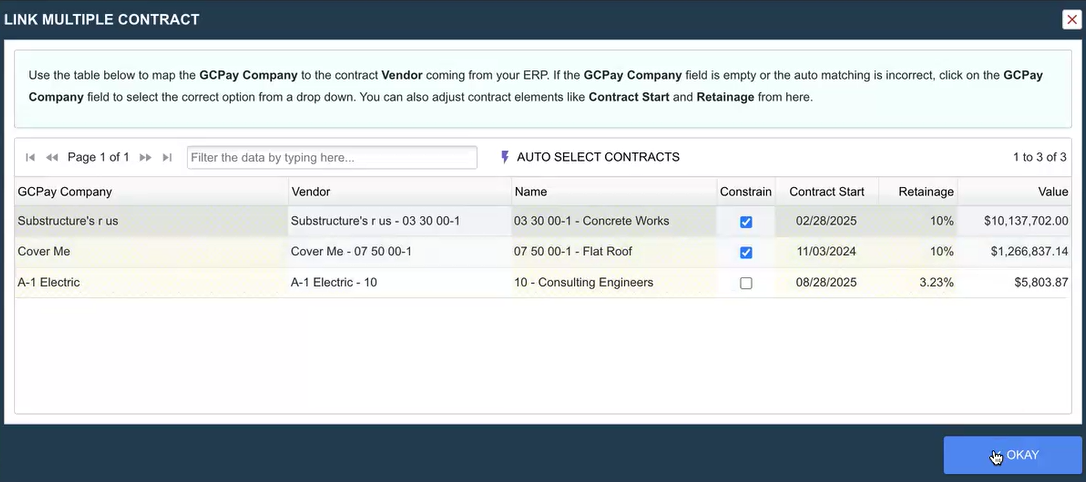
Klicka på Okej.
De valda avtalen är nu länkade och tillgängliga för underleverantörer i GCPay.
Underleverantör: Dela upp värdetabell
Underleverantörer måste dela upp värdetabellen från Cost Management i detaljerade radobjekt på budgetkodsnivå i GCPay. Denna uppdelning krävs innan du skapar betalningsansökningar.
Så här delar du upp värdetabellen i GCPay:
Logga in på GCPay och öppna ditt länkade avtal.
Navigera till avsnittet Värdetabell i projektet och klicka på Redigera för att fylla i uppgifter.
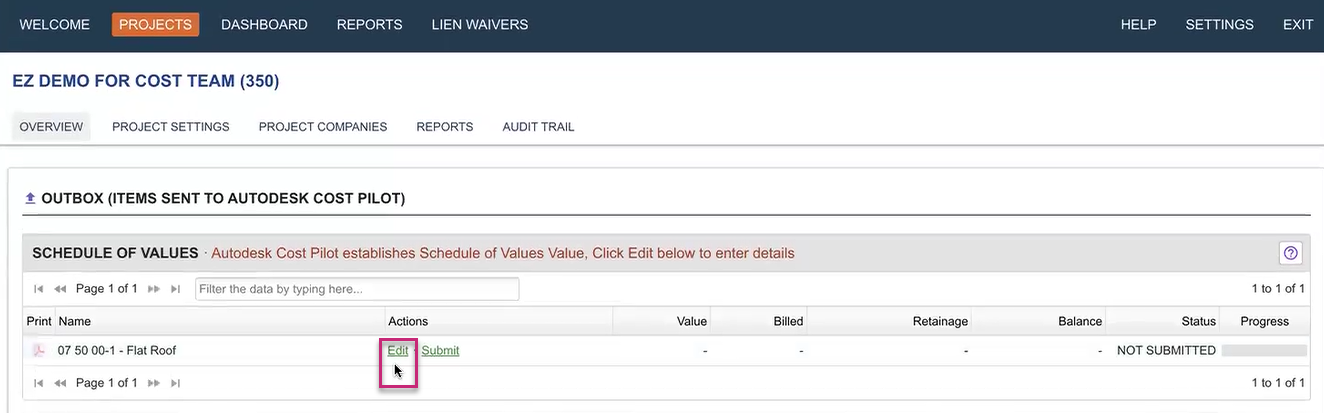
Klicka på Lägg till i avsnittet Radobjekt för att lägga till dem manuellt eller klicka på Överför om du redan har förberett en värdetabell. Du kan hämta en mall att arbeta med.

För varje värdetabellsobjekt klickar du för att expandera och lägga till detaljerade radobjekt.
Ange Beskrivning, Objektsnummer och Värde för varje radobjekt.
Se till att summan av dina radobjekt matchar det ursprungliga beloppet för värdetabellen från Cost Management.
Klicka på Nästa och sedan på Skicka.
Åtgärda avvikelser
Om det finns avvikelser mellan dina summorna för dina radobjekt och de ursprungliga beloppen i värdetabellen, visar GCPay varningen Åtgärd krävs.

Så här åtgärdar du avvikelser:
Granska värdetabellsobjekten med varningar.
Justera dina radobjektsvärden så att de matchar det totala beloppet.
Se till att alla budgetkoder är korrekt mappade.
När alla radobjekt har registrerats och värdena matchar, kan du skicka in uppdelningen för generalentreprenörens granskning. Klicka på Nästa och sedan på Skicka.
Generalentreprenör: Granska inskickad värdetabell
Om du vill granska den inskickade värdetabellen navigerar du till projektet. På fliken Översikt ser du avsnittet Värdetabell för entreprenörer och objekt som ska granskas. Klicka på Granska för var och en av dem.
När du har granskat klickar du på Godkänn eller Avvisa.
Underleverantör: Skapa och skicka in betalningsansökningar
När uppdelningen av värdetabellen har godkänts kan du skapa betalningsansökningar i GCPay för varje faktureringsperiod. Dessa program spårar slutfört arbete, lagrat material och kvarhållning.
Så här skapar du en betalningsansökan i GCPay:
I GCPay navigerar du till avsnittet Ansökningar om betalning i Översikt.
Klicka på Skapa.
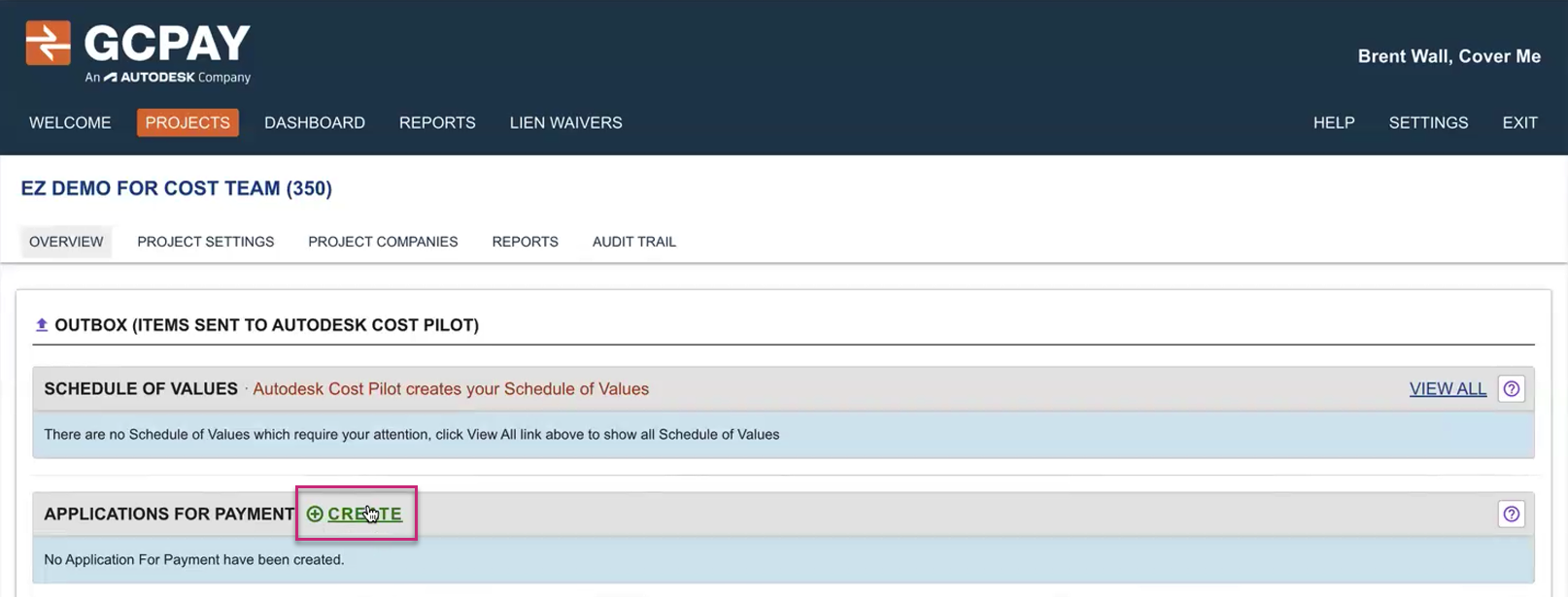
För varje radobjekt anger du följande:
- Slutfört arbete: Värdet av arbete som slutförts under denna period.
- Lagrat material: Värdet av material som levererats men ännu inte installerats.
Granska de automatiskt beräknade kvarhållningsbeloppen baserat på dina avtalsvillkor.
Fyll i alla efterlevnadsdokument eller faktureringskrav som anges av generalentreprenören.
Granska sammanfattningen av betalningsansökan som finns under Nästa och Avbryt för att se till att alla värden är korrekta.
Klicka på Nästa.
Klicka på Skicka för att skicka betalningsansökan till generalentreprenören för granskning.
Efter inlämning får generalentreprenören ett meddelande om att granska och godkänna din betalningsansökan.
Generalentreprenör: Granska och godkänna betalningsansökningar
Som generalentreprenör granskar och godkänner du betalningsansökningar för underleverantörer i GCPay. Med den här processen kan du verifiera slutfört arbete, kontrollera efterlevnadskrav och godkänna betalningar innan de synkroniseras med Cost Management.
Så här granskar och godkänner du betalningsansökningar i GCPay:
Logga in på GCPay och navigera till projektet.
I avsnittet Entreprenörens betalningsansökningar i Översikt klickar du på Granska bredvid en betalningsansökan som du vill granska.

Granska följande:
- Värden för slutfört arbete
- Belopp för lagrat material
- Beräkningar av kvarhållna belopp
- Efterlevnadsdokument
- Information om radobjekt
Klicka på Granska för att starta granskningsprocessen.
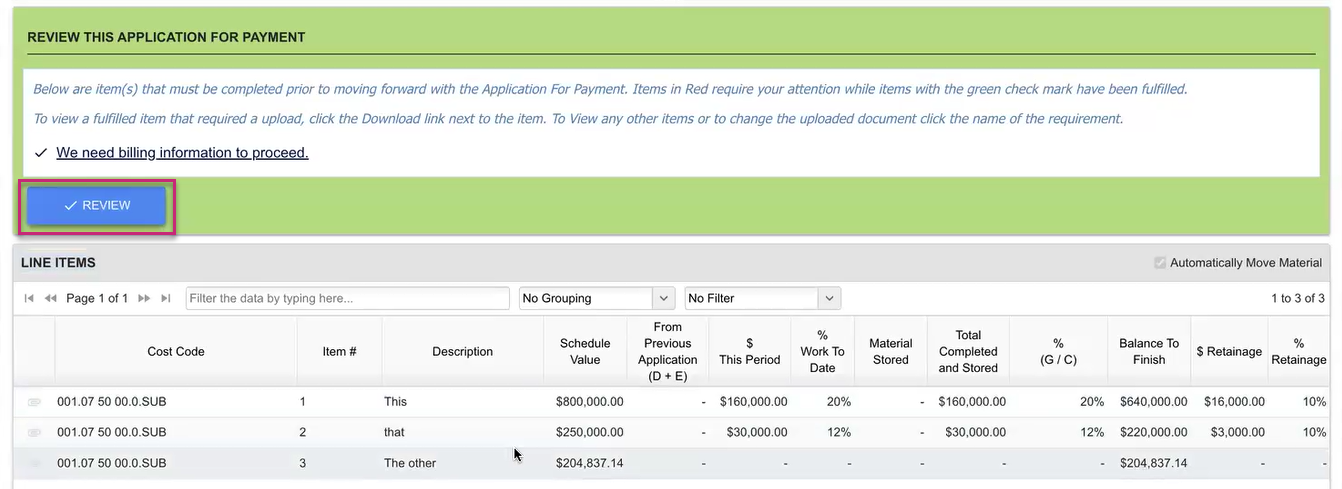
Om ansökan behöver ändras klickar du på Avvisa och ger kommentarer som förklarar vad som behöver korrigeras.
Om ansökan är korrekt och fullständig klickar du på Godkänn.
När du har godkänt en betalningsansökan skickar GCPay e-postmeddelanden till alla utsedda godkännare och ansökan är redo att exporteras till Cost Management.
Generalentreprenör: Skicka godkända betalningsansökningar till Cost Management
När du har godkänt betalningsansökningar i GCPay måste du exportera dem till Cost Management. Den här processen skapar automatiskt kostnadsbetalningsansökningar i Cost Management med de godkända värdena.
Så här exporterar du godkända betalningsansökningar till Cost Management:
I GCPay navigerar du till Exporterbara betalningsansökningar på fliken Integration.
Välj de godkända betalningsansökningar som du vill exportera.
Klicka på Exportera.
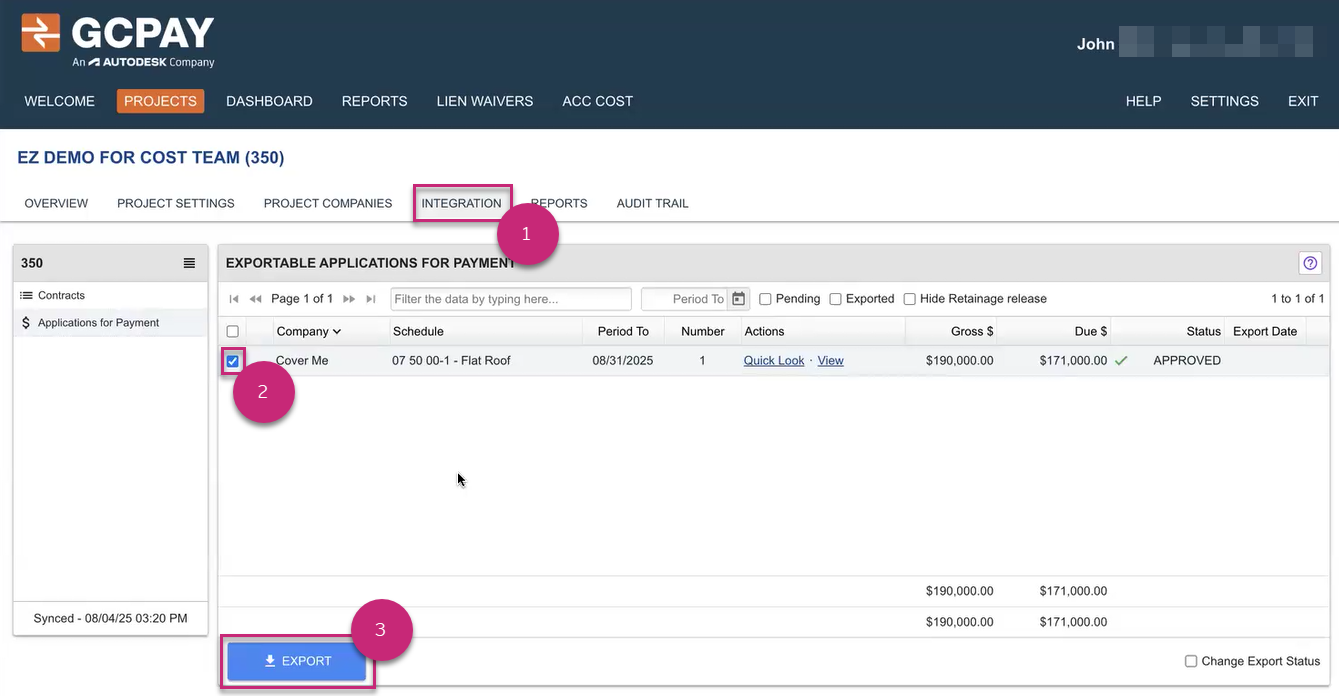
Godkända betalningsansökningar visas automatiskt i Cost Management.
Visa betalningsansökningar i Cost Management
Så här visar du synkroniserade betalningsansökningar i Cost Management:
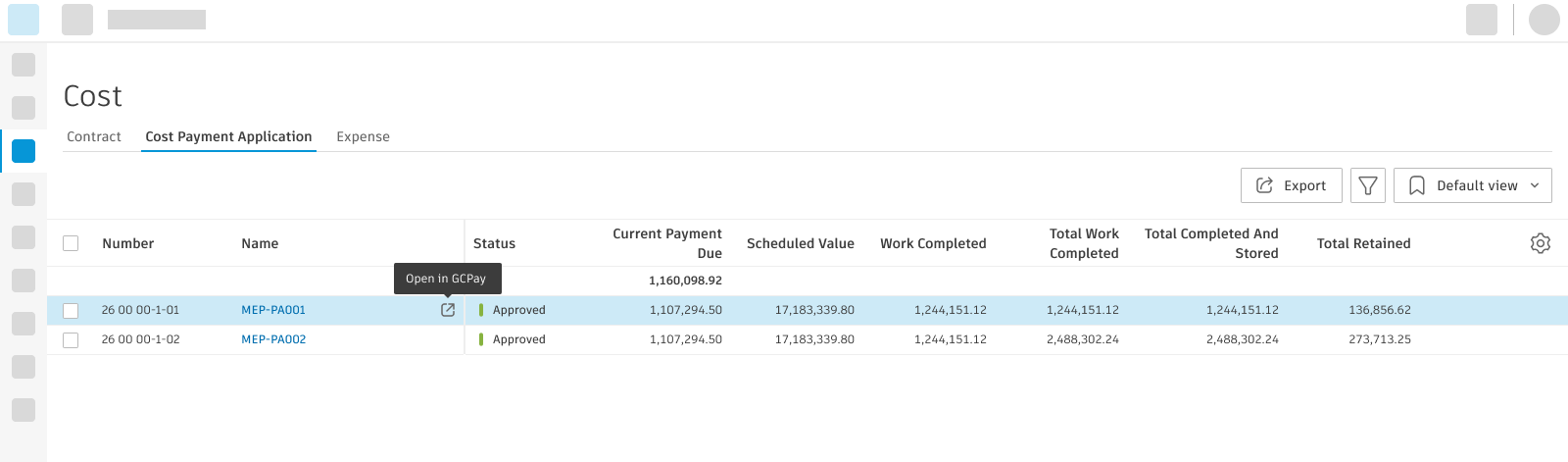
Välj verktyget Kostnad i det vänstra navigeringsfältet.
Välj fliken Kostnadsbetalningsansökningar.
Klicka på Öppna i GCPay för att se fullständig ansökningsinformation i GCPay.
Lägga till kostnadsbetalningsansökningar till budgetbetalningsansökningar
När det finns kostnadsbetalningsansökningar i Cost Management kan du lägga till dem i budgetbetalningsansökningar som associerade kostnader.
Så här lägger du till GCPay-ansökningar i budgetbetalningsansökningar:
Gå till verktyget Budget och fliken Budgetbetalningsansökan.
Öppna en budgetbetalningsansökan.
I avsnittet Associerade kostnader väljer du kostnadsbetalningsansökningarna från GCPay.
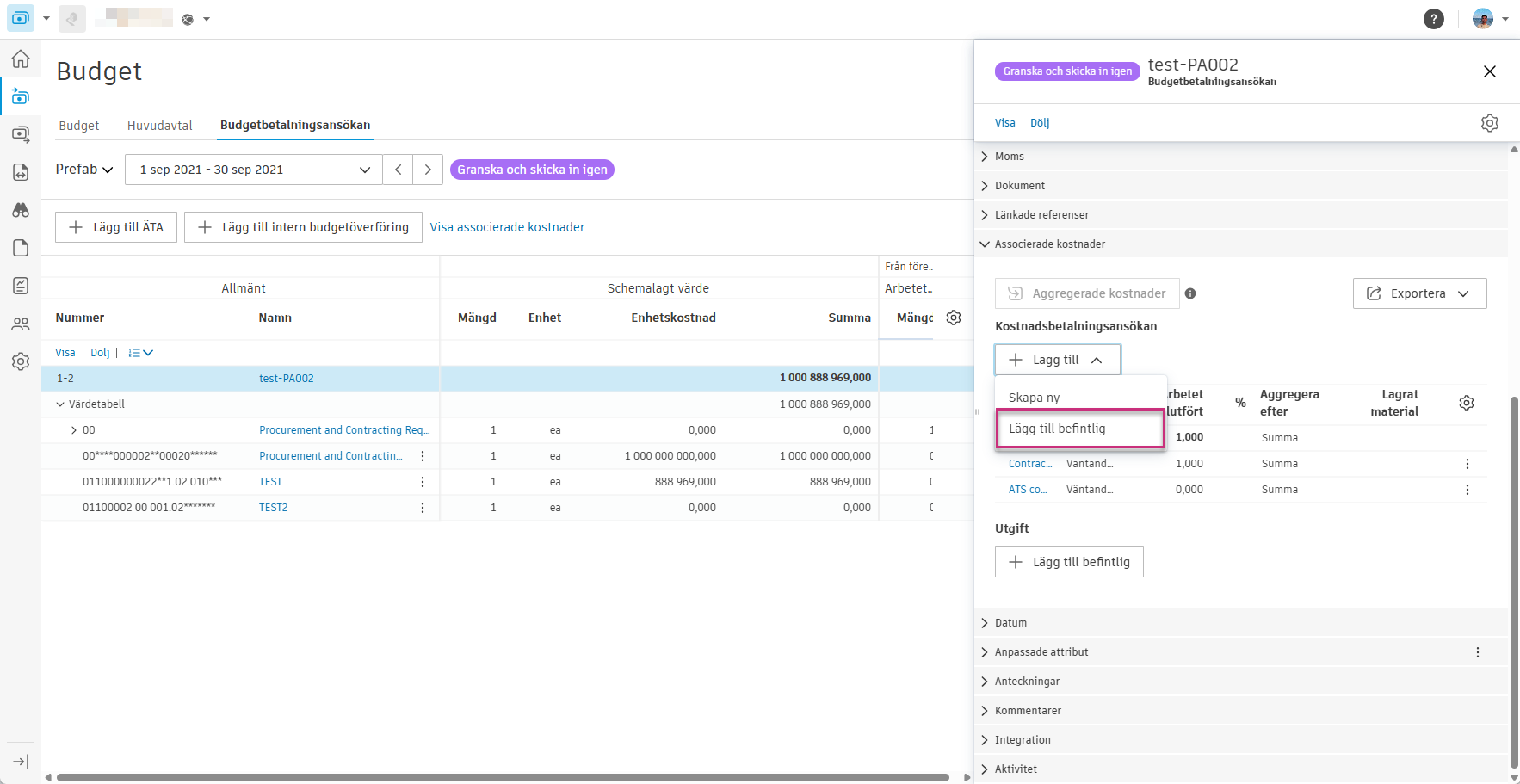
Budgetbetalningsansökan inkluderar nu de godkända underleverantörskostnaderna från GCPay.
Förstå dataflödet från GCPay till Cost Management
GCPay skickar specifika värden till Cost Management för att förhindra dubbelräkning i betalningsansökningar. Genom att förstå det här dataflödet kan du stämma av värden mellan systemen.
Beräkningen fungerar på följande sätt:
- Den här periodens arbete är slutfört = Aktuellt totalt slutfört och lagrat – Föregående totalt slutfört och lagrat.
- Material som lagrats under tidigare perioder ingår redan i föregående totalsumma.
- Endast netto av nytt arbete och material skickas till Cost Management.
Felsöka GCPay-integrering
Det här avsnittet innehåller lösningar på vanliga problem som du kan stöta på när du använder GCPay-integreringen med Cost Management.
Det går inte att länka projekt i GCPay
Om du inte kan länka ditt projekt i GCPay kontrollera följande:
- Du har rätt behörigheter i både GCPay och Cost Management.
- Projektet finns i Autodesk Forma.
- GCPay-integreringen är aktiverad i projektets processinställningar.
- Du använder rätt autentiseringsuppgifter för Autodesk Forma-kontot.
Kontakta din projektadministratör om du behöver justera behörigheter.
Avtal visas inte i GCPay
Om avtal inte visas i dialogrutan Välj avtal i GCPay kontrollerar du följande:
- Avtalstypen är inställd på Underleverantörsavtal i Cost Management.
- Avtalets status är Utfört.
- Värdetabellen är Fullständigt låst.
- Avtalet har budgetobjekt tilldelade.
Se till att alla dessa kriterier är uppfyllda innan ett avtal kan länkas till GCPay.
Avvikelser i värdetabell
Om du ser avvikelser mellan din uppdelning av radobjekt och den ursprungliga värdetabellen:
- Granska alla värdetabellsobjekt med varningar om att åtgärd krävs.
- Kontrollera att radobjektvärden summeras till värdetabellens exakta belopp.
- Se till att alla radobjekt är mappade till giltiga budgetkoder.
- Kontakta generalentreprenören om de ursprungliga värdetabellsbeloppen behöver justeras.
Betalningsansökningar synkroniseras inte med Cost Management
Om godkända betalningsansökningar inte visas i Cost Management:
- Kontrollera att ansökningarna har blivit fullständigt godkända av alla obligatoriska granskare i GCPay.
- Kontrollera att du klickade på Exportera i avsnittet Exporterbara betalningsansökningar.
- Kontrollera att GCPay-integreringen fortfarande är aktiverad i Cost Management.
- Granska integreringsstatusen i båda systemen för att bekräfta att anslutningen är aktiv.
Kontakta GCPay-supporten om betalningsansökningar fortsätter att misslyckas vid synkronisering efter att ovanstående har verifierats.