Konfigurera och använd TradeTapp-integrering
TradeTapp-integreringen effektiviserar din leverantörskvalificering och riskhantering genom att koppla samman Cost Management med TradeTapps plattform för förkvalificering av företag. Den här integreringen ger flera viktiga fördelar:
- Sömlös datadelning: Få tillgång till leverantörskvalificerings- och riskprofildata direkt i Cost Management utan att behöva växla mellan olika system.
- Automatisk leverantörsmatchning: Systemet använder organisationsnummer för att matcha leverantörsföretag mellan TradeTapp och Cost Management för korrekt datasynkronisering.
- Centraliserad avtalshantering: Överför och hantera ramavtal för tjänster med start- och utgångsdatum på en och samma plats.
- Förbättrad risksynlighet: Visa leverantörens riskstatus, kvalificeringsstatus och ekonomiska begränsningar direkt i avtalets utfällbara paneler.
- Åtkomst till försäkringsdokument: Hämta och granska dokument för försäkringsprogram med utgångsdatum direkt från avtalen.
- Dokumentautomatisering: Hämta kvalificeringsdata till avtalsmallar med hjälp av dokumentvariabler för konsekvent och korrekt dokumentation.
Titta på översiktsvideon för att se hur arbetsflödet fungerar:
I den här artikeln:
- Konfigurera inställningar för TradeTapp på kontonivå
- Ställ in företagsinformation i TradeTapp
- Överför ramavtal för tjänster
- Visa kvalificering och riskprofil i avtal
- Använd dokumentvariabler för TradeTapp-data
- Felsöka TradeTapp-integrering
Konfigurera inställningar för TradeTapp på kontonivå
I det här avsnittet beskrivs hur du ansluter ditt TradeTapp-konto på kontonivå i biblioteket. När anslutningen är klar synkroniseras data för leverantörskvalificering och riskprofil automatiskt från TradeTapp till avtalen i Cost Management.
Så här konfigurerar du TradeTapp-integreringen:
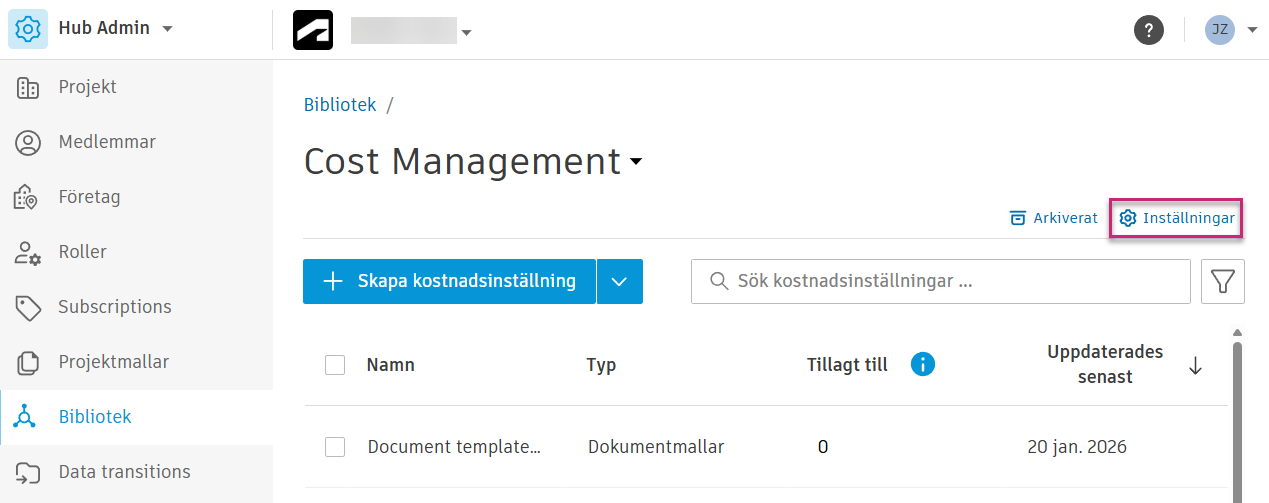
Gå till Hub Admin, klicka på Bibliotek och välj Cost Management.
Klicka på Inställningar.
Hitta TradeTapp i listan över integreringspartner.
Klicka på Logga in.
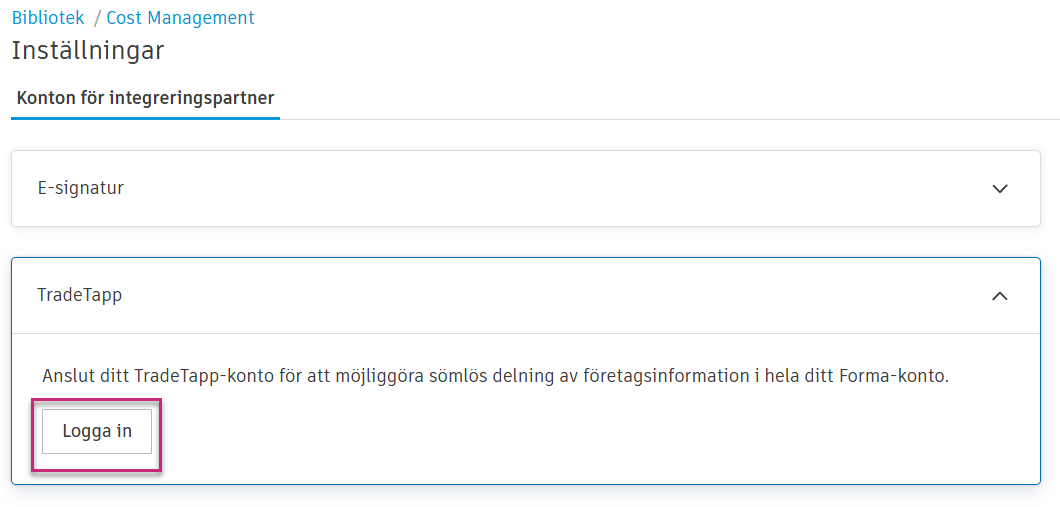
Logga in på ditt TradeTapp-konto när du uppmanas att göra det.
När du har loggat in visar systemet din inloggade status med din kontoinformation.

Ställ in företagsinformation i TradeTapp
TradeTapp erbjuder fyra alternativ för företagsnamnsfält för att hantera olika namngivningsscenarier. Den här flexibiliteten löser den vanliga utmaningen med att använda juridiska enhetsnamn kontra handelsnamn i avtal.
Förstå företagsnamnsfälten:
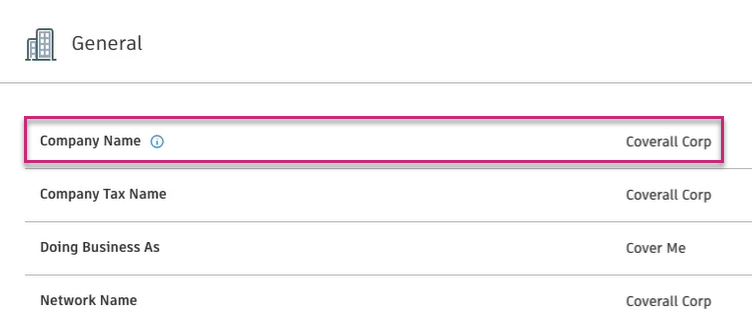
I TradeTapp finns det fyra alternativ du kan välja mellan för att ange vilket som ska användas som ”Företagsnamn”. Det här är fältet som används i Cost Management. Med systemet kan du välja mellan:
- Företagsnamn: Det primära namnet som visas i TradeTapp och synkroniseras med Cost Management.
- Företagets juridiska namn: Det juridiska namn som är kopplat till organisationsnumret.
- Handelsnamn: Handelsnamnet eller driftsnamnet.
- Nätverksnamn: Det namn som används i ditt företagsnätverk.
Fältet Företagsnamn är det fält som används i Cost Management för att fylla i leverantörsinformation i avtal. Du kan använda detta för att lösa situationer där du behöver använda en juridisk person i stället för ett handelsnamn och en handelsadress i avtal.
- Organisationsnumret används för att matcha leverantörsföretag mellan TradeTapp och Cost Management. Se till att leverantörens organisationsnummer matchar i båda systemen för automatisk datasynkronisering.
- Företagets juridiska namn hämtas från dina kontoinställningar i TradeTapp och kan inte ändras i integreringsinställningarna.
Överför ramavtal för tjänster
Du kan överföra ramavtal för tjänster (MSA) i TradeTapp för att spåra avtalsvillkor och giltighetsperioder. Dessa avtal visas automatiskt i den utfällbara avtalspanelen i Cost Management när de har överförts.
Så här överför du ett ramavtal för tjänster:
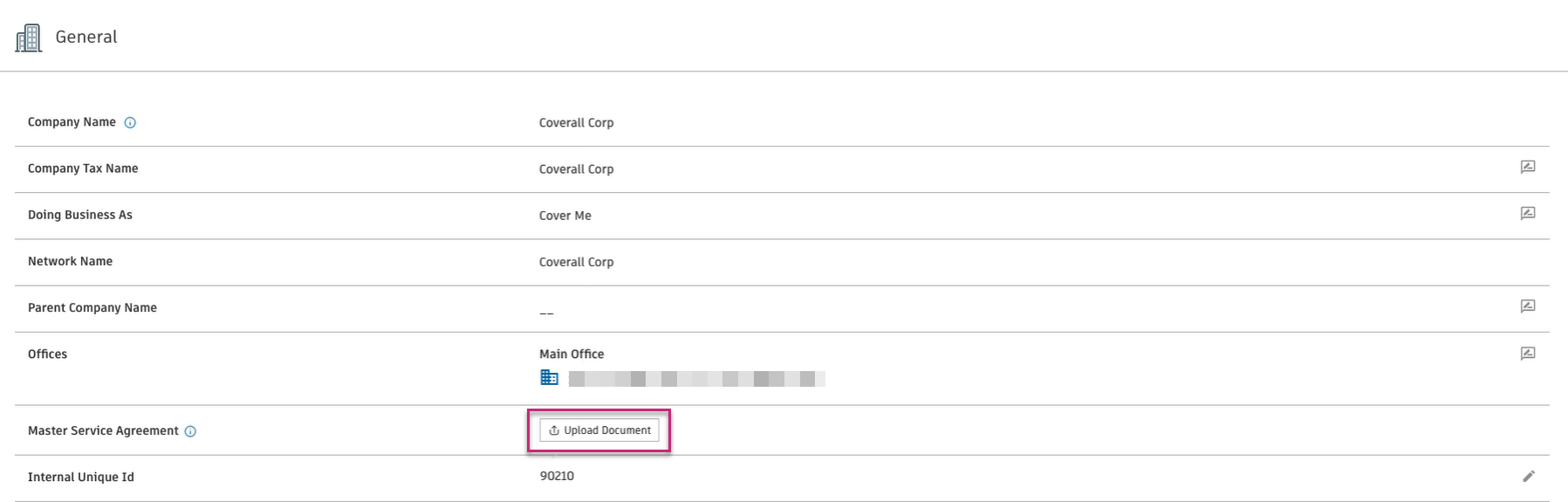
Navigera till fliken Allmänt för företaget i TradeTapp.
Bläddra till avsnittet Ramavtal för tjänster.
Klicka på Överför dokument.
I dialogrutan Överför MSA-dokument anger du datum för ikraftträdande. Fältet är obligatoriskt.
Alternativt kan du ange Förfallodatum för att spåra när avtalet förfaller.
Klicka på Överför dokument för att välja MSA-filen från din dator.
Obs! Endast PDF-filer med en maximal storlek på 5 MB stöds.Klicka på Överför för att spara dokument.
Det överförda MSA-dokumentet visas nu i avsnittet Ramavtal för tjänster med datum för ikraftträdande synligt. I Cost Management kan du komma åt det här dokument direkt från den utfällbara avtalspanelen i avsnittet Kvalificering och riskprofil.
Visa kvalificering och riskprofil i avtal
När TradeTapp-integreringen har konfigurerats visas avsnittet Kvalificering och riskprofil i utfällbara avtalspaneler. Det här avsnittet visar omfattande leverantörsinformation som synkroniserats från TradeTapp.
Så här visar du kvalificering- och riskprofilsdata:
I Cost Management väljer du verktyget Kostnad från vänster navigeringsfält.
Öppna ett avtal för att visa dess utfällbara panel.
Gå till avsnittet Kvalificering och riskprofil.
Klicka på Logga in på TradeTapp för att visa leverantörens fullständiga kvalificering- och riskprofil i TradeTapp-plattformen.

Fält för kvalificering och riskprofil
I avsnittet Kvalificering och riskprofil visas följande information:
| Fält | Beskrivning |
| Företagsnamn (juridiskt namn) | Leverantörsföretagets officiella juridiska namn från TradeTapp. |
| Riskstatus | Den aktuella riskbedömningsnivån. |
| Kvalificeringsstatus | Den aktuella kvalificeringsstatusen. |
| Intern enkel gräns | Det högsta beloppet för enskilda transaktioner i USD. |
| Intern totalgräns | Det högsta totala utestående beloppet i USD. |
| Kontor (juridisk adress) | Fysisk adress för leverantörens juridiska enhet. |
| Internt unikt ID | Den unika identifierare som tilldelats i TradeTapp. |
| Organisationsnummer | Det organisationsnummer som används för matchning mellan systemen. |
| Företagscertifieringar | Relevanta certifieringar. |
| Yrkeslicens | Tillämpliga yrkeslicenser med identifikationsnummer. |
| Försäkringsprogram | Försäkringsdokument med utgångsdatum som du kan hämta för att granska detaljer om försäkringsskyddet. |
| Försäkringsdokument | Hämtningsbara försäkringsdokument, inklusive ansvarsförsäkring, paraplyförsäkring och professionell ansvarsförsäkring, med utgångsdatum för att spåra försäkringsskyddets giltighet. |
| Ramavtal för tjänster (MSA) | Det överförda ramavtalsdokumentet med giltighetsdatum. Klicka på dokumentets namn för att hämta och granska avtalsvillkoren. Ikraftträdandedatumet visar när ramavtalet trädde i kraft och visas i formatet MM/DD/ÅÅÅÅ. |
Använd dokumentvariabler för TradeTapp-data
Med dokumentvariabler kan du automatiskt hämta kvalificeringsdata från TradeTapp till dina avtalsmallar. Den här funktionen säkerställer konsekvens och minskar manuell datainmatning när du skapar avtalsdokument.
Mer information om hur du kommer åt och använder variabelsökarverktyget finns i Variabler i Cost Management. Med variabelsökaren kan du bläddra bland tillgängliga variabler, förhandsgranska data och kopiera variabelsyntax för dina mallar.
Tillgängliga TradeTapp-variabler
Navigera till Avtal > Leverantör > Kvalificering i variabelsökaren för att hitta relaterade variabler:
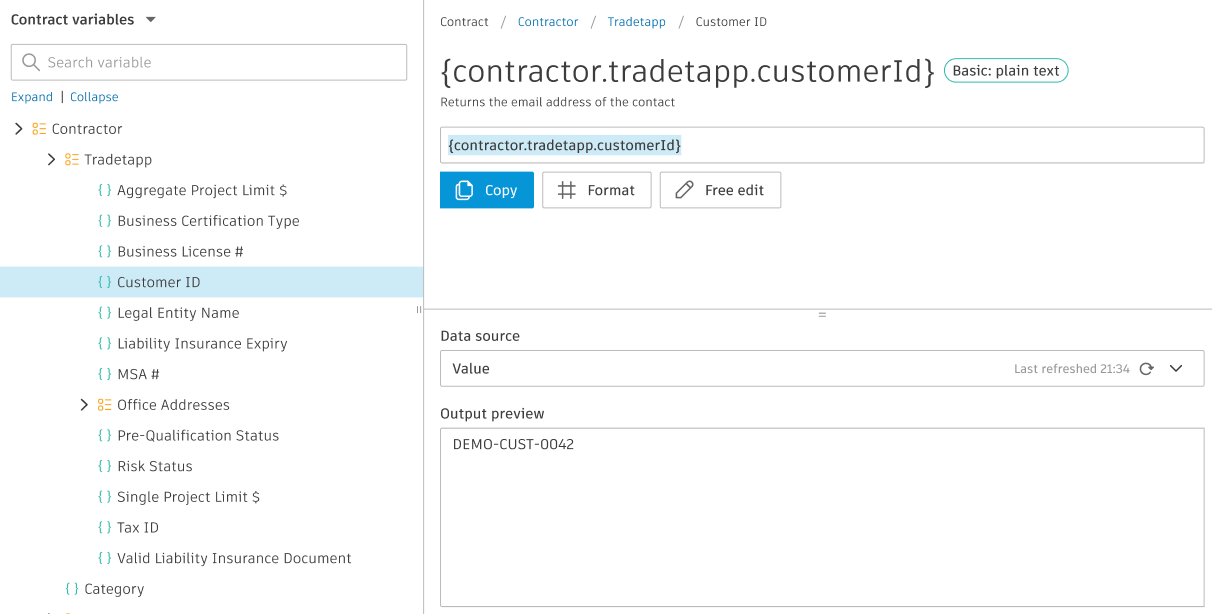
Variabler för ramavtal för tjänster:
- Ikraftträdandedatum:
{contract.supplier.qualification.msa.effectiveDate}– Ramavtalets ikraftträdandedatum. - Filnamn:
{contract.supplier.qualification.msa.fileName}– Filnamnet på det överförda ramavtalsdokumentet.
Fler kvalificeringsvariabler:
Variabelsökaren ger tillgång till fler TradeTapp-kvalificeringsvariabler, bl.a.:
- information om juridiskt namn och juridisk adress
- yrkeslicenser med identifikationsnummer
- organisationsnummer
- branschklassificeringar
- företagets webbplats
- riskstatus och kvalificeringsmått
- ekonomiska begränsningar.
Felsöka TradeTapp-integrering
Det här avsnittet innehåller lösningar på vanliga problem som du kan stöta på när du använder TradeTapp-integreringen med Cost Management.
| Problem | Lösning |
| Det gick inte att ansluta ett TradeTapp-konto |
|
| Kvalifikationsuppgifter visas inte i avtalen |
Viktigt: Matchning av organisationsnummer krävs för automatisk datasynkronisering. Se till att organisationsnumret är identiskt i båda systemen. |
| Problem med matchning av organisationsnummer |
Systemet använder organisationsnummer för att matcha leverantörsföretag mellan TradeTapp och Cost Management. Om data inte synkroniseras korrekt:
|
| Fel vid överföring av MSA |
Kontrollera följande:
Så här löser du problem med filstorlek:
|
| Dokumentvariabler fylls inte i |
Generera om dokumentpaketet efter att du har gjort korrigeringar för att se uppdaterade data. |