Lås fält och åtgärder med ett integrerat ERP-system
När ditt ERP-system integreras med Cost Management skapas en anslutning som säkerställer att data är konsekventa och ekonomiskt korrekta i hela organisationen. Den här integreringen medför dock också behovet av noggrann datastyrning för att förhindra konflikter mellan de två systemen.
Funktionen Integrerad och låst ger ett viktigt skydd för dina finansiella data genom att upprätta tydliga gränser mellan vad som kan ändras i Cost Management och vad som bör förbli under ERP-kontroll. Detta förhindrar de vanliga problemen som uppstår när samma data finns i flera system: dubblettposter, motstridig information och oavsiktliga överskrivningar som kan äventyra ditt projekts ekonomiska integritet.
Varför ska jag låsa fält och åtgärder?
Dataintegritet: När kostnadsobjekt, budgetar och avtal hanteras i ditt ERP-system kan obegränsad redigering i Cost Management skapa avvikelser som är svåra att förena. Låsning säkerställer att ERP-systemet förblir den enda sanningskällan för finansiella data.
Arbetsflödesskydd: ERP-system har ofta komplexa arbetsflöden och affärsregler för godkännande. Genom att låsa integrerade objekt förhindrar du oavsiktliga ändringar som kan kringgå dessa kritiska kontroller eller störa etablerade processer.
Felförebyggande: Byggprojekt innebär betydande ekonomiska åtaganden. Låsning förhindrar kostsamma misstag som att oavsiktligt ta bort budgetradobjekt, ändra avtalsvärden eller skapa dubbletter av betalningsansökningar.
Efterlevnad: Många organisationer har finansiella kontroller och revisionskrav som kräver specifika godkännandeprocesser. Låsning hjälper till att upprätthålla efterlevnad genom att säkerställa att alla finansiella ändringar flödar genom lämpliga ERP-arbetsflöden.
Så här fungerar det
Efter att ERP-systemet har integrerats med Cost Management kan navadministratörer låsa fält och åtgärder för att undvika inkonsekvens och oplanerade ändringar i projekt samt fel.
Eftersom ERP-systemet är integrerat med Cost Management kommer statusen  att synas i:
- Kolumnen för integreringstillstånd
- Integreringssektionen i objektets informationspanel
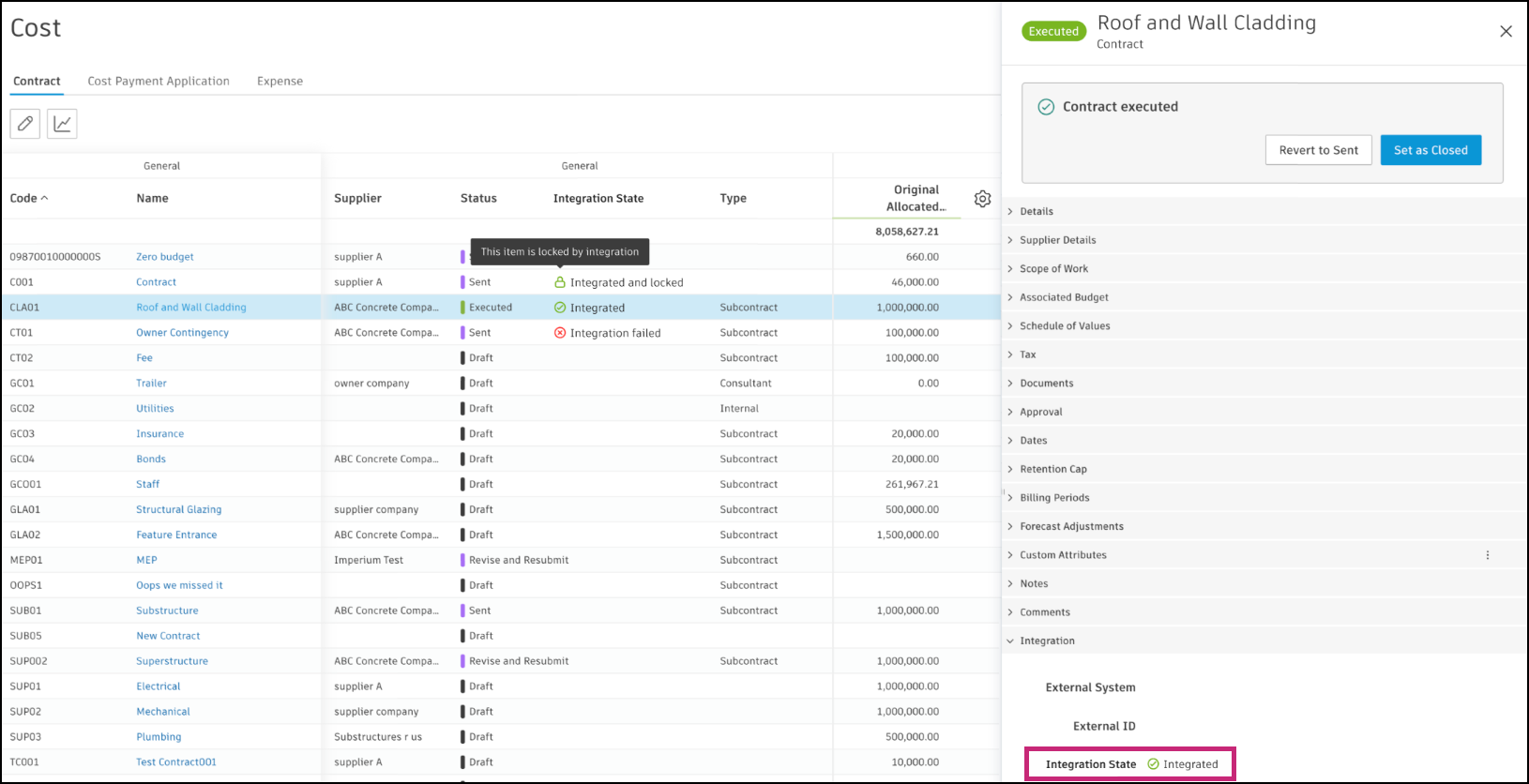
Lås fält och åtgärder
Du kan ändra fält och åtgärder till skrivskyddat läge för integrerade och låsta objekt. Granska tabellen för att se vad som kan låsas. Använd sökningen överst i tabellen för att avgränsa resultaten.
| Vad som är integrerat och låst | Låsta sektion och fält i den utfällbara panelen | Låsta fält i tabellvyn | Låsta åtgärder |
| Budget |
|
Dessa fält är låsta i budgettabellen:
|
De här åtgärderna är låsta på Mer-menyn i en budget:
|
| Huvudavtal |
|
Alla fält är låsta förutom för anpassade attribut | Dessa åtgärder är låsta på Mer-menyn i ett huvudavtal:
|
| Huvudavtalets underobjekt |
|
Alla fält är låsta förutom för anpassade attribut | Dessa åtgärder är låsta på Mer-menyn i ett underobjekt för ett huvudkontrakt:
|
| Budgetbetalningsansökan |
|
Alla fält är låsta förutom för anpassade attribut | När en budgetbetalningsansökan är låst kan du inte fortsätta med arbetsflödena för den. Det tidigare programmet kan inte längre anges som godkänt.
I dialogrutan Hantera huvudtidplan är det inte möjligt att ta bort en ansöknings- eller faktureringsperiod. Hantering av faktureringsperioder från en informationspanel på fliken Avtal är låst. |
| Budgetbetalningsansökans underobjekt |
|
Alla fält är låsta förutom för anpassade attribut | Markera som slutförd är låst på Mer-menyn för ett underobjekt för en budgetbetalningsansökan |
| Avtal – antingen i statusen Verkställt eller när det är integrerat och låst |
|
Dessa fält är låsta i avtalstabellen:
|
När ett kontrakt är integrerat och låst kan du inte ta bort det. I Budget-fliken går det inte att tilldela en budget till ett kontrakt. |
| Kostnadsbetalningsansökan |
|
Alla fält är låsta förutom för anpassade attribut | När ett kostnadsbetalningsprogram är låst kan du inte fortsätta med arbetsflödena. Det finns inget alternativ för att ta bort en ansöknings- eller faktureringsperioder. Det går inte längre att ange de tidigare programmen som accepterade, godkända eller betalda. |
| Kostnadsbetalningsansökans underobjekt |
|
Alla fält är låsta förutom för anpassade attribut | Markera som slutförd är låst på Mer-menyn för ett underobjekt för en kostnadsbetalningsansökan |
| Utgift |
|
Alla fält är låsta förutom för anpassade attribut | Dessa åtgärder är låsta på Mer-menyn i ett utgiftsobjekt:
|
| Underobjekt för utgift |
|
Ta bort är låst på Mer-menyn i ett utgiftsunderobjekt | |
| Kostnadsobjekt |
|
Alla fält är låsta förutom för anpassade attribut | De här åtgärderna är låsta på Mer-menyn i ett kostnadsobjekt:
|
| Potentiell Ändring (PCO) |
|
Alla fält är låsta förutom för anpassade attribut | När en Potentiell Ändring (PCO) är låst kan du inte ta bort den, ändra dess status eller fortsätta med dess arbetsflöden.
På Mer-menyn är de här åtgärderna låsta:
|
| Offertförfrågan |
|
Alla fält är låsta förutom för anpassade attribut | När en offertförfrågan är låst kan du inte ta bort den, ändra status eller fortsätta med dess arbetsflöden |
| Ändringsbegäran (COR) |
|
Alla fält är låsta förutom för anpassade attribut | När en ÄTA är låst kan du inte ta bort den, ändra dess status eller fortsätta med dess arbetsflöden. En Potentiell Ändring (PCO) kan inte tilldelas en låst PCO. |
| Byggherre Ändring (OCO) |
|
Alla fält är låsta förutom för anpassade attribut | När en Byggherre Ändring (OCO) är låst kan du inte ta bort den, ändra status eller fortsätta med dess arbetsflöden Du kan inte tilldela en Potentiell Ändring (PCO) eller PCO till en låst Byggherre Ändring (OCO). Lägg till markering är inte tillgängligt. |
| UE-Ändring (SCO - ÄTA) |
|
Alla fält är låsta förutom för anpassade attribut | När en UE-Ändring (SCO - ÄTA) är låst kan du inte ta bort den, ändra dess status eller fortsätta med dess arbetsflöden |
| Prognosjustering |
|
- | Det går inte att ta bort prognosjusteringen när den har låsts |
Exempel – Lås avtal
Om du vill förhindra ej schemalagda ändringar i ett avtal kan du aktivera låset via ERP-systemleverantören. Du kan göra detta med en ERP-integrering. Begär att ERP-systemleverantören ska aktivera låset.
Granska tabellen för att se vilka fält och åtgärder som är låsta. I detalj:
- I den första kolumnen i tabellen ser du vad som kan låsas. I det här fallet är avtalet låst.
- I den andra kolumnen kan du se att många sektion och fält i den utfällbara panelen för det här avtalet är låsta. Från och med nu kan du bara göra ändringar på några få av dem, till exempel: Typ av avtal, Leverantörskontakt, Skatt, Dokument, Kvarhållningskopia.
- I den tredje kolumnen ser du vilka fält som är låsta i avtalstabellvyn. Från och med nu kan du bara göra ändringar i ett fåtal av fälten: Namn, Enhet, Indatakvantitet, Plats.
- I kolumnen Låsta åtgärder kan du se vilka åtgärder som inte är tillgängliga efter integreringen. När du har låst avtalet kan du inte lägga till underobjekt eller ta bort ett avtal.
Lägg till, hantera och filtrera efter integreringslägeskolumn
Genom att lägga till kolumnen Integreringsstatus till tabellvyerna för verktygen Budget, Kostnad och Ändringsbeställning kan du se vilka av objekten, sektionerna och åtgärderna som är låsta och integrerade.
Så här lägger du till den här kolumnen i dina vyer:
Välj verktyget till vänster.
Växla till den flik där du vill lägga till kolumnen Integreringsstatus.
Klicka på ikonen
 .
.Markera alternativet Integreringsstatus.
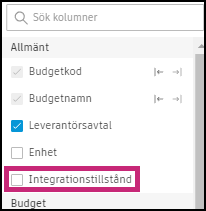
När du har valt kolumnen visas den i tabellvyn. Ändra dess position genom att:
- Använda fästikonerna

- Dra den med

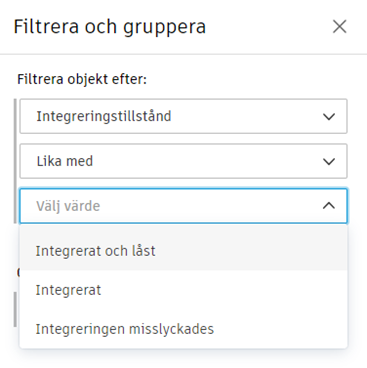
Du kan även filtrera tabellvyn efter integrationens status: