Dokumentmallar i Cost Management
Skapa standardiserade dokumentationsformat för distribution med hjälp av funktionerna för dokumentmallar i Cost Management. Mallar använder variabler (fält inom parenteser) som fylls i automatiskt med data från systemet när dokument skapas.
Projektadministratörer kan skapa mallar för:
- avtal
- ansökningar om budgetbetalning
- Kostnadsbetalningsansökningar
- Potentiell Ändring (PCO), offertförfrågningar, Ändringsbegäran (COR) och UE-Ändring (SCO - PCO)
I den här artikeln:
- Så här skapar du en dokumentmall
- Anpassa din mall
- Ange en mall som standard
- Bästa praxis
- Felsökning
- Relaterade artiklar
- Medlemmar som är navadministratör kan hantera dokumentmallar på kontonivå. Skapa en mall en gång och använd den i alla projekt genom att lägga till den i biblioteket. Se Kostnadsinställningar i biblioteket för mer information.
- Läs mer om variabler för att skapa effektiva dokumentmallar.
Så här skapar du en dokumentmall
Så här skapar du en formulärmall:
Klicka på verktyget Inställningar i den vänstra menyn.
Växla till flikarna Budget, Kostnad eller Ändringsbeställning.
Bläddra ned till sektionen Dokumentmallar.
Klicka på Lägg till i den sektion där du vill lägga till en mall.
 Obs! För sektioner med befintliga mallar klickar du på Redigera för att lägga till eller ändra mallar.
Klicka på
 för att ladda ned en anpassningsbar Word- eller Excel-mall. Obs! I avsnittet kan du även klicka på Sök efter dokumentvariabler för att visa tillgängliga variabler eller konfigurera Undertecknare med e-signatur och fält om din mall kräver signaturer.
Anpassa innehållet efter behov. Se Anpassa din mall för vägledning.
När mallen har anpassats uppdaterar du mallens namn och klickar på Spara.
Dra eller sök efter dokumentet du skapat för att överföra det som mall.
Välj Slutför för att spara och avsluta.
Anpassa din mall
När du anpassar din mall får du inte redigera innehållet inom klammerparenteserna – dessa är variabler som systemet använder för att automatiskt fylla i data när dokument genereras. Läs mer om variabler.
Sök efter dokumentvariabler
Så här hittar du tillgängliga variabler när du skapar eller redigerar en mall:
Klicka på Sök efter dokumentvariabler i dokumentmallens dialogruta.
Bläddra eller sök efter variabler efter kategori. För mer information ska du se Variabelsökaren.
Kopiera variabelsyntaxen och klistra in den i Word- eller Excel-mallen.
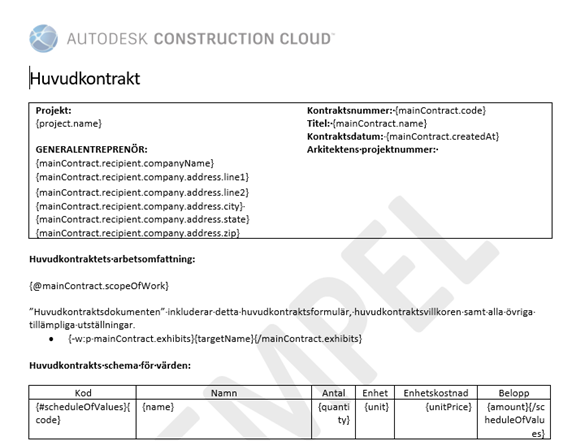
Den här funktionen hjälper dig att identifiera alla tillgängliga variabler utan att lämna arbetsflödet för att skapa mallar.
Mallar för betalningsansökan
Mallar för betalningsansökningar inkluderar extra rader i tabellen för betalningsinformation som gör att du kan definiera hierarkinivåer, bakgrundsfärger för överordnade noder och typsnitt.
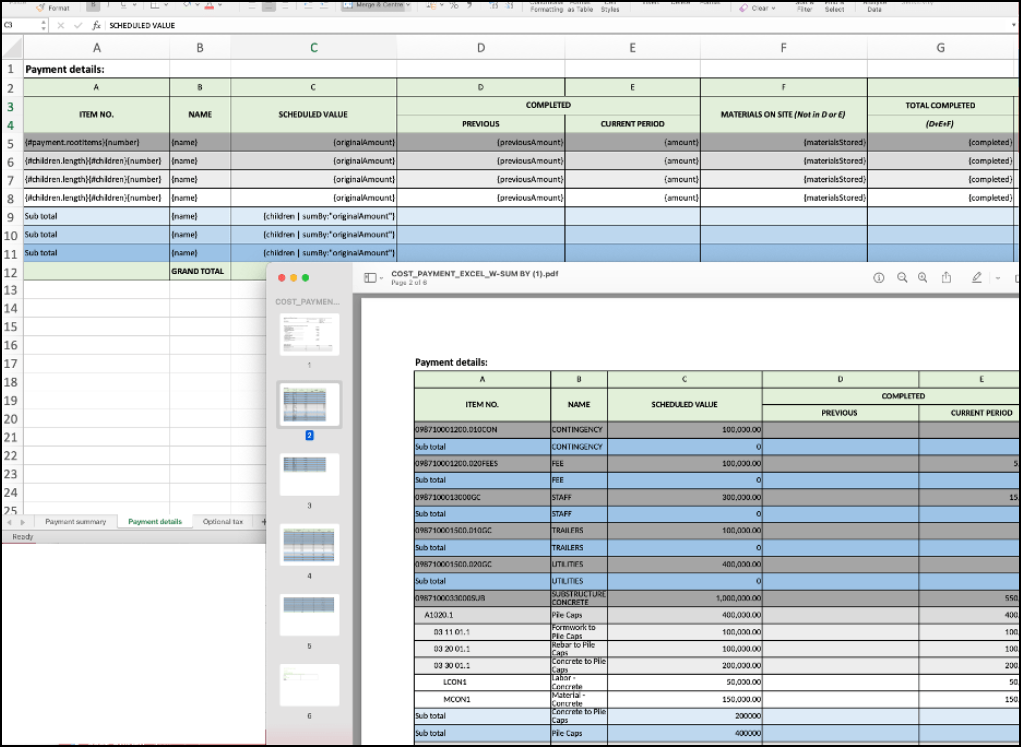
Använda procentsatser i mallar
Det finns två sätt att infoga procentformat i dokumentmallar.
Alternativ 1: Automatisk tolkning
Formatera celler som Allmänt i Excel. Vid import tolkar Cost Management automatiskt värdet som ett procenttal (12,39 blir till exempel 12,39 %).
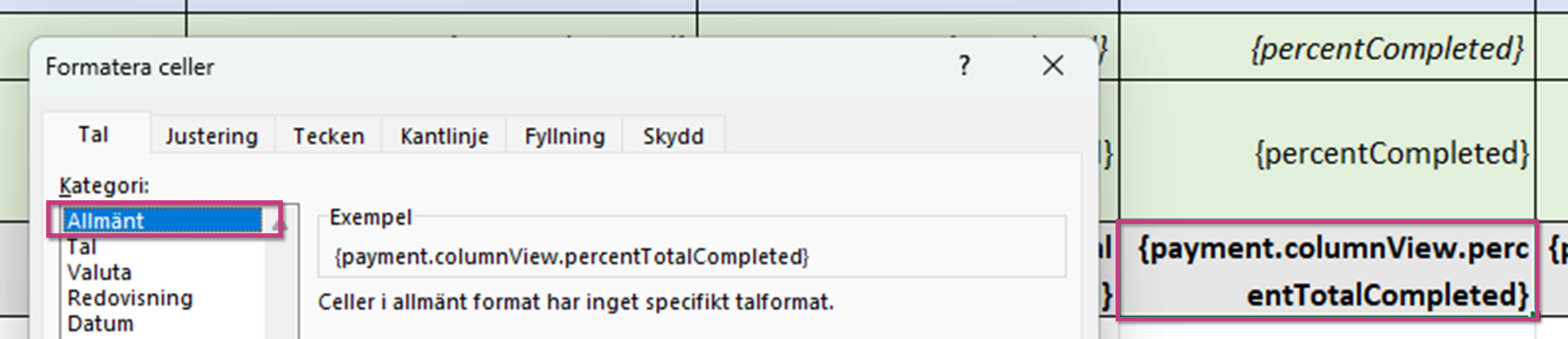
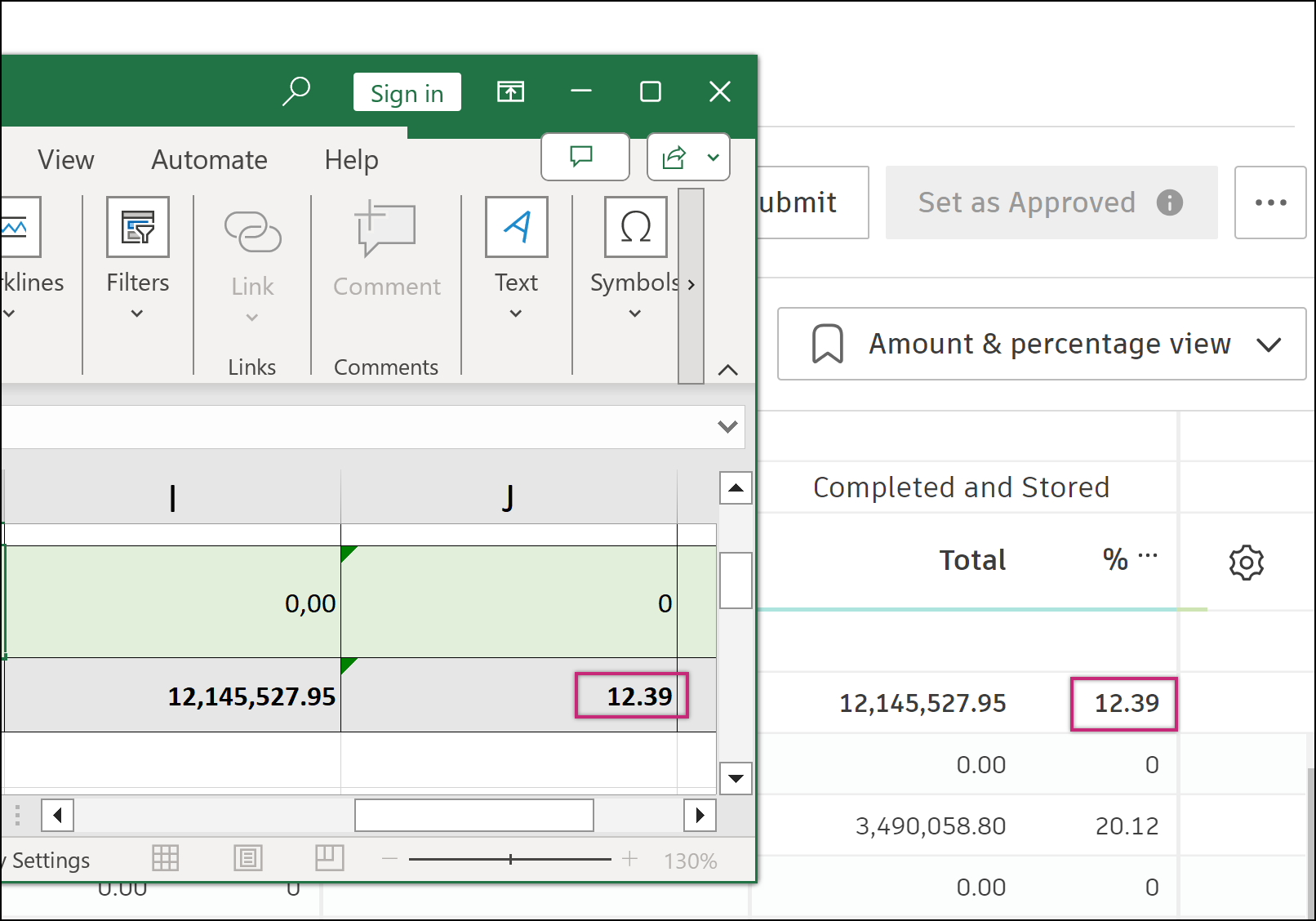
%-tecken i varje cell, formatera cellen som Allmänt och lägg manuellt till % i variabeln, till exempel: {payment.columnView.percentTotalCompleted} %Alternativ 2: Excels inbyggda procentformat
Använd Excels inbyggda procentformat för celler genom att definiera en procentformel. Till exempel för kolumnen för totalt slutfört i en betalningsansökan för utgifter:
{completed | divide: revisedValue}
Läs mer om variabelformatering.
Ange en mall som standard
Ange en dokumentmall som standard för att visa den först i listan över tillgängliga mallar när dokument genereras.
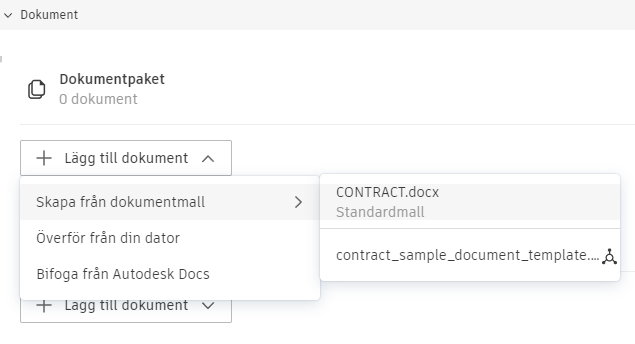
Så här anger du en mall som standard:
Välj verktyget Inställningar till vänster.
Växla till flikarna Budget, Kostnad eller Ändringsbeställning.
Bläddra ned till sektionen Dokumentmallar.
Klicka på Redigera högst upp i det vänstra hörnet i avsnittet.
Klicka på Mer-menyn
 bredvid mallen.
Klicka på Ange som standard.
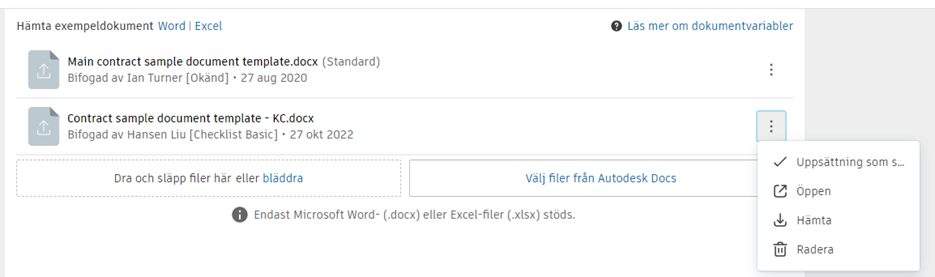
Bästa praxis
Bädda in teckensnitt i mallen
Om du upplever formateringsproblem med genererade dokument (till exempel att typsnitt ser annorlunda ut än förväntat) ska du bädda in typsnitten i din Word-mall. Detta säkerställer att dokumentet visas korrekt oavsett vilka typsnitt som är installerade på mottagarens system.
På Mac:
- Öppna mallen i Microsoft Word.
- Gå till Word > Inställningar.
- Välj Utdata och delning > Spara.
- Aktivera Bädda in teckensnitt i filen.
På Windows:
- Öppna mallen i Microsoft Word.
- Gå till Fil > Alternativ.
- Välj Spara.
- Aktivera Bädda in teckensnitt i filen.
Tips för malldesign
- Behåll variabelnamn exakt som de anges – ändra inte innehåll inom klammerparenteser
{ }. - Testa mallen genom att skapa ett exempeldokument innan du distribuerar den till ditt team.
- Använd konsekvent formatering i hela mallen för ett professionellt utseende.
- Överväg att skapa separata mallar för olika användningsfall (till exempel intern kontra extern distribution).
- Om du vill ta bort ordet EXEMPEL klickar du på dokumenthuvudet.
- Sammanfattningar kan placeras högst upp eller längst ned i ett dokument för att göra sammanfattningsobjekten mer synliga.
- Mallar stöder Excel-baserade formatceller som Nummer, Allmänt och Valuta.
Felsökning
Granska ogiltiga variabler
När variabler i en mall blir ogiltiga (på grund av systemuppdateringar eller fel) visas en  bredvid den berörda mallen. Så här löser du det:
Klicka på Mer-menyn
bredvid den ogiltiga dokumentmallen.Välj Granska problem.
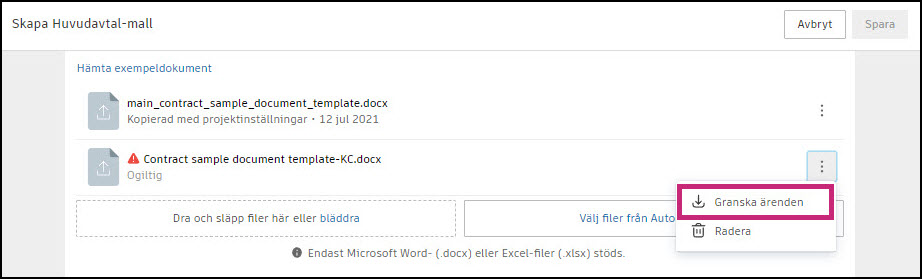
Mallen hämtas automatiskt. Öppna den för att se kommentarer bredvid ogiltiga variabler.

Lös problemen i dokumentet.
Överför den korrigerade mallen.
Layoutproblem i skapade dokument
Om du ser layoutproblem i genererade dokument eller i PDF-filer som skickats för e-signatur (till exempel text eller tabeller som ser komprimerade eller förvrängda ut) kan du justera din dokumentmall i LibreOffice. Om du använder LibreOffice som verktyg för att skapa mallar kan du lösa problem med mellanrum och justering som kan uppstå vid dokumentkonvertering eller när dokument sammanfogas.
Vanliga problem
| Problem | Lösning |
|---|---|
| Teckensnitt ser annorlunda ut i genererade dokument | Bädda in teckensnitt i mallfil |
| Layouten ser skev eller komprimerad ut i genererade eller sammanslagna PDF-filer | Justera mallen i LibreOffice |
| Variabler fylls inte i | Se till att klammerparenteser { } inte ändras och att variabelnamn är rättstavade. |
| Procentvärden är felaktiga | Kontrollera cellformatering – använd allmänt format eller definiera en formel. Se Använda procentsatser i mallar. |
| Mallen visar en varningsikon | Använd Granska problem för att identifiera och korrigera ogiltiga variabler. |