Cost Management-behörigheter
Cost Management erbjuder olika behörighetsnivåer som låter dig styra åtkomsten till känsliga finansiella data. Att förstå dessa behörighetsnivåer är avgörande för att säkert hantera din organisations ekonomi och möjliggöra samarbete med externa parter.
I den här artikeln:
- Översikt över behörighetsnivåer
- Tilldela behörigheter
- Samarbetsbehörighet
- Kontroll över projektinställningar
Översikt över behörighetsnivåer
Cost Management har fem behörighetsnivåer. Tillgängliga nivåer varierar beroende på modul, som du ser i tabellen nedan.
| Nivå | Projektinställningar | Budget, kostnadsobjekt och Potentiell Ändring (PCO) | Huvudavtal, budgetbetalningsansökan, avtal | Utgift | Kostnadsbetalningsansökningar, Offertförfrågan (RFQ), Ändringsbegäran (COR), Byggherre Ändring (OCO), UE-Ändring (SCO - ÄTA) |
| Ingen åtkomst | - | Använd detta för leverantörer eller andra som behöver arbeta med ditt företag men som inte bör se all ekonomisk information om projektet. | |||
| Visa alla | Skrivskyddad åtkomst till inställningar | Kan visa all information i flikarna för budget och avtal, inklusive tabeller och diagram, men kan inte lägga till eller importera data. | Visa utgiftsobjekt och underobjekt | Skrivskyddad åtkomst till all information | |
| Visa alla (utan underobjekt) | - | - | - | Visa endast utgiftsobjekt (inga underobjekt) | - |
| Samarbeta | - | - | Visa och svara på tilldelade objekt | - | Visa och svara på tilldelade objekt |
| Fullständig kontroll | Redigera inställningar | Lägg till, importera och redigera objekt i flikarna Budget och Avtal | Skapa utgifter och utgiftsobjekt | Skapa och hantera kostnadsobjekt, ändringsbeställningar och Offertförfrågningar (RFQ) | |
Förstå varje nivå
- Ingen åtkomst: Begränsar synligheten till finansiella data. Används för externa parter som inte bör se projektets ekonomi.
- Visa alla: Skrivskyddad åtkomst. Medlemmar kan visa data men inte göra ändringar.
- Visa alla (utan underobjekt): Endast utgiftsmodulen. Visa utgiftsobjekt utan att se den detaljerade uppdelningen.
- Samarbeta: Begränsad åtkomst för externa parter för att svara på tilldelade objekt. Se Samarbetsbehörighet för mer information.
- Fullständig kontroll: Fullständig åtkomst för att skapa, redigera och hantera objekt i modulen.
Tilldela behörigheter
Cost Management-behörigheter kan konfigureras och ändras av projektadministratörer.
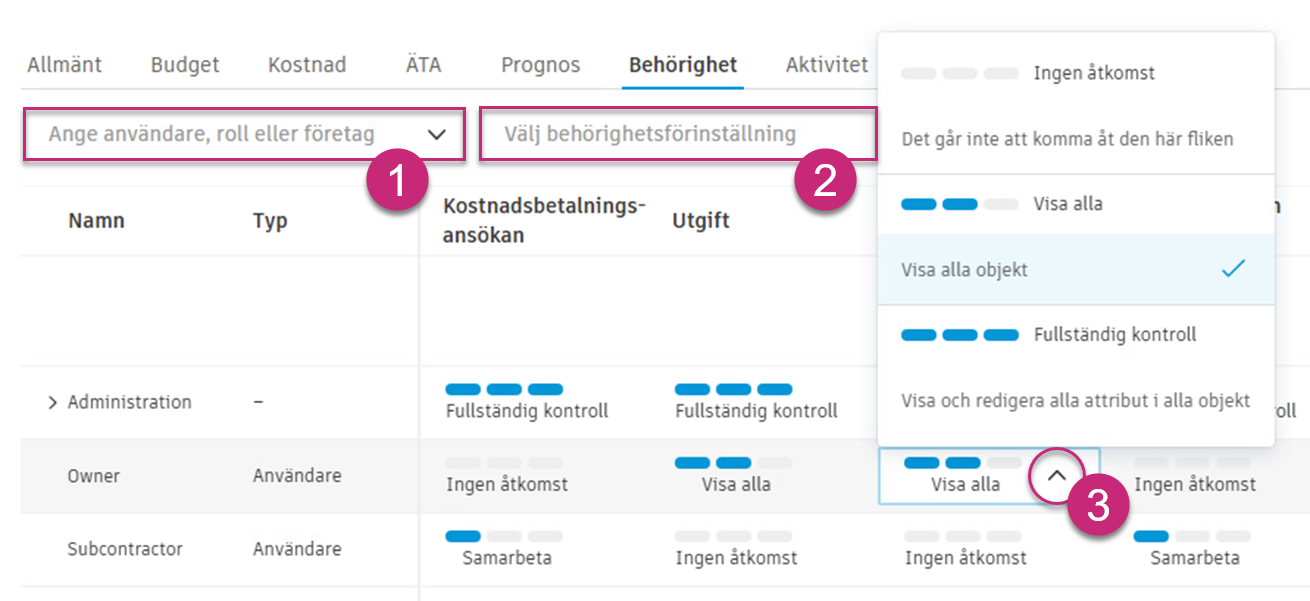
- Välj verktyget Inställningar till vänster.
- Välj fliken Behörigheter.
- Använd listmenyn för att hitta relevant medlem, företag eller roll.
- Klicka på Lägg till.
- Använd listmenyn i varje kolumn för att välja behörighetsnivå.
Samarbetsbehörighet
Med samarbetsbehörighet kan externa parter (byggherrar, arkitekter, leverantörer och konsulter) delta i arbetsflöden som kräver avtal mellan flera parter. En licens för Forma Build krävs.
Här är Samarbeta är tillgängligt
Collaborate är utformat för avtalsbaserade arbetsflöden där parter behöver samarbeta kring objekt som avtal, ändringsbeställningar och betalningsansökningar. Den är inte tillgänglig för interna spårningsmoduler.
| Tillgänglig | Inte tillgänglig |
|---|---|
| Huvudavtal | Budget |
| Budgetbetalningsansökan | Kostnadsobjekt. |
| Avtal | Potentiell Ändring (PCO) |
| Kostnadsbetalningsansökan | Utgift |
| Offertförfrågan (RFQ) | |
| Ändringsbegäran (COR), Byggherre Ändring (OCO), UE-Ändring (SCO - ÄTA) |
Det här är möjligt med Collaborate
Användare med samarbetsbehörighet kan:
- visa objekt som tilldelats dem (ändringsbeställningar, betalningsansökningar, avtal)
- svara på objekt med begränsade redigeringsmöjligheter
- överföra och hämta dokument och bilagor
- exportera rapporter från ändringsbeställningstabeller.
Samarbetspartner som granskare
För arbetsflöden för Byggherre Ändring (OCO) och budgetbetalningsansökan kan användare med samarbetsbehörighet läggas till som granskare. Det gör det möjligt för arkitekter, konsulter och andra externa intressenter att delta i arbetsflödet för godkännande. Som granskare kan samarbetspartner:
- Svara på granskningsuppgifter: Välja Fortsätt, Revidera eller Avvisa (Avvisa är endast tillgängligt för Byggherre Ändring (OCO), budgetbetalningsansökningar har inte statusen Avvisad).
- Lägga till dokument: Överföra bilagor under granskningsprocessen.
- Visa objektinformation: Få åtkomst till all information och alla dokument som rör det objekt som granskas.
Läs mer: Samarbeta i Cost Management | Arbetsflöden för godkännande
Kontroll över projektinställningar
Behörigheten för projektinställningar styr huruvida projektadministratörer kan visa eller redigera inställningarna för Cost Management. Detta förhindrar oavsiktliga ändringar av definierade kostnadskonfigurationer.
| Nivå | Åtkomst |
|---|---|
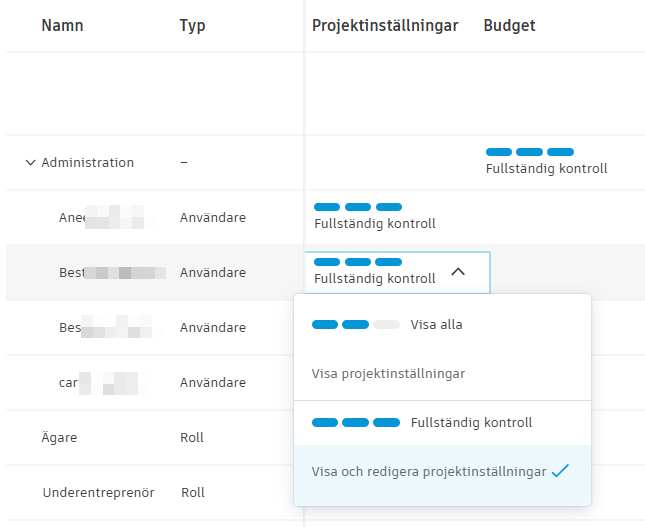
| Visa alla | Visa endast inställningar. Alternativet ”Redigera” är nedtonat. |
| Fullständig kontroll | Visa och redigera alla Cost Management-inställningar. |
Så här konfigurerar du:
- Leta upp medlemmen i fliken Behörigheter.
- I kolumnen Projektinställningar väljer du Visa alla eller Fullständig kontroll.
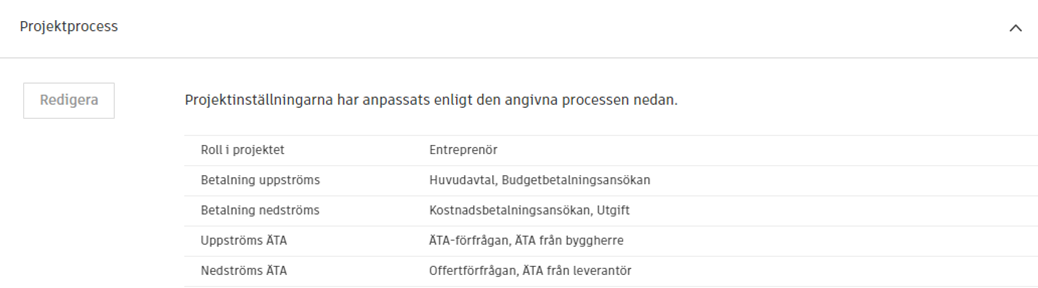
Läs mer: Projektprocess