Arbeta med ritningslistan
Alla publicerade ritningar visas i ritningslistan. I verktyget Ritningar finns det många åtgärder du kan utföra för att visa, söka efter och publicera ritningar.
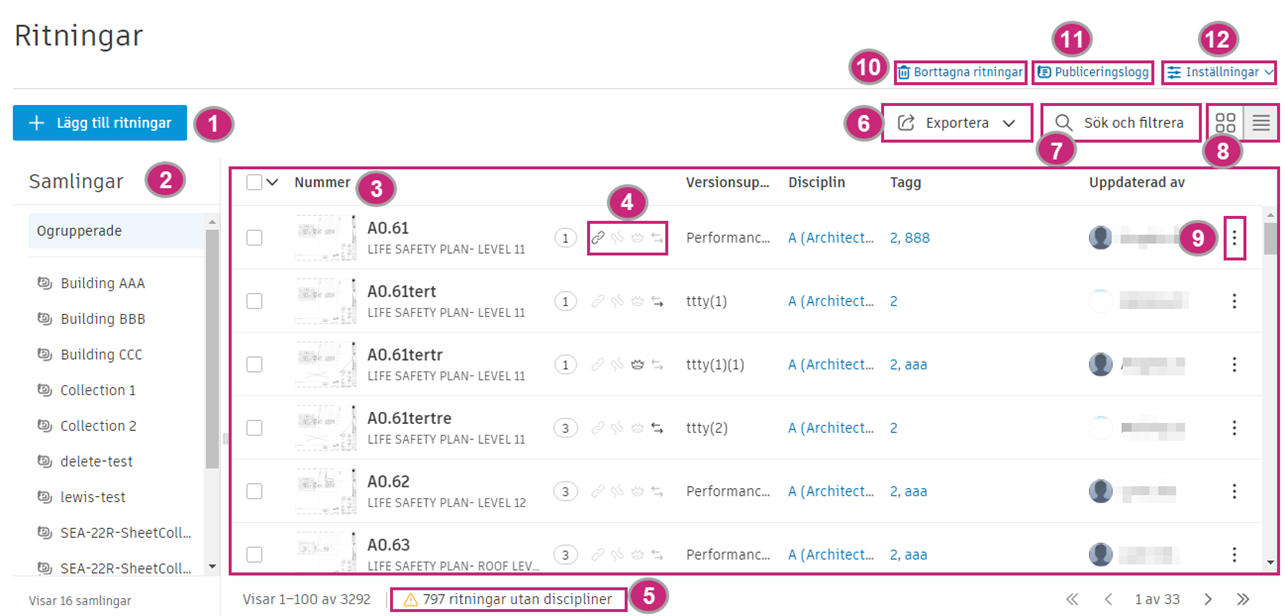
Följande sektioner motsvarar de numrerade områdena i föregående bild.
1. Lägg till ritningar
Medlemmar med behörigheten Skapa + överföra eller högre kan klicka på Lägg till ritningar för att överföra PDF- eller RVT-filer och publicera ritningarna till fältet. Se Lägga till och publicera ritningar i fältet för mer information.
2. Samlingar
Du kan visa området Samlingar om en projektadministratör har aktiverat samlingar i ditt projekt.
Ogrupperade innehåller alla ritningar som redan fanns i projektet när samlingar aktiverades. Alla skapade samlingar visas i listan under Ogrupperade.
3. Ritningslistan
Ritningarna sorteras efter:
- Disciplinordning enligt definitionen i Inställningar > Discipliner.
- Följt av ritningsnummer.
Varje ritning visas under följande attributrubriker:
Nummer: det här attributet visar:
- Miniatyrbild av ritningen. Klicka på miniatyrbilden för att öppna och visa ritningen.
- Ritningsnummer: Ritningsnumret som det har publicerats eller redigerats efter publiceringen.
- Ritningstitel: Ritningstiteln som den har publicerats eller redigerats efter publiceringen.
- Ritningsversion
- Ritningsindikatorer. Se sektion 3 för mer information.
Versionsuppsättning: Versionsuppsättningen för den aktuella ritningsversionen.
Disciplin: Disciplinen för den aktuella ritningsversionen. Du kan klicka på disciplinen för att lägga till den i panelen Sök och filtrera.
Tagg: Taggarna för den aktuella ritningsversionen. Du kan klicka på en tagg för att lägga till den i panelen Sök och filtrera.
Uppdaterad av: Namnet på projektmedlemmen som senast uppdaterade ritningen.
4. Ritningsindikatorer
Hovra över indikatorikonerna för den relevanta ritningen för att visa följande information:
| Ikon | Information | Hjälpavsnitt |
|---|---|---|
 |
Ritningen delas eller delas inte med någon som inte är en projektmedlem. | Dela med vem som helst |
 |
Antalet opublicerade markeringar på ritningen. | Skapa och formatera markeringar |
 |
Antalet publicerade markeringar på ritningen. | Skapa och formatera markeringar |
 |
Ritningen är delad eller är inte delad/bryggad till eller från ett annat projekt. | Dela med ett annat projekt Bridge-automatiseringar |
5. Ritningar utan discipliner
Du kan tilldela olika discipliner till ritningar genom att lägga till eller redigera discipliner i ritningsdiscipliner. Hovra över ritningarna utan discipliner-meddelandet och välj att antingen visa ritningar utan disciplin eller öppna disciplinställningarna.
6. Exportera
Exportera ritningar
Medlemmar med behörigheten Visa + exportera eller högre kan exportera en PDF-kopia av en ritning med sina valda markeringar till sin lokala hämtningsmapp. Se Exportera och skriv ut ritningar för mer information.
Exportera ritningslogg
Medlemmar med behörigheten Visa eller högre kan exportera en logg över alla, eller valda, ritningar i projektet. Se Exportera ritningslogg för mer information.
7. Sök och filtrera
Förfina ritningslistan genom att söka efter nyckelord och använda filter för versionsuppsättning, disciplin och taggar. Se Sök och filtrera ritningar för mer information.
8. Rutnäts- eller listvy
Växla mellan rutnäts- och listvyn genom att växla följande ikon:

9. Mer-menyn
Klicka på Mer-menyn  bredvid en specifik ritning för att visa följande alternativ:
| Alternativ | Beskrivning | Behörighet krävs | Hjälpavsnitt |
|---|---|---|---|
| Redigera | Redigera en ritnings ritningsnummer, titel, versionsuppsättning och taggar. | Behörighet Redigera eller högre | Redigera ritningsinformation efter publicering |
| Exportera | Exportera en PDF-kopia av ritningen med dina valda markeringar till din lokala hämtningsmapp. | Behörighet Visa + exportera eller högre | Exportera och skriv ut ritningar |
| Dela | Dela ritningar med en annan projektmedlem, en annan person offentligt eller dela och brygga dem med ett annat projekt. | Behörighet Visa för att dela med projektmedlemmar Behörighet Visa + exportera för att dela offentligt Projektadministratörsbehörighet för målprojekt |
Dela ritningar |
| Ta bort delade länkar | Ta bort alla offentligt delade länkar till den här ritningen – antingen den aktuella eller alla versioner. | Behörighet Visa + exportera | Ta bort länkar som delats med någon |
| Flytta | Flytta ritningen till en annan samling (om samlingar är aktiverade). | Behörighet Redigera | Flytta ritningar till en annan samling |
| Ta bort | Ta bort ritningen från ritningslistan och lägg till det i området Borttagna objekt. | Behörighet Redigera | Ta bort och återställ ritningar |
| Se ritningsaktiviteter | Visa och exportera alla ritningsåtgärder på, eller som omfattar, ritningen. | Behörighet Hantera | Ritningsaktiviteter |
10. Borttagna objekt
Medlemmar med behörighet Redigera eller högre kan komma åt området Borttagna objekt och återställa borttagna ritningar till ritningslistan. Se Ta bort och återställa ritningar för mer information.
11. Publiceringslogg
Medlemmar med behörigheten Skapa + överföra eller högre kan komma åt publiceringsloggen och visa alla aktiviteter, statusar och åtgärder i publiceringsprocessen. Se Publiceringslogg för mer information.
12. Ritningsinställningar
Klicka på Ritningsinställning för att visa följande listalternativ:
| Alternativ | Åtgärder | Behörighet krävs | Hjälpavsnitt |
|---|---|---|---|
| Samlingar | Skapa samlingar i projekt som är aktiverade för samlingar. | Behörigheter Skapa + överföra eller högre | Samlingar |
| Versionsuppsättningar | Lägg till, redigera och ta bort versionsuppsättningar. | Behörigheter Skapa + överföra eller högre | Versionsuppsättningar |
| Discipliner | Lägg till, redigera och sortera ritningar med discipliner. | Behörigheter Hantera eller högre | Ritningsdiscipliner |
| Behörigheter | Behörigheter Lägg till och redigera ritningar för projektmedlemmar. | Projektadministratör | Ritningsbehörigheter |
| Avancerade inställningar | Aktivera offentlig delning så att ritningar kan delas med vem som helst. | Projektadministratör | Aktivera offentlig delning |