Validera filnamn och obligatoriska attributvärden
När specifika filåtgärder påverkar en mapp med en namngivningsstandard eller obligatoriska attribut öppnas filvalideraren enligt följande:
| Åtgärd | Valideraren utlöses om mappen har: | Upphållsyta stöds | |
|---|---|---|---|
| Namngivningsstandard | Obligatoriska attribut | ||
| Överföra filer |  |
|
|
| Flytta filer | |
|
 |
| Kopiera filer | |
|
|
| Uppdatera fil till aktuell version | |
|
|
| Återställ från borttagna objekt | |
|
|
| Spara filer under arbetsflödet extrahera sidor och attribut | |
|
|
| Byta namn på filer | |
|
|
| Validera filer (på upphållsytan) | |
|
|
| Skapa och spara datautbyte | |
|
|
- Filvalideraren
- Fel och tidigare värden i filvalideraren
- Lägg till filer
- Ta bort filer
- Redigera filattribut
Filvalideraren
Filvalideraren visar en lista över alla markerade filer tillsammans med relevanta värden och fel för namngivningsstandard, obligatoriska attribut och inkompatibla attributvärden.
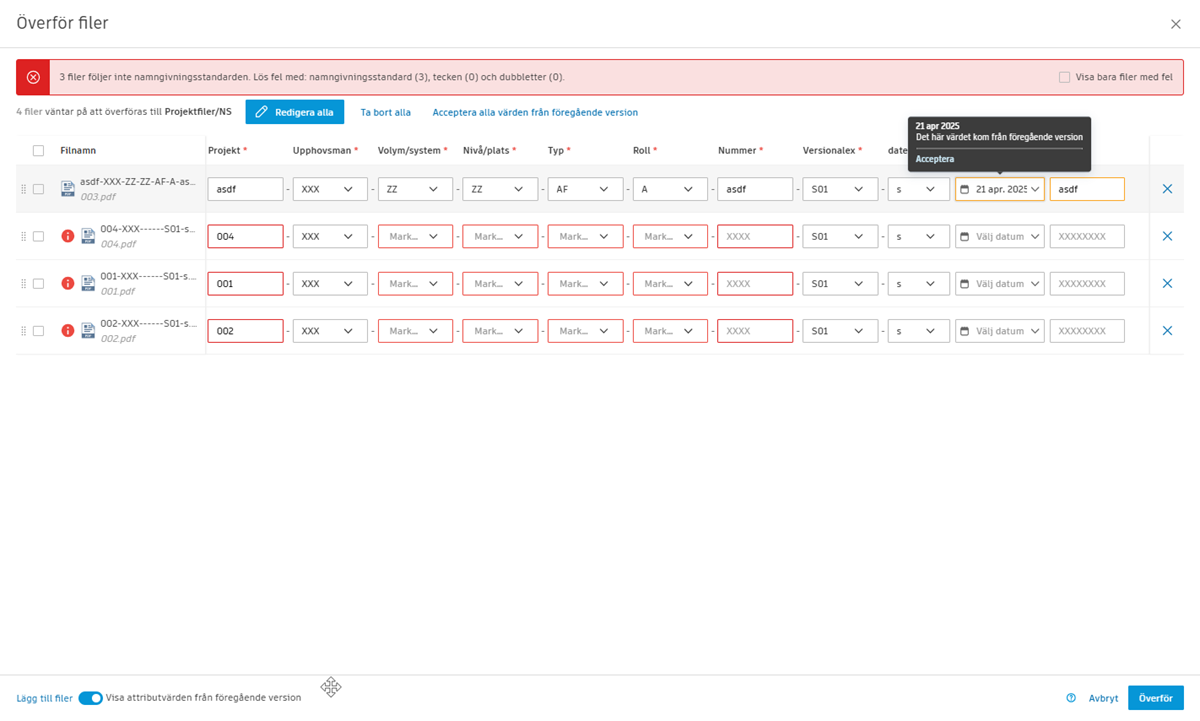
Om medlemmar överför filer och upphållsytan är aktiverad kan de välja att inte korrigera attributvärdena och fortsätta. De filer som överensstämmer visas i målmappen och de som inte överensstämmer förvaras på upphållsytan. Medlemmarna eller projektadministratörerna måste byta namn på filerna på upphållsytan så att de visas i den relevanta mappen.
Om upphållsytan inte är aktiverad eller om medlemmar utför andra filåtgärder som utlöser valideraren måste de lösa alla fel i valideraren så att filerna visas i den relevanta mappen.
Fel och tidigare värden i filvalideraren
Validerarfel
När valideraren öppnas visas en banderoll med information om felens typ och antal där detta är relevant för de valda filerna.

| Typ av fel | Beskrivning | Fixa så här |
|---|---|---|
| Namngivningsstandard | Attributvärden för namngivningsstandarden saknas eller matchar inte sina attributinställningar. | Håll muspekaren över det röda fältet för att visa teckeninställningar och byt sedan namn på värdet så att det matchar kraven. |
| Obligatoriska attribut | Obligatoriska attribut saknas eller matchar inte sina attributinställningar. | Ange värden för alla obligatoriska attribut. |
| Specialtecken | Attributvärden innehåller specialtecken. Dessa är inte tillåtna. | Ta bort specialtecknen: `<>:"/ |
| Dubbletter | Flera filer har identiska värden för sitt namngivningsregelattribut. | Byt namn på filer så att varje fil har en unik kombination av attributvärden. |
Relaterade attribut, tidigare värden
Om filens tidigare version har relaterade attributvärden visas dessa värden i de relevanta relaterade attributfälten som är markerade med gult.
Du kan acceptera ett värde genom att hålla muspekaren över fältet som är markerat i gult och klicka på Acceptera. Markeringen av fältet tas bort.
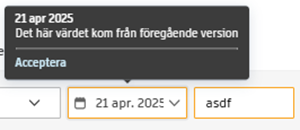
Du kan även godkänna flera attributvärden för tidigare versioner genom att klicka på:
- Alla markerade filer: Acceptera alla värden från föregående version
- Flera filer har valts: Acceptera (x) värden från föregående version
- En fil har valts: Acceptera (1) värden från föregående version
Om du inte vill se tidigare värden inaktiverar du Visa attributvärden från föregående version längst ned i valideraren. Fälten töms och markeringen tas bort.
Lägg till filer
Om du vill överföra fler filer till samma mapp klickar du på Lägg till filer längst ned till vänster. När du lägger till dina filer visas dessa i valideraren tillsammans med eventuella fel.
Ta bort filer
Det kan finnas filer som du inte längre vill överföra. Det finns flera sätt att ta bort enskilda, flera eller alla filer från filvalideraren och överföringsprocessen.
Enskilda filer: Klicka på X längst till höger i den relevanta filen.
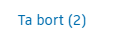
Flera filer: Välj relevanta filer. Klicka på knappen Ta bort (X). X anger antalet valda filer. Till exempel:
Alla filer: Du kan ta bort alla filer genom att göra något av följande:
- Klicka på X överst till höger i valideraren
- Klicka på Ta bort alla
- Klicka på Avbryt
Redigera filattribut
Du kan redigera inkompatibla attributvärden manuellt eller flera på samma gång.
Redigera attributvärden manuellt
Klicka på fälten som är markerade med rött för varje fil och korrigera värdena. Felikonen försvinner när alla fält för en fil överensstämmer med attributvärdena.
Massredigera attributvärden
Du kan markera flera eller alla filer och byta namn på dem samtidigt genom att tillämpa samma värden på attribut. Du kan också lägga till samma värde till attributet Nummer och alla textfältattribut med numeriska teckentyper, eller välja att sekvensera deras värden med ett inkrementellt nummer.
Klicka på Redigera alla eller markera flera filer och klicka på Redigera (x).
Redigeringspanelen öppnas. Detta är uppdelat i flikar:
Filnamn: Visar alla fält för namngivningsregelattribut om en namngivningsstandard tillämpas.
I Förhandsgranska visas de första filnamnen i verifieraren. När du anger värden uppdateras förhandsvisningen så att ändringarna återspeglas.
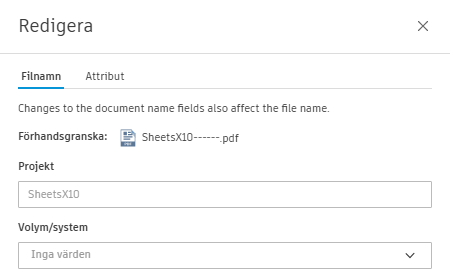
Attribut: Visar relaterade attributfält och obligatoriska attributfält.
Ange värden för de relevanta fälten som du vill använda på alla markerade filer.
För attributet Nummer och textfältet attribut med numeriska teckentyper väljer du:
- Samma nummer för att ange ett nummer som gäller för alla filer.
- Sekvensnummer för att automatiskt numrera dina filer inkrementellt baserat på de värden du anger.
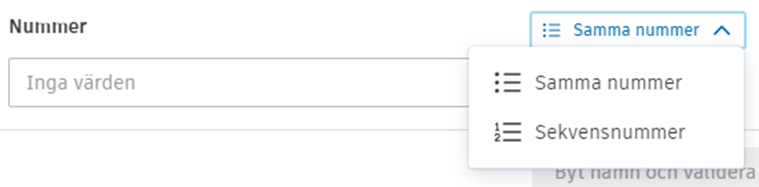
Om du väljer Sekvensnummer måste du ange en:
- Startnummer: Ett positivt tal upp till den maximala teckenlängden för attributet.
- Inkrementellt tal: Ett tal upp till den maximala teckenlängden för attributet. Det kan vara negativa eller decimaltal. Ett minustecken eller decimaltecken räknas som ett tecken.
Om du beräknar ett startnummer och ett inkrementellt tal som överstiger attributets maximala teckenlängd, måste du minska det inkrementella talet.
När du har angett ett Startnummer och Inkrementellt tal kan du kontrollera förhandsvisningen.
När du har angett alla relevanta värden på flikarna Filnamn och Attribut klickar du på Spara.
Alla inkompatibla värden markeras med rött i valideraren. Korrigera felen efter behov.
När du har löst felen klickar du på knappen för att avsluta.