Redigera namngivningsstandarder
Projektadministratörer kan redigera en namngivningsstandard när den har skapats. De kan redigera namn, beskrivning, namngivningsregelattribut, relaterade attribut, ändra attributens ordning och avgränsaren.
Åtkomst till redigering av namngivningsstandard
Klicka på verktyget Filer.
Klicka på Inställningar.
Håll muspekaren över Efterlevnad.
Klicka på Namngivningsstandarder.
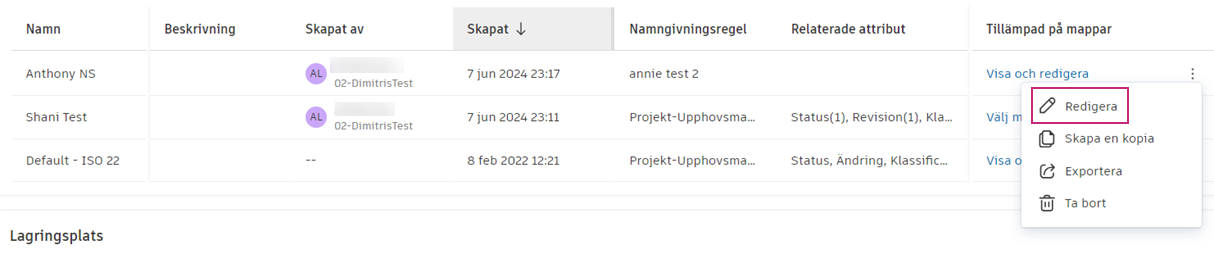
Klicka på Mer-menyn
 för den namngivningsstandard som du vill redigera.
Klicka på Redigera.
Redigera allmän information

I avsnittet Allmän information kan projektadministratörer redigera:
- Namn: Det här fältet är obligatoriskt och måste vara ett unikt namn enligt namngivningsstandarden med upp till 255 tecken.
- Beskrivning: Det här är ett valfritt fält.
Redigera namngivningsregel
I avsnittet Namngivningsregel kan du redigera attribut, lägga till eller ta bort attribut, ändra attributens ordning och avgränsaren med förbehåll för följande begränsningar:
| Åtgärd | Omständighet | Tillåtet? | Lösning |
|---|---|---|---|
| Lägga till, ta bort attribut eller ändra deras ordning |
– Filerna finns i alla tillämpade mappar. – Lägga till fler än 15 attribut. – Lägga till systemattribut. – Lägga till Klassificeringsattributet (kan bara användas med de relaterade attributen). |
Nej | – Ta bort filer eller ta bort tillämpning på mappar för att göra ändringar. – Lägg bara till upp till 15 attribut – Lägg inte till systemattribut – Lägg inte till klassificeringsattribut |
| Redigera attribut | Attribut används av den här eller andra namngivningsstandarder som tillämpas på mappar som innehåller filer. | Nej | Ta bort filer eller ta bort tillämpning av dessa namngivningsstandarder på mapparna för att göra ändringar. |
| Redigera avgränsare | Det finns filer i alla tillämpade mappar. | Nej | Ta bort filer eller ta bort tillämpning på mapparna för att göra ändringar. |
Redigera attribut för namngivningsstandarden
Klicka på Redigera bredvid etiketten för attributinformation.
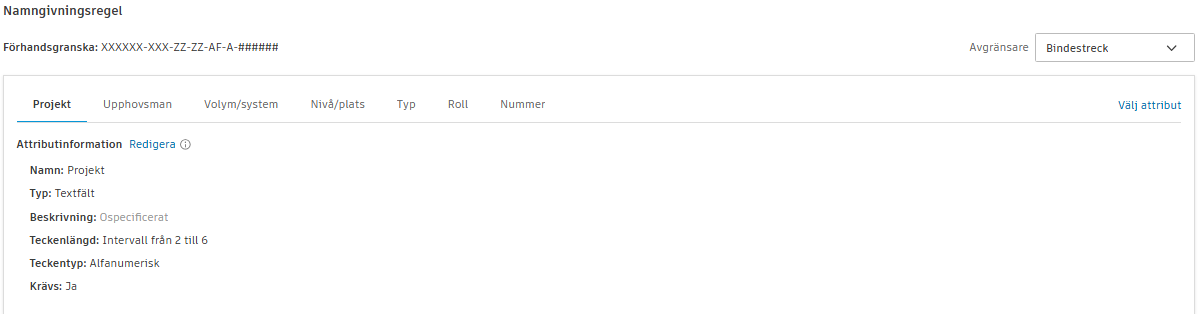 Obs! Om Redigera är inaktiverat och namngivningsstandardmapparna inte innehåller filer så innebär det att attributet är en del av andra namngivningsstandarder som tillämpas på mappar som innehåller filer.
Hovra över informationsikonen för att se vilka namngivningsstandarder som också använder attributet:
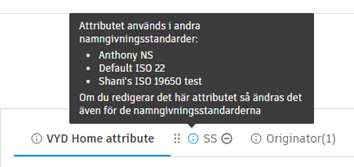
Du kan redigera Namn och Beskrivning för alla attribut i namngivningsregeln.
När det inte föreligger några begränsningar kan du även redigera attributen för listrutor och textfält enligt följande:
Attribut för listruta: lägga till och redigera attribut samt ändra deras ordning.
Attribut för textfält: redigera följande teckeninställningar:
Teckenlängd: Välj mellan Valfri, Fast eller Intervall.
- Valfri: Medlemmar kan ange högst 255 tecken som ett värde.
- Fast: Fastställ värdets längd till ett exakt tal mellan 1 och 50 tecken.
- Intervall: Välj ett värde på mellan 1 och 50 tecken.
Teckentyp: Välj mellan Alfanumerisk, Text eller Numerisk
Lägg till eller ta bort attribut för namngivningsstandarden
Du kan ta bort och lägga till attribut samt ändra deras ordning i namngivningsregeln med förbehåll för begränsningarna.
Klicka på Välj attribut i namngivningsregelns sektion.
Markera de önskade attributen och avmarkera de som du inte längre vill använda.
Obs! Du kan även hålla markören över fliknamnet och klicka på för att ta bort attributet.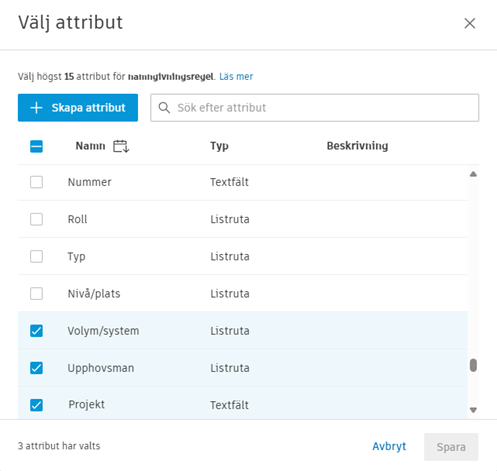
Om attributet inte finns än klickar du på Skapa attribut. Se hjälpavsnittet Skapa anpassade attribut för fullständig information om att skapa attribut.
Klicka på
 för att dra och ändra ordningen på attributen efter behov. Detta ställer in ordningen på attributen som ska utgöra filnamnet.
 Klicka på menyn Avgränsare för att välja vilket tecken som ska användas som avgränsare i namngivningsstandarden:
Bindestreck
Understreck
Punkt
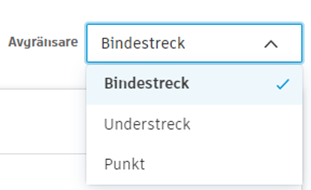
När du har definierat namngivningsregeln och avgränsaren klickar du på Spara för att spara ändringarna eller fortsätter att bläddra för att redigera relaterade attribut.
Relaterade attribut
De relaterade attributen ger information om filens närvaro i systemet. Attributen innefattar:
Redigera relaterade attribut
Relaterade attribut kan redigeras så länge det inte finns några filer i mappar med tillämpade namngivningsstandarder som använder dessa attribut. Du kan redigera information som namn och beskrivning, men också information som är specifik för attributen, som t.ex.:
- Teckentyp
- Tecken som krävs
- Koder
- Klassificeringssystem: Du kan välja tidigare och nyare versioner av NBS Uniclass Classifications.
Om du vill ändra attributinformationen väljer du fliken för det relevanta attributet och klickar på Redigera bredvid etiketten för attributinformation.
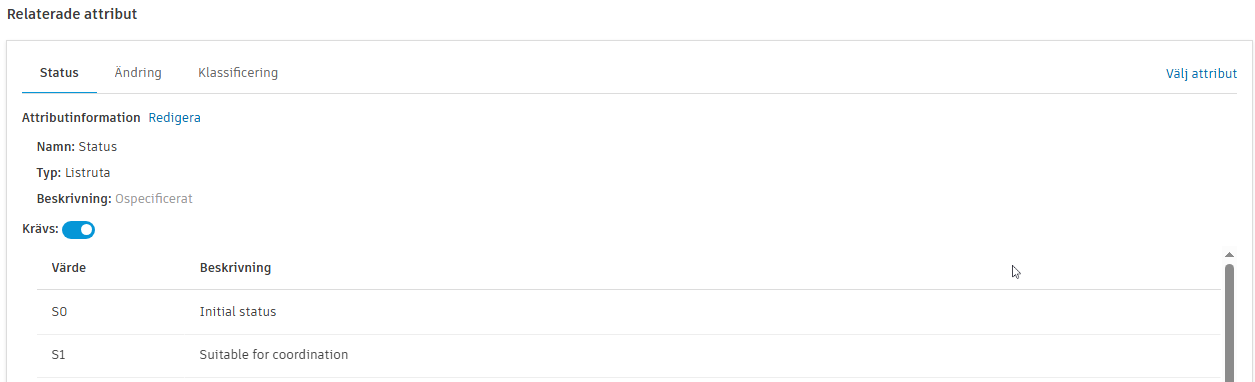
Du kan även ställa in relaterade attribut som Obligatoriska om det behövs. Det innebär att när filer läggs till i mappar med en tillämpad namngivningsstandard behöver de kompatibla attributvärden innan filen visas i mappen.
Lägg till eller ta bort relaterade attribut
Du kan också lägga till, ta bort eller ordna om relaterade attribut i namngivningsstandarden. Men om relaterade attribut ställs in som obligatoriska kan de inte läggas till eller tas bort från en namngivningsstandard om den tillämpas på mappar som innehåller filer.
Klicka på relevant attributflik.
Håll markören över fliknamnet och klicka på
för att ta bort attributet.Vid behov klickar du på Välj attribut i sektionen relaterade attribut.
Markera de önskade attributen och avmarkera de som du inte längre vill använda.
Obs! Du kan inte lägga till systemattribut.Om attributet inte finns än klickar du på Skapa attribut. Se hjälpsektionen Skapa anpassade attribut för fullständig information om att skapa attribut.
Håll markören över fliken och klicka på
för att dra och ändra ordning på attributen.Klicka på Spara för att spara ändringarna.