Upphållsytan för filer
Inställningen för upphållsytan är en inställning på projektnivå. Den styr hur filer överförs när det finns inkompatibla filer bland de markerade. Inkompatibla filer är filer som innehåller attributvärden som inte överensstämmer med namngivningsstandarden eller de obligatoriska attributen för en mapp.
Överförda filer kontrolleras först i filvalideraren för kompatibilitet.
Om inställningen för upphållsytan är aktiverad kan medlemmar välja att inte korrigera inkompatibla attributvärden och fortsätta. Kompatibla filer laddas upp till målmappen och inkompatibla filer lagras på upphållsytan. Attributvärdena kan redigeras senare så att filerna visas i den relevanta mappen.
Om inställningen för upphållsytan är inaktiverad måste alla valda filer vara kompatibla för att kunna överföras till målmappen. Inkompatibla filer överförs inte till målmappen och lagras inte på upphållsytan.
- Inställning för upphållsytan
- Tillgång till upphållsytan
- Filtrera filer på upphållsytan
- Redigera attributvärden på upphållsytan
- Ta bort filer på upphållsyta
Inställning för upphållsytan
Upphållsytan aktiveras automatiskt för första gången om något av följande inträffar:
- En namngivningsstandard skapas
- Ett attribut ställs in som obligatoriskt antingen på mapp- eller projektnivå. Detta inkluderar inte att ett relaterat attribut ställs in som obligatoriskt i en namngivningsstandard. Om efterföljande attribut är inställda som obligatoriska aktiveras inte upphållsytan automatiskt om det har inaktiverats manuellt.
Projektadministratörer kan aktivera eller inaktivera inställningen för upphållsytan manuellt.
Klicka på verktyget Filer.
Klicka på listrutan Inställningar.
Håll muspekaren över Kompatibilitet.
Klicka på Upphållsyta.
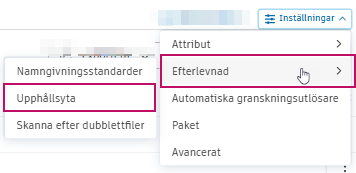
Detta öppnar inställningen för upphållsytan.
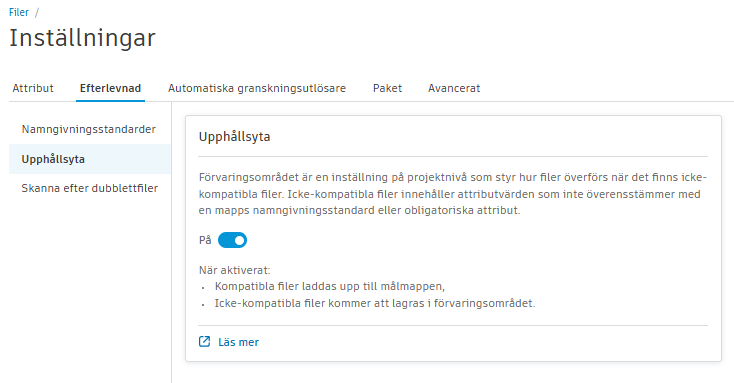
Klicka på växlingsknappen för att aktivera eller inaktivera upphållsytan efter behov.
Om du inaktiverar upphållsytan kommer alla tidigare överförda inkompatibla filer att finnas kvar på upphållsytan.
Tillgång till upphållsytan
När upphållsytan är aktiverad kan alla projektmedlemmar komma åt den på följande sätt:
Klicka på verktyget Filer.
Välj fliken Upphållsyta.
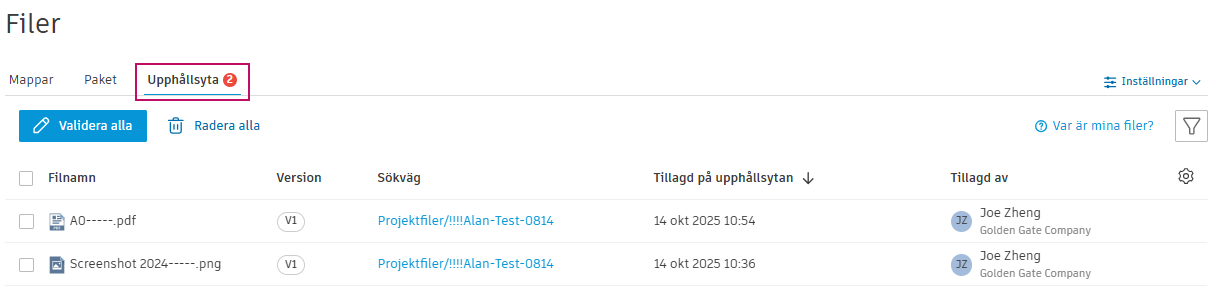
Alla filer sorteras efter den senast tillagda filen på upphållsytan som standard. Information om upphållsytan:
| Detalj | Beskrivning |
|---|---|
| Filnamn | Namnet på filen som lagras på upphållsytan. |
| Version | Filens versionsnummer. |
| Sökväg | Sökvägen för mappen där filen kommer att visas när namnet har ändrats korrekt. |
| Tillagd på upphållsytan | Datum och tid då filen placerades på upphållsytan. |
| Tillagd av | Medlemmen som överförde den inkompatibla filen. |
| Kompatibilitetsfel | Information om huruvida filen inte är kompatibel med obligatoriska attribut eller en tillämpad namngivningsstandard. |
| Relaterade attribut | Attribut som är länkade till namngivningsstandarder, såsom Status, Revision och Klassificering. |
Behörigheter för upphållsyta
Medlemmar kan utföra olika åtgärder förutsatt att de har följande behörigheter:
| Behörighet/åtkomstnivå | Visa upphållsytan | Redigera attribut för filversioner som de har överfört | Ta bort filversioner som de har överfört | Redigera attribut/ta bort alla filer |
|---|---|---|---|---|
| Alla projektmedlemmar | ✔️ | — | — | — |
| Skapa + Överför-behörighet för målmappen | ✔️ | ✔️ | — | — |
| Redigera-behörighet och högre för målmappen | ✔️ | ✔️ | ✔️ | — |
| Projektadministratörer | ✔️ | ✔️ | ✔️ | ✔️ |
Filtrera filer på upphållsytan
Du kan förfina antalet filer som visas på upphållsytan med hjälp av filter.
Klicka på filterikonen.
Du kan göra följande:
Välja ett datumintervall för att endast visa filer som lagts till på upphållsytan inom dessa datum.
Välja specifika namngivningsstandarder eller obligatoriska attribut för att bara visa filer med dessa fel.
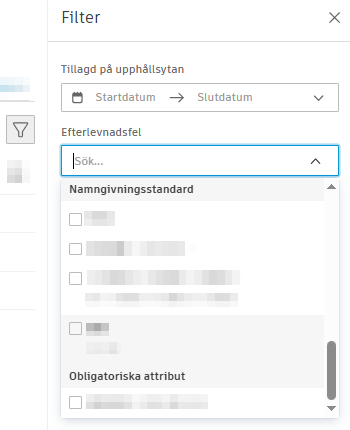
Gör dina val och klicka på Tillämpa.
Redigera attributvärden på upphållsytan
Om du vill visa de inkompatibla filerna i sina mappar måste du redigera attributvärdena så att de överensstämmer med relevant namngivningsstandard eller obligatoriska attribut.
Beroende på dina behörigheter finns det flera sätt att redigera inkompatibla attributvärden.
Du kan välja en eller flera filer, men alla valda filer måste antingen följa samma namngivningsstandard eller flyttas till en målmapp som har samma obligatoriska mappattribut.
Validera allt för alla filer.
Välj filer och klicka på Validera (x)
Då öppnas filvalideraren, där du kan kontrollera och redigera inkompatibla attributvärden. Se hjälpavsnittet Validera filnamn och värden på obligatoriska attribut för fullständig information om hur du använder filvalideraren.
Ta bort filer på upphållsyta
Det finns några sätt att ta bort filer som omfattas av dina behörigheter:
Ta bort alla: Tar bort alla filer på upphållsytan.
Markera relevanta filer och klicka på Ta bort (x) för att ta bort dessa filer.