Dela filer och mappar med ett annat projekt
Du kan dela filer och mappar med andra Autodesk Forma-projekt för att underlätta samarbetet mellan olika team och projekt.
Bridge är den teknik som gör det möjligt att enkelt dela projektinformation med andra Autodesk Forma-projekt och konton. När du har delat filer från verktyget Filer kan du spåra och hantera det du delar i verktyget Bridge. Läs mer om Bridge.
Markeringar inkluderas inte när du delar filer med ett annat projekt. Läs mer om begränsningar vid delning av filer i Begränsningar för Bridge för Build och Docs.
Dela filer och mappar med ett annat projekt
I Filer väljer du de filer eller mappar som du vill dela.
För en enskild fil eller mapp markerar du kryssrutan bredvid filen eller mappen. Klicka på menyn Mer
 bredvid objektet och välj Dela.
För att välja flera filer och mappar, markera kryssrutorna bredvid respektive fil eller mapp. Klicka på
 i rubriken.Tips:
När du delar endast mappar kan du synkronisera dem till ett annat projekt, så att uppdateringar i källmapparna återspeglas i mottagarmapparna. Om du vill skapa den här typen av automatisering väljer du mappar och filer separat.
Om du vill dela en tidigare version av en fil med ett annat projekt öppnar du den fil du vill dela istället. Välj Dela i menyn Mer i visningsfönstret. Läs mer om hur du använder den här menyn i Använd Mer-menyn i visningsfönstret.
I dialogrutan Dela väljer du Ett annat projekt.
(Valfritt, endast för mappar) Om du vill att ändringar, som uppdaterade eller tillagda filer, automatiskt ska återspeglas i projektet som du delar med, väljer du Synkronisera uppdateringar automatiskt till målprojektet.
Obs!- Målprojektet är det projekt som du väljer att dela med.
- En mappautomatisering skapas för varje mapp och varje undermapp. Du kan hantera automatiseringen, till exempel pausa eller ta bort den automatiska synkroniseringen, i verktyget Bridge. Läs mer
- Nya undermappar som skapas i källmappen efter den initiala delningen synkroniseras inte automatiskt till målprojektet. Om du vill att dessa mappar ska delas måste du dela de nya undermapparna separat.
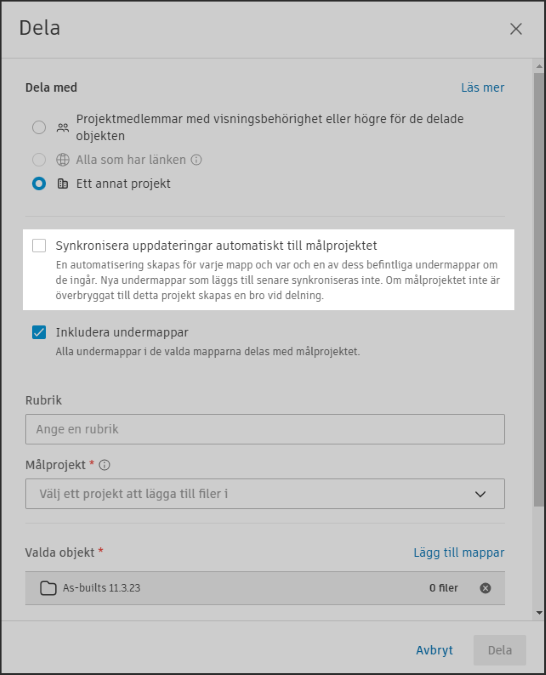
(Endast för mappar) Som standard väljs Inkludera undermappar som standard. Alla undermappar i de valda mapparna kommer att delas med målmapparna. Om du inte vill inkludera undermappar avmarkerar du det här alternativet.
(Valfritt) Ange en rubrik. En rubrik hjälper dig att spåra vad som delas på fliken Utgående i Bridge-verktyget. Läs mer i Hantera utgående överbryggat innehåll.
Välj ett målprojekt att lägga till filer till från flikarna Mina projekt eller Överbryggade projekt.
Mina projekt: Projekt där du är projektmedlem med redigeringsbehörighet eller högre
Överbryggade projekt: Projekt som är överbryggade med ditt nuvarande projekt.
Obs! Om du väljer ett överbryggat projekt så måste en projektadministratör i målprojektet för att acceptera det innehåll du delar. Läs mer
Om du väljer från Mina projekt markerar du en målmapp och klickar på Välj. Obs! Du kan inte dela med målmappar med tillämpad namngivningsstandard om förvaringsområdet inte är aktiverat i målprojektet. Läs mer om mappar med tillämpad namngivningsstandard och förvaringsområdet.
Kontrollera de valda objekten och lös eventuella fel. Klicka på Lägg till mappar för att lägga till andra mappar eller klicka på
 för att ta bort valda objekt.
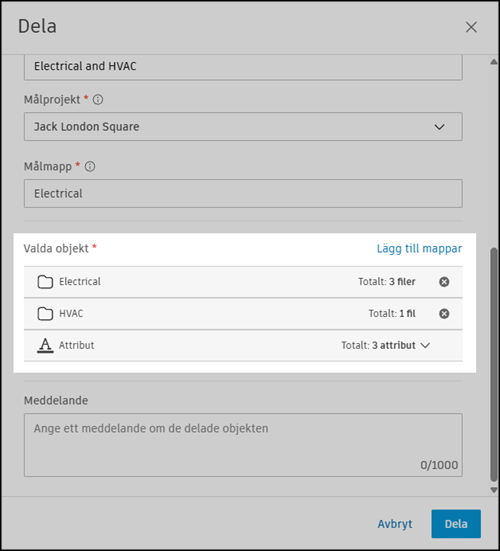
(Valfritt) Ange ett meddelande för att ge mottagarna sammanhang. Meddelandet visas även i relevanta e-postmeddelanden och på informationssidan i Bridge.
Klicka på Dela. Du kommer att få ett e-postmeddelande när alla objekt läggs till i målprojektet.
I Bridge-verktyget kan du sedan spåra de filer och mappar du delar med hjälp av fliken Utgående. Om du väljer att skapa en automatisering kan du hantera den automatiseringen. Du kan bland annat pausa eller ta bort synkroniseringen. Läs mer i Bridge-automatiseringar.
Visa synkroniserade mappar och filer
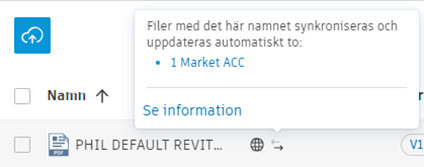
Du kan se om en fil eller mapp synkroniseras till eller från ett annat projekt i filverktyget. Indikatorerna systemattribut visar vänster- eller högerpilsvärden för att visa synkroniseringens riktning.
→: Högerpilen visar att filen eller mappen synkroniseras till ett eller flera namngivna projekt.
←: Vänsterpilen visar att filen eller mappen synkroniseras från ett annat projekt.
Håll muspekaren över ikonen för att se mer information om synkroniseringsstatus och vilket projekt filen eller mappen synkroniserar till eller från. Klicka på Se information för att visa mer information i fliken Överbryggade projekt i Bridge-verktyget. Där kan du enklare hantera automatisk synkronisering till och från projekt.