Dela filer och mappar med alla som har länken
Du kan dela filer och mappar med vem som helst. Alla som får länken kan komma åt, hämta eller dela länken vidare.
I den här artikeln tar du reda på hur du kan:
- Aktivera offentlig delning
- Dela filer och mappar med alla som har länken
- Ta bort offentliga länkar till filer och mappar
Aktivera offentlig delning
För att kunna dela filer och mappar med vem som helst måste en projektadministratör aktivera offentlig delning i verktyget Filer.
Om du aktiverar offentlig delning kan projektmedlemmar dela:
- Ritningar om de har Visa + Exportera behörighet eller högre
- filer om de har Visa + hämta behörighet eller högre
Så här aktiverar du projektdelning:
Klicka på Filer i vänster navigeringsfält för att öppna filverktyget.
Till höger på skärmen klickar du på listmenyn Inställningar och väljer Avancerat.
Obs! Mer information finns i Avancerade filinställningar.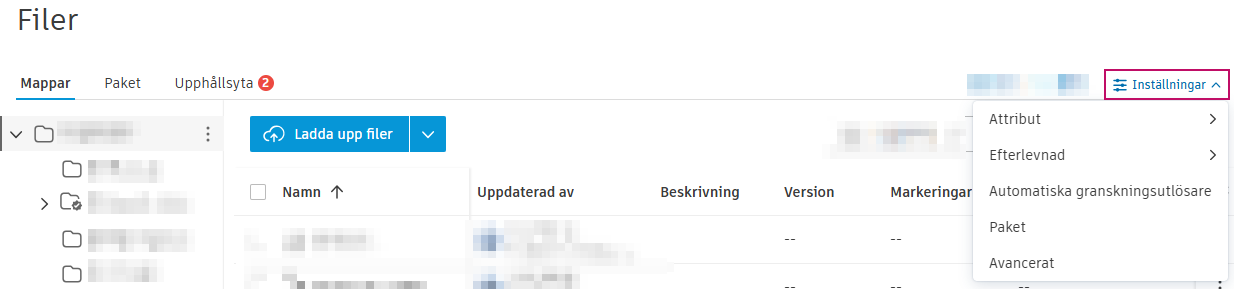
Klicka på växlingsknappen Offentliga länkar till ritningar och filer för att aktivera På offentlig delning.
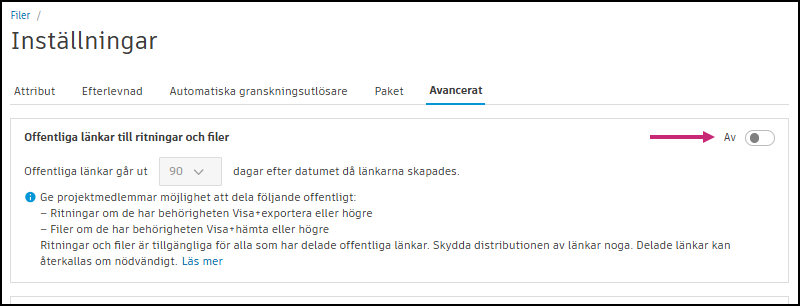
Bekräfta åtgärden genom att klicka på Aktivera i dialogrutan. Om du aktiverar eller inaktiverar offentlig delning påverkas både verktygen Filer och Ritningar.
I listmenyn efter Offentliga länkar löper ut väljer du hur länge länkarna ska vara giltiga, upp till 365 dagar.
När offentlig delning är aktiverad kan medlemmar med behörighet Visa + Hämta skapa länkar för delning av filer och mappar med alla.
Ritningar och filer som delas med offentliga länkar är tillgängliga för alla. Skydda distributionen av länkar noga. Delade länkar kan återkallas om nödvändigt.
Dela filer och mappar med alla som har länken
I Filer väljer du de filer eller mappar som du vill dela.
- För en enskild fil eller mapp markerar du kryssrutan bredvid filen eller mappen. Klicka på menyn Mer
 bredvid objektet och välj Dela.
 - För att välja flera filer och mappar, markera kryssrutorna bredvid respektive fil eller mapp. Klicka på
 i rubriken.
- För en enskild fil eller mapp markerar du kryssrutan bredvid filen eller mappen. Klicka på menyn Mer
Välj Alla med länken.
Klicka på fältet Länken upphör att gälla för att ange det datum då länkarna upphör att gälla.
(Endast för filer) Välj ett av följande versionsalternativ:
- Alltid den senaste aktuella versionen.
- Endast den version som är aktuell vid delningstillfället.
Välj en av dessa metoder för att dela:
E-post: Skicka ett e-postmeddelande med länkar till de valda filerna eller mapparna.
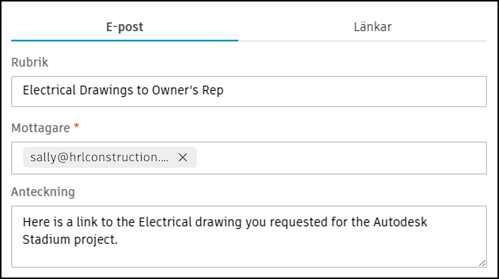
- Klicka på fliken E-post.
- (Valfritt) Ange en rubrik. Rubriken kopplas till delningshändelsen, vilken du kan spåra i Bridge-verktyget. Läs mer om att spåra utgående objekt i Bridge-verktyget.
- Ange e-postadresser för mottagarna eller klistra in e-postmeddelandena avgränsade med kommatecken.
- (Valfritt) Lägg till en anteckning att inkludera i e-postmeddelandet.
- Klicka på Skicka.
Länkar: Kopiera länkarna till Urklipp så att du kan klistra in dem där du vill dela dem.
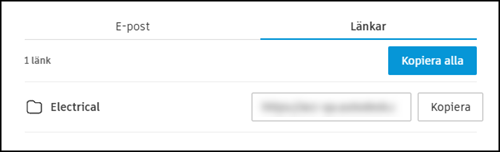
- Klicka på fliken Länkar.
- Klicka på Kopiera bredvid varje fil eller mapp som du vill ha länken till, eller klicka på Kopiera alla.
- Klicka på Stäng.
Nu kan du klistra in länkarna från Urklipp och dela dem med andra projektmedlemmar.
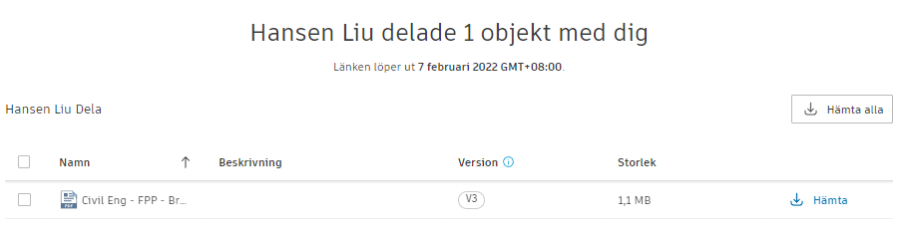
När mottagaren öppnar en delad länk får de åtkomst till en startsida där de kan hämta enskilda filer eller Hämta alla filer.
Ta bort offentliga länkar till filer och mappar
Du kan ta bort länkarna till mappar och filer som du tidigare har delat offentligt.
Markera kryssrutorna för tidigare delade filer och mappar.
Klicka på Mer-menyn
ovanför listan med filer och välj Radera delade länkar. 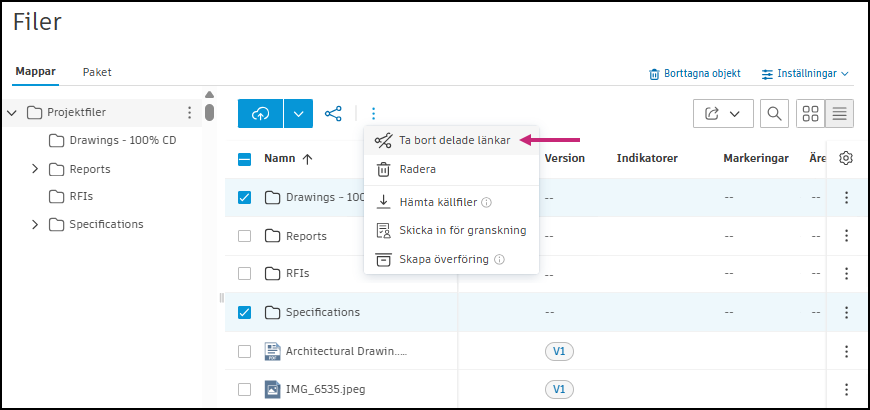
Klicka på Ta bort för att bekräfta.