Görüntüleyici, tasarımları incelerken kullanabileceğiniz İşaretleme araçları içerir.
İşaretleme'ye tıkladığınızda, görüntüleyici İşaretleme Modu'na girer ve bir işaretlemeyi kaydedene veya iptal edene kadar bu modda kalır. İşaretlemeler yorum olarak kaydedilir ve bakış açınızın bir anlık görüntüsünü içerir. Böylece herkes tasarımı hangi bağlamda işaretlediğinizi anlayabilir. Diğer Görüntüleyici araçları İşaretleme Modu'nda kullanılamaz. İşaretlemeye tıklamadan önce, modelin veya parçanın istediğiniz açıdan görüntüsüne sahip olduğunuzdan emin olmak için Görüntüleyici araçlarını kullanın.
- Serbest Çizim
- Çizgiler
- Alan Seçimi
- Bilgilendirmeler
- Metin
- Arkaplan
- Çizgi Stilleri
- Metin Formatı
Stilleri ve stillerin formatını değiştirmek için şunları kullanabilirsiniz:
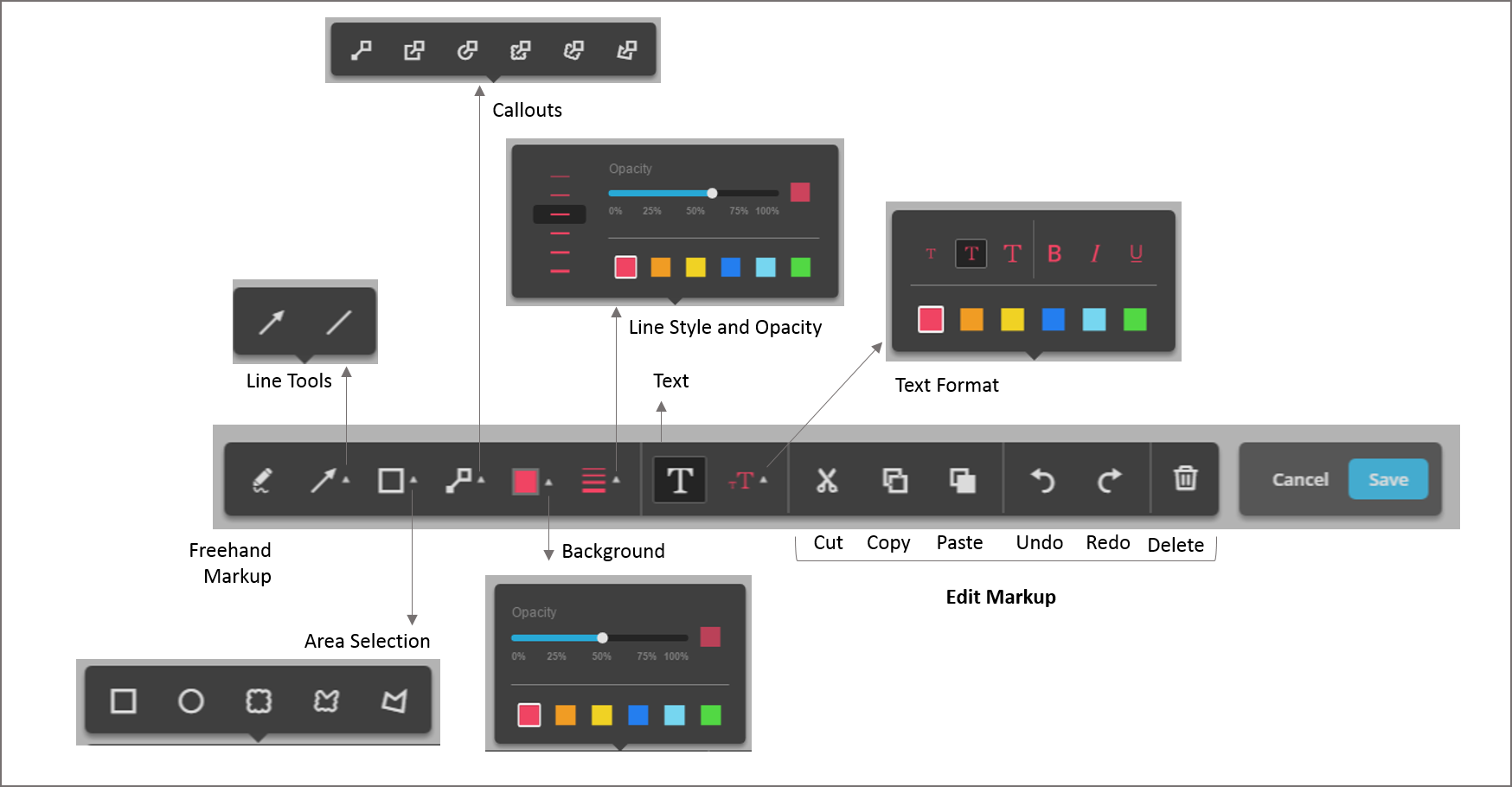
Bu araçları kullanarak tasarımda dilediğiniz yeri işaretleyebilirsiniz.
Çizim araçlarını kullanmak için bir seçeneği belirleyin, tasarımda dilediğiniz yere tıklayın ve çizmeye başlayın. İşaretlemeyi kaydettiğinizde, işaret tasarıma eklenir.
- Nokta için metin
- Dikdörtgen seçim için metin
- Dairesel seçim için metin
- Bulut seçimi için metin
- Özel bulut seçimi için metin
- Poligon seçim için metin
- Alan Seçimi
- Bilgilendirmeler
- Metin
İşaretlemenizin rengini veya boyutunu değiştirmek için (1) Çizgi Stili araçlarını seçin > (2) Renk, genişlik ve opaklık ayarlayın. Bu seçimler, siz değiştirmediğiniz sürece tüm işaretleme araçları için geçerli kalır.
Bu seçeneklerin arkaplan rengini beyaz olarak ayarlamak istiyorsanız opaklığı sıfıra indirin.
Metin kutusu oluşturmak için Metin aracını seçin ve ekranda dilediğiniz bir yere tıklayın. Metin kutusuna metin girin.
İşaretlemeleri Düzenleme
Tüm işaretleme içerikleri, işaretlemelerin tutacakları kullanılarak taşınabilir veya yeniden boyutlandırılabilir. Ayrıca işaretlemeleri kesebilir, kopyalayabilir, yapıştırabilir, silebilir ve bunlar üzerindeki işlemleri geri alabilir veya tekrarlayabilirsiniz. İşaretlemeyi kaydedene kadar metin kutuları içindeki metinleri de düzenleyebilirsiniz. Metin kutusunun içine tıklayın ve metninizde değişiklikler yapın.
İşaretleme ve yorum girme işlemlerini tamamladığınızda Kaydet'e tıklayın. Tasarım üzerine işaretleme eklerseniz mavi bir iğne eklenir. Ayrıca tüm işaretlemeler yorum olarak kaydedilir.
İşaretlemeleri inceleme
İşaretleme değişikliklerini görüntülemek için Yorumlar panelinde İşaretleri Göster'e tıklayın. İşaretlemeyi görüntülemek için imleci işaretin üzerine getirin veya işaretleme içeren bir yoruma tıklayın. Tasarım görünümü, işaretlemenin eklendiği görüş açısına dönüşür.