使用缩略视图能以图形方式监控作业在整个 Autodesk® 360 过程中的进度。缩略视图会告知您作业的状态,并会在作业成功完成时通知您。如果出现错误而导致作业无法成功完成,您可以访问日志文件以查看错误报告。
在每个作业运行期间,“活动”部分中会显示作业的缩略图。作业完成时,缩略图会移至“完成”部分。
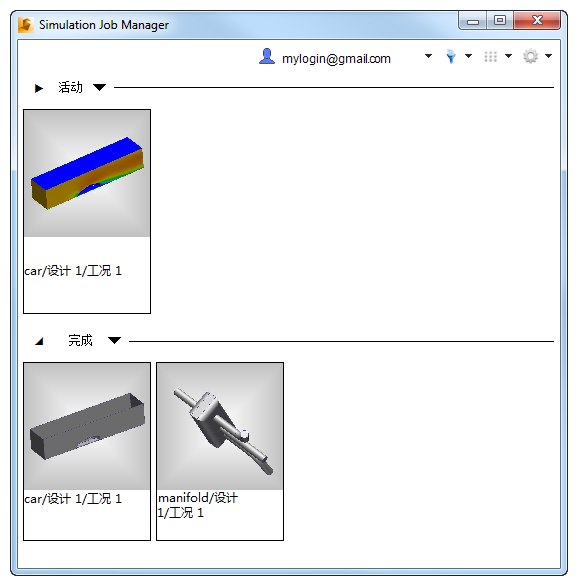
若要查看运行时收敛数据,请在产品中启用收敛图输出。(每个产品用于启用此输出的用户界面命令不尽相同,因此请查看产品文档。)基于您在产品中输入的频率,收敛图会随着作业的运行在作业缩略图中实时更新。这样您便可以在产品用户界面之外或以远程方式跟踪作业的进度。
若要更改缩略图的大小,请从工具栏的“大小”菜单中进行选择。
详细视图
若要监控进度或查看特定作业的详细信息,请单击缩略图,或者在缩略图上单击鼠标右键并选择“详细信息”。
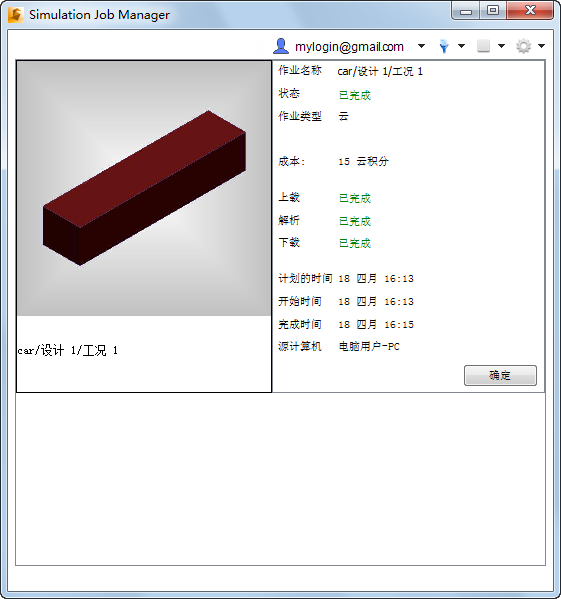
以下是为每个作业显示的详细信息:
- 作业名称:这是您指定给作业的名称。详细信息视图中显示的实际名称取决于特定 Autodesk® 360 产品的命名规范。
- 状态:您可以查看模拟过程中各个阶段的当前状态。存在多种可能的状态情况:
- 已调度:Job Manager 已察觉到该作业,但尚未启动该阶段。
- 已排入队列:Job Manager 已启动该阶段,但该阶段尚未开始。
- 正在运行:Job Manager 已开始该阶段。
- 已取消:作业已停止,因为在快捷菜单中选择了“取消”。
- 失败:该阶段未成功完成。这可能是由几个因素导致的。
- 已放弃:该阶段未成功完成。这可能是由于网络问题导致的。
- 已完成:该阶段已成功完成且没有出现错误。
- 作业类型:在 Autodesk® 360 上运行的作业被指定为“云”。在本地工作站上运行的作业被指定为“本地”(针对购买了“本地解析”选项的用户)。
- 优先级:默认情况下,“本地”作业的优先级为“普通”。这意味着它们会按提交顺序运行。然而,如果您需要比提交顺序提前一些运行某个“本地”作业,那么请将该作业的优先级提升至“高”。这样,该作业便会在当前作业完成之后运行,而不管前面有多少个已提交的作业。同样,如果您需要比提交顺序推后一些运行某个作业,那么请将该作业的优先级更改为“低”。(此选项仅适用于“本地”作业,针对购买了“本地解析”选项的用户。)
- 成本(仅适用于“云”作业):此值表示作业的成本,以云积分为单位。
- 模拟过程的各个阶段:
- 上载:压缩并将模型的加密副本传输到 Autodesk® 安全存储服务的过程。
- 解析:由 Autodesk® 360 执行的计算任务。例如网格生成和数值计算。
- 下载:将模拟结果数据从 Autodesk 360 安全存储服务复制回本地工作站的过程。当“下载”阶段到达“已完成”状态时,即表示模拟已完成,并且结果已准备好在本地计算机上进行可视化。请注意,有时候“下载”阶段和“解析”阶段会同时显示为“正在运行”。这样是为了能够下载中间结果。
- 下列时间表示作业到达特定状态的时间:
- 创建时间:使用 Autodesk® 360 产品首次创建作业的时间。
- 开始时间:作业的开始时间。
- 完成时间:作业的完成时间。
若要返回到缩略视图,请单击“确定”。