Simulation Job Manager 包含以下组成部分:
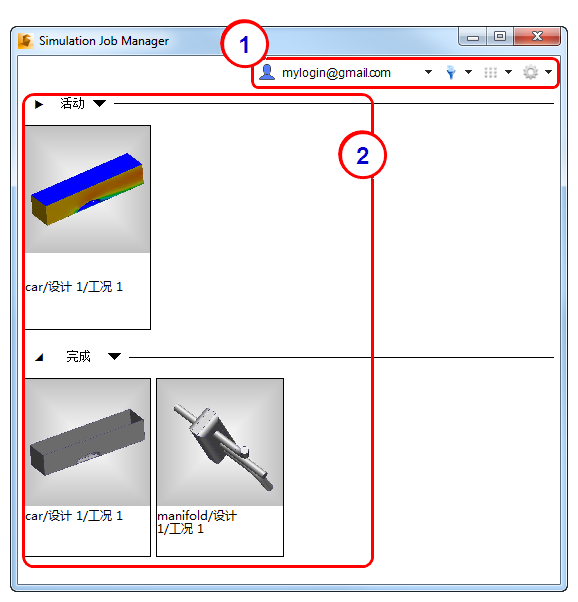
1. 工具栏
工具栏包含以下项目:
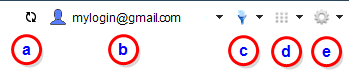
a. 当本地计算机与 Autodesk 360 服务器之间出现网络活动时,会显示同步提醒标志。若要查看正在上载或下载的文件的数目,请将鼠标悬停在该监视器上方,工具提示便会显示当前的网络活动。
b. 在启动 Autodesk® 360 产品之前,您必须先 登录 到 Autodesk 360。
c. 使用“作业过滤器”可在监控框中显示或隐藏已取消的作业和已完成的作业。
d. 使用“大小”菜单可控制缩略图的大小。使用此菜单还能以列表视图显示作业。
e. 设置“首选项”可自定义 Simulation Job Manager 的行为方式。此外,您还可以访问“帮助”并打开“关于”框来查看版本号和活动端口号。
2. 监控框
Simulation Job Monitor 在监控框中显示 Autodesk® 360 作业。监控框又分为两个区域,分别显示“活动”作业和“完成”作业。您可以使用工具栏中的“大小”按钮来选择以缩略图或列表视图显示作业。
快捷菜单
每个作业(缩略图或列表视图)上的快捷菜单均提供了若干用于深入了解模拟进度的工具:
- 详细信息:打开模型的详细视图和缩略图。在作业运行期间,进度条会指示模拟的进度。此外,详细视图还会列出模拟的状态、作业类型、优先级、创建时间、开始时间和完成时间。
- 打开:在创建该模型所使用的 Autodesk® 360 产品中打开该模型。
- 显示模型缩略图:在默认的 JPG 文件查看器中显示该模型的图像文件。
- 取消(在作业运行期间):停止正在运行的作业。再没有任何结果会被保存到本地工作站进行可视化。
- 删除(完成后):单击可从“完成”列表中删除作业。请注意,作业不会从本地计算机中删除。
- 传输:打开上载到云和从云下载的数据的摘要。
- 日志:如果出现错误,日志文件可能是非常有用的信息来源。此日志文件包含许多尖端技术信息。若出现问题,技术支持工程师可能需要您提供此文件。
- 优先级(在作业运行期间):设置使用“本地解析”选项运行的作业的优先级。默认情况下,“本地”作业的优先级为“普通”。这意味着它们会按提交顺序运行。然而,如果您需要比提交顺序提前一些运行某个“本地”作业,那么请将该作业的优先级提升至“高”。这样,该作业便会在当前作业完成之后运行,而不管前面有多少个已提交的作业。同样,如果您需要比提交顺序推后一些运行某个作业,那么请将该作业的优先级更改为“低”。(此选项仅适用于“本地”作业,针对购买了“本地解析”选项的用户。)