使用列表视图可监控作业在整个 Autodesk® 360 过程中的进度。列表视图会告知您作业的状态,并会在作业成功完成时通知您。如果出现错误而导致作业无法成功完成,列表视图会告知您错误出现在哪个阶段。
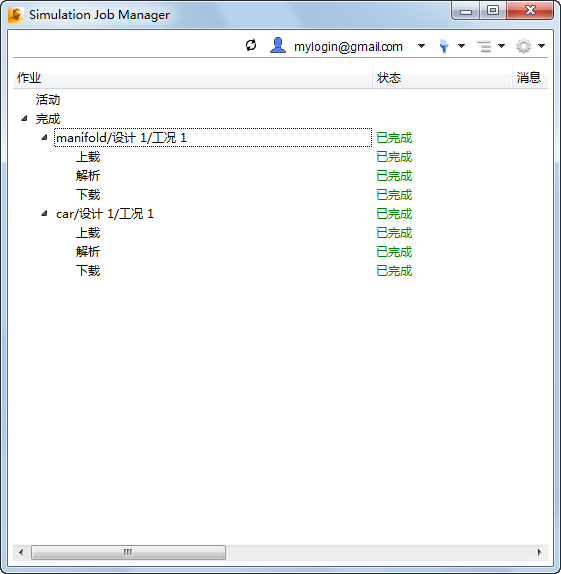
作业
“作业”列表是作业的分层次列表。每个产品名称下基于时间的组按照作业的状态(活动作业、最近完成的作业、或已完成较长时间的作业)整理作业。每个作业都有几个子分支,以显示模拟进程各个阶段的状态和历史记录。
组分支
每个产品下的子分支使用以下基于时间的组,按照时间顺序整理作业:
- 活动:任意包含活动任务的作业。
- 完成:前七天内完成的作业。(包括成功完成的作业和未成功完成的作业。)
注: 若要更改作业在“完成”组中显示的天数,请在“首选项”对话框的“常规”选项卡中修改显示已完成作业的天数。
作业分支
每个作业都显示为一个唯一分支。作业分为三个阶段,每个阶段都作为一个子分支列在作业下方:
- 上载:压缩并将模型的加密副本传输到 Autodesk® 安全存储服务的过程。
- 解析:由 Autodesk® 360 执行的计算任务。例如网格生成和数值计算。
- 下载:将模拟结果数据从 Autodesk 360 安全存储服务复制回本地工作站的过程。
注: 若要查看每个阶段中执行的任务,请在“首选项”对话框中启用“常规”选项卡中的“显示任务”。
注: 在下一阶段开始时,通知消息将显示在 Windows® 任务栏的一角。
状态
您可以在“状态”列中查看模拟过程的每个阶段的当前状态。存在多种可能的状态情况:
- 已调度:Job Manager 已察觉到该作业,但尚未启动该阶段。
- 已排入队列:Job Manager 已启动该阶段,但该阶段尚未开始。
- 正在运行:Job Manager 已开始该阶段。
- 已取消:作业已停止,因为在快捷菜单中选择了“取消”。
- 失败:该阶段未成功完成。这可能是由几个因素导致的。
- 已放弃:该阶段未成功完成。这可能是由于网络问题导致的。
- 已完成:该阶段已成功完成且没有出现错误。
- 当上载和解析阶段到达“已完成”状态时,将开始下一阶段。
- 为支持下载中间结果,有时“下载”阶段和“解析”阶段会同时显示为“正在运行”。
- 当“下载”阶段到达“已完成”状态时,模拟也将完成,并且结果已可以在本地计算机上进行可视化显示。
注: 当前阶段的状态将显示在作业名称的旁边。
消息
这是作业的当前阶段,并会显示在作业名称的旁边。
进度百分比
它用来测量活动阶段已成功完成了多少。
云积分
此值表示作业的成本,以云积分为单位。只会为“云”作业(不会为“本地”作业)填充该列。
时间
这是指作业或阶段达到特定状态的日期和时间。
若要查看所有阶段的详细时间历史记录,请打开“首选项”对话框中的“高级”选项卡,然后选中“显示时间详细信息”。“作业状态”选项卡在三列中显示时间信息:
- 调度时间:Autodesk® 360 产品首次创建作业的时间。
- 开始时间:该阶段的开始时间。
- 完成时间:该阶段的完成时间。
源计算机
这是作业从中启动的计算机的名称。