编辑纹理空间的步骤
- 选择项目(详细信息请参见交互式几何图形选择),然后转到“Presenter”窗口中的“纹理空间”选项卡,以选择其他纹理空间。
或者,在已应用纹理的项目上单击鼠标右键,然后在“Presenter”
 “纹理空间”关联菜单上单击新纹理空间。
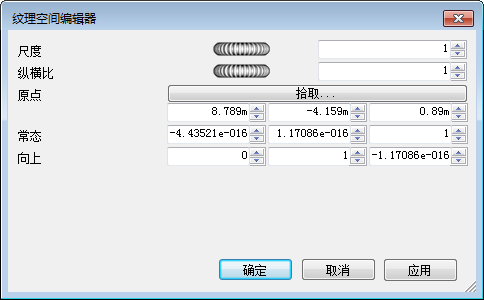
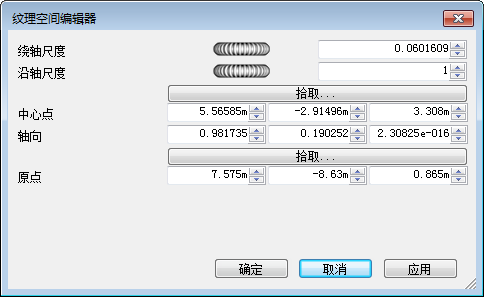
 - 在“Presenter”窗口的“纹理空间”选项卡上,单击“编辑”可进一步微调项目的纹理空间。将打开相关的“纹理空间编辑器”。
平面纹理空间编辑器:
或柱面纹理空间编辑器:
或球面纹理空间编辑器:
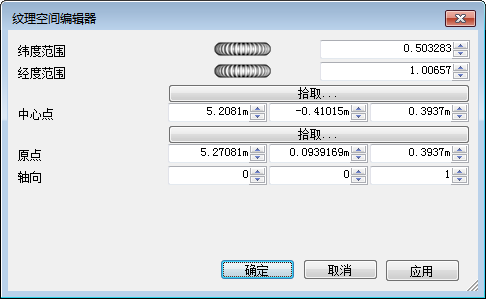
- 编辑各个单独的参数,然后单击“应用”查看编辑结果。通过单击“拾取”,可以按交互方式拾取模型中的点,而不是分别键入 X、Y 和 Z 坐标。
- 单击“确定”。
- 编辑后,单击“纹理空间”选项卡中的“重置”,始终可以将纹理空间重置为 Autodesk Navisworks 定义的版本。
- 如果希望 Autodesk Navisworks 将纹理空间与最近的轴对齐,请单击“正交”。
- 如果您希望 Autodesk Navisworks 将该纹理的单次重复效果适配到项目上,请单击“适配”。将一个图像映射到应用该图像的项目的精确大小时,这尤其有用。