在此步骤中,我们将把体聚集到 CAD 实体组中。在后面的步骤中,我们将把此组与一种 Autodesk® Simulation CFD 材料进行关联。
CAD 实体组允许我们有效地将设置直接指定到 CAD 模型。
从正确的文件夹打开 CAD 系统中的歧管装配体。文件夹位置取决于操作系统:
Windows 7:
ProgramData\Autodesk\Simulation CFD 2014\Tutorials\ CAD \automation-study
或者
ProgramData\Autodesk\Simulation CFD 360 2014\Tutorials\ CAD \automation-study
默认情况下,无法访问 ProgramData。在 Windows® 7 中进行访问的步骤:
- 打开一个文件浏览器窗口(单击“开始”菜单 >“计算机”)。
- 在左上角,单击“组织”>“文件夹和搜索选项”。
- 单击“查看”选项卡。
- 选中“显示隐藏的文件、文件夹和驱动器”选项。
- 单击“确定”。
如果您有任何问题,请与系统管理员联系。
Windows XP:
Documents and Settings\All Users\Application Data\Autodesk\Simulation CFD 2014\Tutorials\ CAD \automation-study
或者
Documents and Settings\All Users\Application Data\Autodesk\Simulation CFD 2014 360\Tutorials\ CAD \automation-study
单击Autodesk Simulation CFD面板中的“CAD 实体组”图标:
- Autodesk® Inventor:
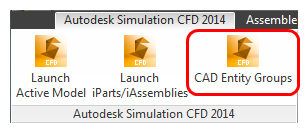
- SolidWorks:CAD 实体组
- Pro/Engineer:CAD 实体组
单击“创建组”。
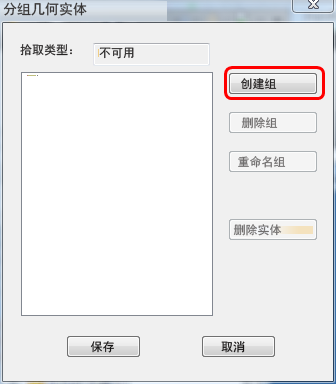
选择体。输入组名称“空气”。
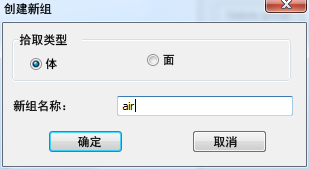
单击确定。
仅限 SolidWorks:从“选择过滤器”工具栏中选择“过滤固体物质”图标。(如果“选择过滤器”工具栏不可见,请按 F5。)
单击空气组,并从模型中选择这五个部件。
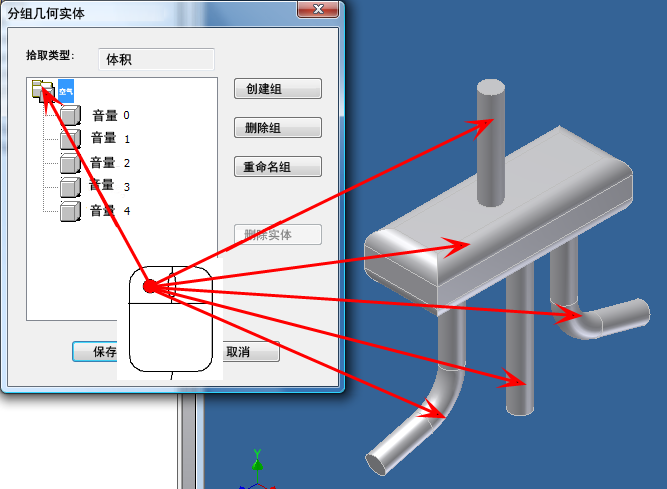
单击保存。