在此處輸入對程序的簡短描述 (可選)。
註解 - 資產標籤
建立資產標籤
在 Inventor Factory 配置中,可以在放置的資產以及匯入的模型和組合上建立資產標籤。請執行以下作業以建立資產標籤。
 在功能區中,按一下 「Factory」頁籤
  「註解」面板 「資產標籤」。 資產標籤小工具列會顯示出來。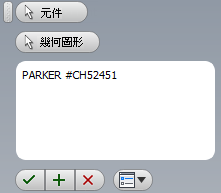
如果小工具列遮住要加上標籤的物件,請視需要將其移至更方便的位置。
- 按一下「元件」按鈕 (如果尚未處於作用中),然後選取要加上標籤的資產或元件。
- 「幾何圖形」按鈕現在會處於作用中。在物件上選取要放置資產標籤的位置。有效的選取包括面、邊、頂點或工作點。
- 接下來,在文字輸入欄位中輸入資產標籤資訊。可輸入多行英數字元。
- 如果您要在其他物件上放置另一個資產標籤,請按一下小工具列中的「套用」按鈕
 。
。 - 如果您想要取消此程序,請按一下「取消」按鈕
 。不會建立任何資產標籤。
 - 按一下「確定」按鈕
 ,以建立資產標籤並完成指令。
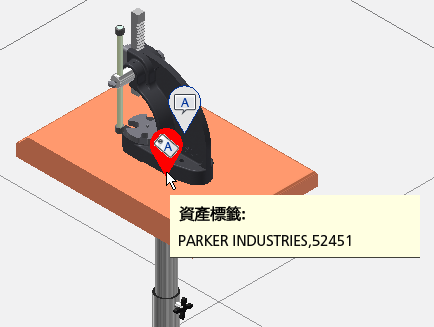
 - 資產標籤會顯示在所選物件上,並帶有此圖示
 。如果您將滑鼠懸停於資產標籤圖示上,資產標籤資訊會顯示在浮動工具提示中。
在目前配置中建立一個或多個資產標籤後,瀏覽器中會加入「資產標籤」節點,並以此圖示  指示。
指示。
編輯既有資產標籤
請執行以下作業以編輯既有資產標籤。
- 在您要編輯的資產標籤上按兩下。資產標籤小工具列會顯示出來。
- 如果您想要將資產標籤移動至資產或元件上的其他位置,請按一下「幾何圖形」按鈕。有效的選取包括面、邊、頂點或工作點。
- 視需要在文字輸入欄位中編輯既有資產標籤資訊。
- 按一下綠色「確定」勾選標記以完成編輯作業。
刪除資產標籤
若要刪除單個資產標籤,請執行以下作業:
- 在圖形視窗中,尋找要刪除的資產標籤。
- 在資產標籤圖示 上按一下右鍵。圖示顏色會變為藍色。
- 從快顯關聯式功能表中選取 Delete (刪除)。
請執行以下作業以從目前配置中刪除所有資產標籤:
- 在瀏覽器中的資產標籤節點 上按一下右鍵。
- 從快顯關聯式功能表中選取 Delete (刪除)。
- 將顯示一個對話方塊,警告您所有的資產標籤將被移除,並提示您是否要繼續執行該作業。視需要按一下「確定」或「取消」按鈕。
控制資產標籤的可見性
若要關閉目前配置中所有資產標籤的顯示,請執行以下作業:
 在功能區中,按一下 「Factory」頁籤 「註解」面板 「可見性」。
 - 會顯示「可見性」下拉式功能表,並且「資產標籤」勾選方塊會處於啟用狀態。不勾選該勾選方塊以關閉資產標籤可見性。請注意,描述子的可見性也可以使用此方法打開和關閉。
- 若要還原可見性,請重複該指令並啟用該勾選方塊。
如何搜尋資產標籤
「搜尋」功能可協助您尋找具有特定資產標籤、描述子或同時具有兩者的所有資產或插入的元件。針對搜尋目的,僅需輸入註解的其中一部分,並且大寫與小寫字元均可接受。
若要執行搜尋,請執行以下作業:
- 首先,將滑鼠懸停於物件的資產標籤圖示 上,取得資產標籤的相關註解。
- 資產標籤註解會顯示在浮動工具提示中。
 在功能區中,按一下 「Factory」頁籤 「註解」面板 「搜尋」。 「Factory 註解搜尋」對話方塊會顯示出來。
 - 按一下對話方塊頂部的「全部註解」右側的下拉箭頭,然後選取「僅資產標籤」。
- 在下拉箭頭右方,輸入浮動工具提示中顯示的所有或部分文字,然後按 Enter
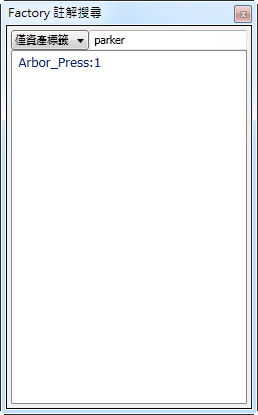
。 - 與資產標籤相關的資產或元件的名稱將顯示,並且名稱與瀏覽器中所顯示的相同。