加入 DWG 覆疊
覆疊 DWG 檔案
- 按一下快速存取工具列上的「新建」按鈕。
- 在「新檔案」對話方塊中,根據 2D 圖面配置中使用的單位系統 (英吋或公釐),選取適當的 Factory Layout.iam 樣板。按一下「確定」按鈕以關閉「新檔案」對話方塊。
-
 在功能區中,按一下
「Factory」頁籤
在功能區中,按一下
「Factory」頁籤
 「配置」面板
「加入 DWG 覆疊」
,以顯示「選取 DWG 檔案」對話方塊。
「配置」面板
「加入 DWG 覆疊」
,以顯示「選取 DWG 檔案」對話方塊。 - 如果您使用的是 Autodesk Vault,則請按一下
 「Factory」頁籤
「配置」面板
「從 Vault 加入 DWG 覆疊」
。 註: 此選項僅在安裝 Vault 用戶端後才可用。
「Factory」頁籤
「配置」面板
「從 Vault 加入 DWG 覆疊」
。 註: 此選項僅在安裝 Vault 用戶端後才可用。 - 導覽至包含要覆疊之 DWG 檔案的資料夾。選取檔案,然後按一下「開啟」按鈕。
- 如果已在「Factory 選項」對話方塊中啟用「在放置時展示『圖層設定』對話方塊」勾選方塊,將會顯示「圖層設定」對話方塊。
- 此外,如果已啟用「在『圖層設定』對話方塊中展示 DWG 預覽」勾選方塊 (同樣透過「Factory 選項」指令進行啟用),將會顯示可顯示圖面的預覽視窗。
- 您可以打開或關閉在 2D 圖面中定義的任何圖層的可見性。圖面預覽會更新以反映對圖層可見性所做的任何變更。 註: 圖檔中的一些較為複雜的圖元 (例如建構線) 不受支援,可能會導致只能顯示部分的 DWG 覆疊。
- 2D 圖面現在覆疊在 Factory 樓板上,且圖面的 0,0 基準原點與 0,0 Factory 樓板原點重合。樓板會自動重調大小,以適應圖面覆疊的大小。
- DWG 覆疊節點會使用此圖示 (
 ) 顯示在瀏覽器中。其名稱將與原始 2D 圖面的名稱相同。
 - 按一下圖形視窗右上方 ViewCube 上的「上」,以取得 Factory 配置的平面 (上) 視圖。
- 可選:
 在功能區中,按一下
「Factory」頁籤
「選項」面板
「重調樓板大小」
。使用位於 Factory 樓板中點和角點處的掣點,動態地增大或減小樓板大小 (如果適用)。
在功能區中,按一下
「Factory」頁籤
「選項」面板
「重調樓板大小」
。使用位於 Factory 樓板中點和角點處的掣點,動態地增大或減小樓板大小 (如果適用)。 -
 在功能區中,按一下
「Factory」頁籤
「選項」面板
「鎖點類型」
。將顯示下拉式功能表。
在功能區中,按一下
「Factory」頁籤
「選項」面板
「鎖點類型」
。將顯示下拉式功能表。 - 啟用下拉式功能表中的「鎖點至 DWG 覆疊」勾選方塊。現在,您可以將 3D Factory 資產放置在指定的 2D 配置區域上。可將元件鎖點至端點、中點,也可以沿圖元鎖點元件。
- 如有必要,可使用「關係」面板中的「對齊」、「重新定位」和「設定著陸表面」指令,來協助您正確設定資產方向。
重新定位 DWG 覆疊
您可以在將 DWG 覆疊放置到 Factory 樓板上後將其重新定位。使用三向軸,您可以沿 X 和/或 Y 方向移動覆疊。使用三向軸的 Z 軸線,您可以將覆疊旋轉到新方位。轉換或旋轉從 DWG 覆疊的 0, 0 原點執行。
- 在瀏覽器中,找到 DWG 覆疊節點。其名稱將與原始 2D 圖面的名稱相同。
- 在 DWG 覆疊節點上按一下右鍵,並從快顯關聯式功能表中選取「重新定位」。
- 重新定位三向軸將顯示於圖面覆疊原點處。 註: 請記住,將 DWG 覆疊放置到 Factory 樓板配置中將定位覆疊,使其原點與 Factory 樓板配置的原點重合。沿 X 或 Y 方向移動覆疊,將使圖面原點偏離 Factory 樓板原點。
- 使用三向軸移動或旋轉 DWG 覆疊。根據您在三向軸上按一下的位置,您可以進行平面 (2D) 轉換、軸向轉換或軸向旋轉。
- 在三向軸上,選取 X 或 Y 軸線 (在三向軸底部) 的軸,以便以線性方式重新定位覆疊。
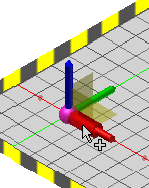
若要動態重新定位圖面,請按一下並拖曳該軸線的軸以移動覆疊。
若要手動重新定位覆疊,請按一下 X 或 Y 軸線的軸,並在抬頭顯示中輸入轉換值。按 Enter 以移動覆疊並關閉 HUD。
- 在三向軸上,選取三向軸底部的 XY 平面,以同時在 X 和 Y 方向重新定位覆疊。
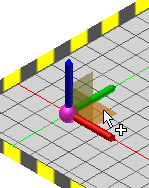
若要動態重新定位圖面,請按一下並拖曳 XY 平面。
若要手動重新定位覆疊,請按一下 XY 平面,並在抬頭顯示中輸入 X 轉換值。接下來,按 Tab 以在顯示中輸入 Y 值。最後,按 Enter 以移動覆疊並關閉 HUD。
- 在三向軸上,選取 Z 軸線的端點以旋轉覆疊。
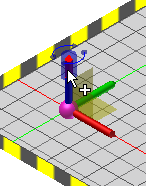
若要動態旋轉圖面,請按一下並拖曳 Z 軸線的端點,以設定覆疊方向。
若要手動旋轉覆疊,請按一下 Z 軸線的端點,並在抬頭顯示中輸入旋轉值。按 Enter 以旋轉覆疊並關閉 HUD。
- 在三向軸上,選取 X 或 Y 軸線 (在三向軸底部) 的軸,以便以線性方式重新定位覆疊。
- 按一下右鍵並選取「完成」,以接受變更並結束「重新定位」指令。按一下右鍵並選取「取消」,以結束指令而不移動 DWG 覆疊。
轉換 DWG 覆疊
也可以使用「轉換」指令,重新定位 DWG 覆疊以及調整其比例。與「重新定位」指令相對於圖面 0,0 原點移動覆疊不同,「轉換」指令會相對於 Factory 樓板 0,0 原點移動覆疊。
- 在瀏覽器中,找到 DWG 覆疊節點。其名稱將與原始 2D 圖面的名稱相同。
- 在 DWG 覆疊節點上按一下右鍵,並從快顯關聯式功能表中選取「轉換」。
- 將顯示「轉換」對話方塊。
- 在「偏移」區段中,在「X:」文字方塊中輸入值,以沿 X 方向移動圖面。在「Y:」文字方塊中輸入值,以沿 Y 方向移動圖面。
- 在「角度」區段中,輸入角度值,以沿 XY 平面旋轉圖面。
- 在「比例」區段中,輸入值以調整整個圖面的比例。您可以增大或減小的 DWG 覆疊的大小。Factory 樓板會自動重調大小,以適應已修訂圖面的比例。如果您需要在公制圖面單位與英制圖面單位之間進行轉換,調整覆疊比例的功能會特別有用。
- 按一下「套用」按鈕,以預覽變更。
- 按一下「確定」按鈕,以接受變更並關閉對話方塊。按一下「取消」,以捨棄所有變更並終止指令。
控制 DWG 圖層的可見性
在最初放置 DWG 覆疊時,您可以選擇打開或關閉在 2D 圖面中定義的任何圖層的可見性。此功能以及「圖層設定」對話方塊中的圖面預覽 (如果已使用「Factory 選項」指令啟用它們),會更新以反映您對圖層可見性所做的任何變更。
如果您要變更任何圖層的打開/關閉可見性狀態,可以隨時返回「圖層設定」對話方塊。
- 在瀏覽器中,找到 DWG 覆疊節點。其名稱將與原始 2D 圖面的名稱相同。
- 在 DWG 覆疊節點上按一下右鍵,並從快顯關聯式功能表中選取「圖層設定」。
- 「圖層設定」對話方塊將顯示圖面的預覽 (如果已啟用),以及在 DWG 覆疊中定義的所有圖層的清單。
- 每個圖層名稱左側已勾選的方塊指示該圖層在 DWG 覆疊中是可見的。勾選 (或不勾選) 圖層方塊,以打開或關閉 DWG 覆疊中的圖層可見性。
剪裁 DWG 覆疊
您可以使用「剪裁覆疊」指令,修剪和移除不需要的 DWG 覆疊部分。剪裁作業透過僅保留兩個對角點內包含的部分,來移除不需要的覆疊區域。

- 首先,按一下圖形視窗右上方 ViewCube 上的「上」,以取得覆疊的平面 (上) 視圖。
- 在瀏覽器中,找到 DWG 覆疊節點。其名稱將與原始 2D 圖面的名稱相同。
- 在 DWG 覆疊節點上按一下右鍵,並從快顯關聯式功能表中選取「剪裁覆疊」。
- 將在圖形視窗中顯示窗選集圖像。點選兩個對角點,以完全封閉要包括在剪裁區域中的物件。選取角點時,矩形視窗顯示為紅色。
- 在點選第二個對角點後,按一下右鍵並從快顯關聯式功能表中選取「完成」,以建立剪裁並終止指令。選取的兩個對角點外部的覆疊外部會被修剪掉。
在 AutoCAD 中開啟覆疊
在某些情況下,在將 DWG 覆疊放置到 Factory 配置中後,您可能想要對原始 DWG 檔案進行一些其他修訂。您可以使用「在 AutoCAD 中開啟覆疊」指令,輕鬆地啟動 AutoCAD 並開啟 Inventor 中的圖面。所有類別的 AutoCAD (AutoCAD、AutoCAD Architecture 和 AutoCAD Mechanical) 都受支援。
- 在瀏覽器中,找到 DWG 覆疊節點。其名稱將與原始 2D 圖面的名稱相同。
- 在 DWG 覆疊節點上按一下右鍵,並從快顯關聯式功能表中選取「在 AutoCAD 中開啟覆疊」。
- 會啟動最近開啟的 AutoCAD 類別,並在 AutoCAD 圖形視窗中顯示覆疊。依需要進行任何修訂並儲存 DWG 檔案。
- 返回 Inventor。瀏覽器中該節點的圖示將指示原始圖面已被修訂,且 DWG 覆疊需要更新
 。
。 - 按照〈更新 DWG 覆疊〉一節 (下方) 中的描述,使用「更新」指令。
- 原始 DWG 圖形會被刪除,且修訂的 DWG 檔案會再次覆疊到 Factory 樓板上。
- 先前對圖面 X 或 Y 位置、角度或比例所做的任何變更,都會保留在已更新的覆疊中。
更新 DWG 覆疊
DWG 覆疊的來源 2D 圖面與 3D Factory 配置之間存在關聯。如果對原始圖檔進行了任何修訂,您可以使用「更新」指令,將變更回存至 Inventor Factory。
- 在瀏覽器中,找到 DWG 覆疊節點。其名稱將與原始 2D 圖面的名稱相同。
- 瀏覽器中該節點的圖示將指示原始圖面已被修訂,且 DWG 覆疊需要更新 。
- 在 DWG 覆疊節點上按一下右鍵,並從快顯關聯式功能表中選取「更新」。
- 原始 DWG 圖形會被刪除,且修訂的 DWG 檔案會再次覆疊到 Factory 樓板上。
- 先前對圖面 X 或 Y 位置、角度或比例所做的任何變更,都會保留在已更新的覆疊中。
將 3D Inventor Factory 資產放置在 2D AutoCAD Factory 資產上
如果一個使用 AutoCAD Factory 建立的圖面包含 2D Factory 資產,則可以使用「自動放置 3D 資產」指令,自動將 3D Factory 資產放置在其 2D 對等資產上。
- 在瀏覽器中,找到 DWG 覆疊節點。其名稱將與原始 2D 圖面的名稱相同。
- 在 DWG 覆疊節點上按一下右鍵,並從快顯關聯式功能表中選取「自動放置 3D 資產」。
- 圖檔中資產的 2D 影像上將放置其 3D Inventor 對等資產。3D 資產將放置在與 AutoCAD 2D 資產完全相同的位置和方位。
- 原始覆疊及其 2D Factory 資產將保留在 Factory 配置中。
刪除 DWG 覆疊
可以隨時刪除圖面覆疊。
- 在瀏覽器中,找到 DWG 覆疊節點。其名稱將與原始 2D 圖面的名稱相同。
- 在 DWG 覆疊節點上按一下右鍵,並從快顯關聯式功能表中選取「刪除」。
- 圖面覆疊會被刪除。但是,任何先前鎖點至覆疊的資產都會保留在組合中。