資產瀏覽器
透過資產瀏覽器,可以存取系統資產、使用者資產、雲端資產和資產搜尋結果。
| 存取方式: |
功能區:
「Factory」頁籤
 「工具」面板
「選項板」
,然後按一下「Factory 資產」
「工具」面板
「選項板」
,然後按一下「Factory 資產」  。 。 |
資產瀏覽器包括以下幾個部分:
| 搜尋 | 在「搜尋」文字方塊中,輸入您要搜尋的資產名稱。在您輸入字元的同時,系統會提供相符解決方案的清單。隨著您輸入更多字元,清單會逐步細化。 |

|
按一下此按鈕,開始使用您輸入的搜尋片語進行搜尋。 |

|
有兩種瀏覽器檢視型式 - 縮圖檢視 (預設) 和樹狀檢視。按一下下拉式功能表上的向下箭頭,然後選取您偏好的檢視方式。 |

|
按一下以顯示下拉式功能表,其中提供依資產類型、名稱或修改日期來排序資產的選項。您可以選擇以遞增 (預設) 或遞減順序排序資產。 |

|
按一下此按鈕可重新整理瀏覽器內容。 |

|
指示定義的資產變體數目。 |
| 雲端狀態提示 | 雲端是以網際網路為基礎的資產儲存。需要網際網路連線才能存取雲端資產。系統提供以下圖示提示,來提示您雲端伺服器的存取狀態。 |

|
對雲端資產的存取已啟用。 |

|
對雲端資產的存取已停用。 |

|
對雲端資產的存取已斷開。 |

|
雲端資產的內容正在初始化。 |
| 雲端資產狀態提示 | 縮圖影像旁邊的各種圖示提供了有關資產狀態的資訊。 |

|
資產是在前兩週時間內新增的內容,如果需要可以下載。 |

|
雲端資產可供下載。 |

|
資產目前正在下載。在此過程中,小進度列會更新。 |

|
資產已下載完畢,並且已可以在配置中使用。將其拖放到配置中。 |

|
雲端資產已更新。按一下右鍵並選取「更新資產」,即可下載新版本。 |
| 預覽資產 |
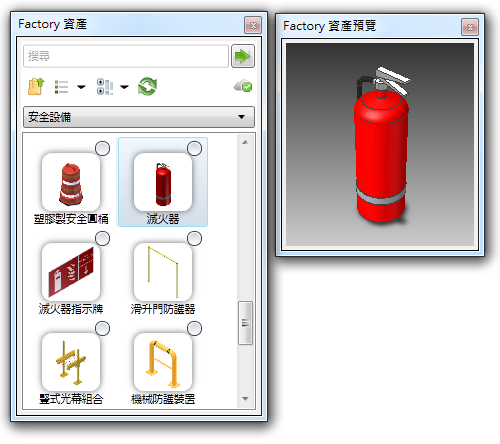
在資產瀏覽器中的資產上按一下右鍵,然後從快顯關聯式功能表中按一下「預覽」,可在放大的 3D 視圖中查看資產。按住滑鼠左鍵並移動滑鼠,可在預覽視窗中動態旋轉資產。您還可以使用滑鼠滾輪來動態拉近和拉遠。
|
關聯式功能表指令
| 瀏覽 | 開啟顯示資產目前資料夾的視窗。導覽子資料夾,可尋找英制和公制版本。 |
| 預覽 | 在獨立的視窗中顯示資產的縮圖影像。 |
| 更新資產 | 有更新可用時針對雲端資產顯示。 |
| 下載資產 | 針對可用但尚未下載的雲端資產顯示。 |
| 資產變體 | 可讓您存取用於選取和放置資產變體的子功能表。 |
| 加入至我的最愛 | 將經常放置的資產加入至「我的最愛」資料夾或從中移除這些資產,以便快速輕鬆地存取資產。 |
| 刪除 | 從資產瀏覽器中移除資產。 |