插入 Factory 資產
以下提供用於找到 Factory 資產資源庫中的內容,並將其放置到 Factory 配置組合中的一般工作流程。
- 使用「搜尋」選項在資產瀏覽器中搜尋資產,或手動導覽至「系統資產」或「使用者資產」資源庫目錄中的元件。建立新配置時,資產瀏覽器將自動顯示。若要打開和關閉資產瀏覽器,請按一下
 「Factory」頁籤
 「工具」面板
「Factory 資產」
(在「選項板」下拉式功能表中)。
「工具」面板
「Factory 資產」
(在「選項板」下拉式功能表中)。 - 如果您使用圖層,請將目前圖層設定在您想要放置資產的圖層。
- 使用「鎖點類型」下拉式功能表中的適當鎖點類型,將資產放置在 Factory 配置組合中。
- 視需要修改資產的複本、模型或其他參數值。
- 依需要,繼續尋找並放置其他資產。
- 使用「重新定位」指令,對資產的 XYZ 位置或角度進行微調。 提示: 若要阻止在放置資產或插入模型到配置後自動啟動「重新定位」指令,請在「Factory 選項」對話方塊的「資產」頁籤上不勾選「在放置元件後啟動『重新定位』指令」勾選方塊。
「資產瀏覽器」的單位系統
「系統資產」資源庫中的資產可使用英制和公制單位系統。預設單位系統以用於建立 Factory 配置組合檔的樣板為基礎。
根據檔案單位,會自動將使用者資產內容加入至公制或英制目錄。如果需要對照單位系統,請編輯原始檔案,變更其單位設定,然後再次將其發佈。
如何在資產瀏覽器中搜尋資產
您可以透過選取資料夾來導覽資料,也可以執行性質搜尋。
- 在資產瀏覽器中,於瀏覽器頂部的「搜尋」欄位中輸入資產名稱或輸入參數值。搜尋參數值時,會搜尋「名稱」、「作者」、「品類」、「註釋」、「公司」、「關鍵字」和「標題」參數。
- 會動態地顯示有效搜尋術語的清單。您可以按一下其中一個術語,以在搜尋欄位中移植該術語。
- 按一下「搜尋資產」按鈕
 ,以在資產瀏覽器下半部分顯示資產。
完成搜尋後,在資產瀏覽器中會加入「搜尋結果」  資料夾。此資料夾包含找到的資產。資產會一直儲存在該資料夾中,直到執行下一次搜尋並將其取代為新的搜尋結果。可以從「搜尋結果」資料夾中選取資產,並將其放置在 Factory 配置組合中。
如何手動導覽「資產瀏覽器」
在預設縮圖檢視中,開啟檔案時,資產瀏覽器最初會在瀏覽器下半部分顯示系統資產內容。若要返回頂層以存取「使用者資產」圖庫,請按一下「上層資料夾」按鈕  。從該位置,您可以按兩下資料夾以在樹狀結構中下移,或使用「上層資料夾」按鈕以在樹狀結構中上移。
在資產瀏覽器頂部,您可以切換為在樹狀檢視中顯示內容。然後,您可以展開目錄以導覽整個 Factory 資產資源庫。
如何在資產瀏覽器中排序資產
 正右方的「排序依據」圖示上的向下箭頭,以顯示排序選項下拉式功能表。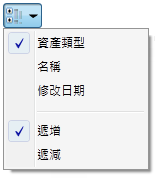
如何尋找、預覽、刪除資產以及指出資產變體
在資產瀏覽器中找到所需內容之後,您可以在資產上按一下右鍵,以顯示快顯關聯式功能表。系統資產的關聯式功能表提供了三個選項:「瀏覽」、「預覽」和「加入到我的最愛」。對於雲端內容,會在關聯式功能表中顯示第四個選項 (名為「下載資產」)。
在關聯式功能表中按一下「瀏覽」會開啟 Windows 檔案總管,並導覽至 Factory Library 資料夾位置,以便您可以確認資產所在的位置。
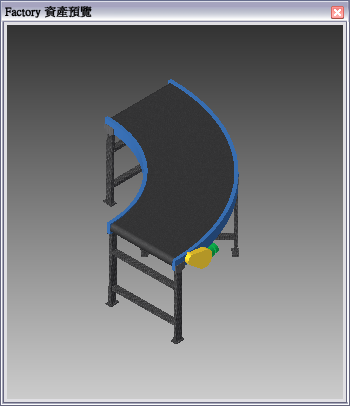
「預覽」選項會啟動一個新的「Factory 資產預覽」視窗,以顯示選取的資產。您可以透過以下步驟打開和關閉「Factory 資產預覽」視窗:按一下  「Factory」頁籤
「工具」面板
「Factory 資產預覽」
(在「選項板」下拉式功能表中)。
「Factory」頁籤
「工具」面板
「Factory 資產預覽」
(在「選項板」下拉式功能表中)。
「加入到我的最愛」選項可讓您將經常放置的資產加入至「我的最愛」資料夾或從中移除這些資產,以便快速輕鬆地存取資產  。可以從「我的最愛」資料夾中選取資產,並將其放置在 Factory 配置組合中。
對於已發佈的使用者資產,快顯關聯式功能表中提供了「刪除」選項。如果您要從「使用者資產」資源庫中移除資產,請按一下「刪除」。
具有變體的已發佈使用者資產會在資產的左上角顯示此圖示  。該數字指示資產變體數目。當您在資產上按一下右鍵時,會在關聯式功能表中顯示「資產變體」選項。從「資產變體」子功能表中選取您要放置的變體。變體的預設顯示名稱為 Variant_1、Variant_2 等,但您可以對它們進行更名。若要取得更多資訊,請參閱 Inventor Factory 說明主題〈建立資產變體〉。
如何啟用和停用雲端內容
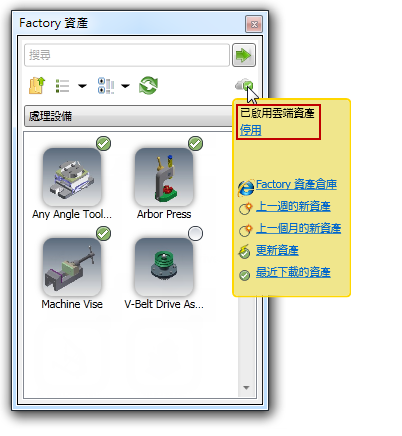
必須先啟用雲端內容,然後才可以下載雲端資產。通常,依預設會啟用雲端內容,並且此圖示會顯示在資產瀏覽器右上方  。
。
 。若要啟用雲端內容,請執行以下作業:
 - 如果您正使用 Factory 配置,請按一下
「Factory」頁籤
「選項」面板
「Factory 選項」
 ,以顯示「Factory 選項」對話方塊。
 - 如果您未使用 Factory 配置,請按一下
「開始」頁籤
「Factory 啟動」面板
「Factory 選項」
,以顯示「Factory 選項」對話方塊。
- 按一下「資產」頁籤,並啟用「啟用雲端資產」勾選方塊。不勾選此方塊可停用雲端內容。
- 關閉「Factory 選項」對話方塊。
如何下載雲端內容
雲端 Factory 資產使用此圖示  顯示在資產瀏覽器中。加入新雲端資產時,它會使用此圖示
  顯示兩週時間。必須先下載雲端資產,然後才能將其放置到 Factory 配置中。若要執行此作業,請在要放置的資產上按一下右鍵,然後從關聯式功能表中選取「下載資產」。下載後,圖示會顯示此外觀
  。
。
下載的資產儲存在本端硬碟機上名為 FactoryCloudLibrary 的資料夾中。然後,便可將這些資產用於所有 Factory 配置,即使您未連線至網際網路也可以使用。如果已下載的資產有更高的已更新版本可用,它會在資產瀏覽器中顯示此圖示  。
。
- 如果您正使用 Factory 配置,請按一下
「Factory」頁籤
「選項」面板
「Factory 選項」
,以顯示「Factory 選項」對話方塊。
- 如果您未使用 Factory 配置,請按一下
「開始」頁籤
「Factory 啟動」面板
「Factory 選項」
,以顯示「Factory 選項」對話方塊。
- 按一下「資產」頁籤,並啟用「停用自動代理偵測」勾選方塊。
- 關閉「Factory 選項」對話方塊。
如何對共用雲端內容進行評級和加入註釋
使用者可以選擇在發佈其雲端資產時,與其他使用者共用這些資產。如果資產可共用,則其他使用者可以對其進行評級和加入註釋。可以從資產瀏覽器內以及網頁式 Factory 資產倉庫的 Asset Information (資產資訊) 頁面,檢視資產評級和註釋。
請執行以下作業,以對資產進行評級或建立資產註釋:
- 在資產瀏覽器中,按一下您要評級或加入註釋的共用雲端資產,或將游標暫停在該資產上。針對可共用雲端資產,在快顯雲端資產資訊視窗底部會顯示星號評級和
「註釋」
連結,以區分不可共用的資產。
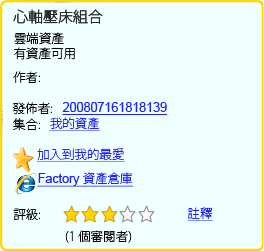
- 若要提供評級,只需按一下能最好地代表您對資產看法的星號 (1 到 5 個)。
- 按一下 「註釋」 連結,以開啟「資產註釋」對話方塊。既有的所有註釋都會顯示在一個可捲動的視窗內。
- 接下來,按一下 「加入註釋」 ,並在「提交註釋」欄位中輸入註釋。
- 最後,按一下「提交」按鈕以加入註釋,然後按一下「關閉」,以結束「資產註釋」對話方塊。
如何將 Factory 資產資源庫元件 (包含已發佈的著陸表面) 放置在 Factory 配置組合中
可直接從資產瀏覽器,將系統資產內容和使用者資產內容放置在 Factory 配置組合中。
- 在 Factory 資產資源庫中找到資產。
- 如果您使用圖層,請將目前圖層設定在您想要放置資產的圖層。
- 如果元件是資產變體,請按一下右鍵,然後從「資產變體」子功能表中選取所需的變體。
- 按住滑鼠左鍵,並將資產拖曳到 Factory 配置組合中。
- 如果已在模型上定義了多個插入點,請按 Tab 鍵循環檢視每個插入點,直到找出您所需的點。
- 釋放滑鼠按鈕。
方法 1 - 放置獨立資產
- 將資產拖曳到組合中的所需位置,然後使用滑鼠左鍵選取一次。
- 如果已在模型上定義了多個插入點,請按 Tab 鍵循環檢視每個插入點,直到找出您所需的點。
- 繼續移動滑鼠以旋轉資產,或在值輸入方塊中輸入角度。再次使用滑鼠左鍵進行選取,以定義方位。
方法 2 - 使用接頭放置資產
已指定接頭的已發佈資產,可用於協助相對於其他資產上的接頭定位資產。
- 拖曳資產,以使該資產的其中一個接頭位於另一個參考資產中一個接頭的指定鎖點預覽距離內。接頭點由綠色圓球指示。當資產位於指定的鎖點預覽距離內時,會顯示一個黃色接頭來指示可以進行連接。
- 繼續向更接近既有資產的方向拖曳,當您位於指定鎖點距離內時,新資產將被鎖點到位。按住滑鼠左鍵,以確認放置。
- 在極少數無法進行連接的情況下,接頭點會從黃色圓球變更為紅色圓球。如果建立的組合約束干涉了鎖點在一起的接頭,便可能會發生這種情況。
方法 3 - 將資產放置在格線上
已預先定義著陸表面的已發佈資產包含著陸表面原點。當資產鎖點至格線時,可使用著陸表面原點定位資產。
- 將資產拖曳到 Factory 樓板上兩條格線的相交處,然後使用滑鼠左鍵選取一次。
- 如果已在模型上定義了多個插入點,請按 Tab 鍵循環檢視每個插入點,直到找出您所需的點。
- 繼續移動滑鼠以旋轉資產,或在值輸入方塊中輸入角度。再次使用滑鼠左鍵進行選取,以定義方位。
方法 4 - 將資產放置在配置草圖上
已預先定義著陸表面的已發佈資產包含著陸表面原點。當資產鎖點至草圖時,可使用著陸表面原點定位資產。
- 將資產拖曳到配置上的草圖圖元處,然後使用滑鼠左鍵選取一次。可將資產鎖點至端點、中點,也可以沿圖元鎖點資產。
- 如果已在模型上定義了多個插入點,請按 Tab 鍵循環檢視每個插入點,直到找出您所需的點。
- 繼續移動滑鼠以旋轉資產,或在值輸入方塊中輸入角度。再次使用滑鼠左鍵進行選取,以定義方位。
方法 5 - 將資產放置在 DWG 覆疊上
已預先定義著陸表面的已發佈資產包含著陸表面原點。當資產鎖點至 DWG 覆疊上的所選位置時,可使用著陸表面原點定位資產。
- 將資產拖曳到 DWG 覆疊上的 2D 圖面圖元處,然後使用滑鼠左鍵選取一次。可將資產鎖點至端點、中點,也可以沿圖元鎖點資產。
- 如果已在模型上定義了多個插入點,請按 Tab 鍵循環檢視每個插入點,直到找出您所需的點。
- 繼續移動滑鼠以旋轉資產,或在值輸入方塊中輸入角度。再次使用滑鼠左鍵進行選取,以定義方位。
繼續放置同一資產的其他例證,或按一下右鍵並從快顯關聯式功能表中選取「完成」,以取消其他資產的放置。
返回 Factory 資產資源庫,以依需要尋找並放置其他資產。
放置資產後,您可以在「Factory」頁籤,使用「關係」面板上的指令,修改資產的位置和方位。
如何將 Factory 資產資源庫元件 (不包含已發佈的著陸表面) 放置在 Factory 配置組合中
對於未定義著陸表面的使用者資產,定位於 Factory 樓板上的方式與定位未發佈模型的方式相同。若要取得更多資訊,請參閱 Inventor Factory 說明主題〈插入模型〉。
對於未定義著陸表面的使用者資產內容,元件將顯示在邊界框內。邊界框的邊將平行於元件原點平面。插入點是邊界框的角點,該點與原點座標系統對齊。
如何修改「Factory 性質」瀏覽器中的參數值
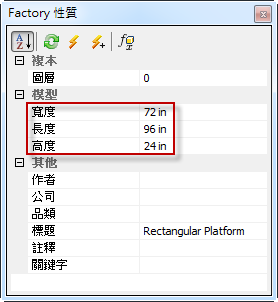
從資產瀏覽器放置資產後,可以在「Factory 性質」瀏覽器中將其選取並變更可用的模型參數或其他參數。建立新配置時,將自動顯示「Factory 性質」瀏覽器。若要打開和關閉「Factory 性質」瀏覽器,請按一下  「Factory」頁籤
「工具」面板
「Factory 性質」
(在「選項板」下拉式功能表中)。
「Factory」頁籤
「工具」面板
「Factory 性質」
(在「選項板」下拉式功能表中)。
- 在 Factory 配置中,選取您要變更其參數值的資產。(如果要選取多個資產,請按住 Ctrl 鍵。)選取資產後,可以對「Factory 性質」瀏覽器中顯示的任何值進行編輯。僅發佈時指定為關鍵參數的模型參數會列示在「Factory 性質」瀏覽器中。在「Factory 性質」瀏覽器中也會列示精選的幾個 iProperty 參數。這些 iProperty 參數包括「名稱」、「標題」、「作者」、「公司」、「品類」、「關鍵字」和「註釋」。
- 選取右側欄中的任何參數值,並輸入新值。
- 您可以按一下「重新整理」按鈕
 ,以還原已變更的值。
 - 若要完成變更並更新資產,請按鍵盤上的 Enter 鍵,或按一下「更新」按鈕
 。使用「更新」按鈕,您可以一次更新多個參數值。
 - 如果您要對 Factory 配置設計中同一資產的多個例證進行參數值變更,請按一下「更新其他例證」按鈕
 。
。
如何在「Factory 性質」瀏覽器中修改資產變體參數值
可以使用「Factory 性質」瀏覽器修改所放置資產變體的參數值。
- 在 Factory 配置中,選取您要修改的資產變體。(如果要選取多個資產,請按住 Ctrl 鍵。)選取資產後,按一下「選取的變體」值欄位中的任何位置,以啟用最右側的下拉箭頭。
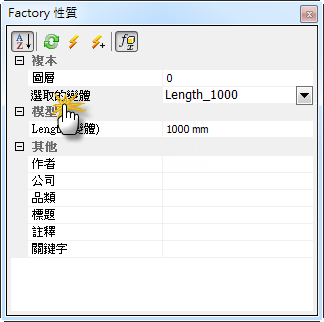
註: 您的資產變體參數名稱很可能與圖中所示範例不同。 - 按一下向下箭頭以顯示可用資產變體參數下拉式清單,從其中進行選擇。
- 從清單中選取所需的參數,然後按 Enter,或按一下「Factory 性質」瀏覽器頂部的「更新」按鈕 。
- 選取的資產變體會更新為新參數值。
如果您想要提供一個與任何既有資產變體參數不同的值,請執行以下作業:
- 在 Factory 配置中,選取您要修改的資產變體。(如果要選取多個資產,請按住 Ctrl 鍵。)
- 選取資產後,按一下「Factory 性質」瀏覽器頂部的「啟用變體控制的參數」按鈕
 ,以啟用模型參數變體名稱。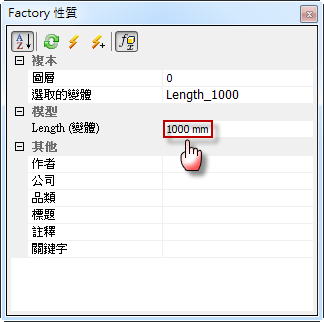
註: 您的資產變體參數名稱很可能與圖中所示範例不同。 - 輸入一個新值做為變體參數名稱,然後按 Enter,或按一下「Factory 性質」瀏覽器頂部的「更新」按鈕 。
- 所選資產變體會更新為新值,「*無*」字樣會顯示在「選取的變體」欄位中。
如何在圖層之間移動放置的資產?
- 從 Factory 樓板配置選取一個或多個資產。按住 Ctrl 或 Shift 鍵可選取多個。
- 所選資產的圖層名稱會顯示在「Factory 性質」瀏覽器的頂部附近。如果選取了不同圖層上的多個資產,圖層名稱會顯示為「*多值*」。
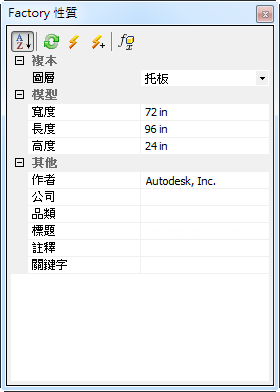
- 按一下圖層名稱右邊的向下箭頭可顯示下拉式清單,其中包含目前配置中定義的所有圖層的名稱。
- 選取要將所選資產移動至的圖層。
- 下拉式清單將會關閉,所選圖層將取代先前的圖層名稱。
- 按一下「Factory 性質」瀏覽器工具列上的「更新」按鈕 ,將資產移至其他圖層。
- 按 Esc 鍵,或按一下圖形視窗中的空白區域,關閉選取項的亮顯。
地坑和平台
有時,需要在 Factory 樓板中設定幾何造型各異的一個或多個地坑。在其他情況下,還需要凸起的樓板或平台。使用產品隨附的地坑和平台系統資產,便可滿足這兩種需求。
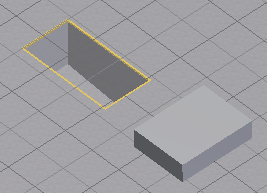
- 開啟「系統資產」瀏覽器中的「建築」資料夾。
- 接下來,依需要開啟「地坑」或「平台」資料夾。
- 從「選項」面板上的「鎖點類型」下拉式功能表中,設定適當的「鎖點至」類型。
- 對於地坑放置,請從「地坑」資料夾中選取所需的幾何造型 (矩形、橢圓形、圓形等)。
- 若要在放置資產之後修改資產尺寸 (包括地坑實體牆厚度),請在「Factory 性質」瀏覽器中編輯其參數值。