Factory 資產發佈
請按照以下程序發佈 Factory 資產:
-
 在功能區中,按一下
「資產建置器」頁籤
在功能區中,按一下
「資產建置器」頁籤
 「發佈」面板
「發佈資產」
,以顯示「發佈資產」對話方塊。
「發佈」面板
「發佈資產」
,以顯示「發佈資產」對話方塊。 - 在「一般」頁籤中,選取「使用者資產」資料夾做為已發佈資產的目標資料夾。(依預設,已建立的資產將發佈至「使用者資產」資源庫。)
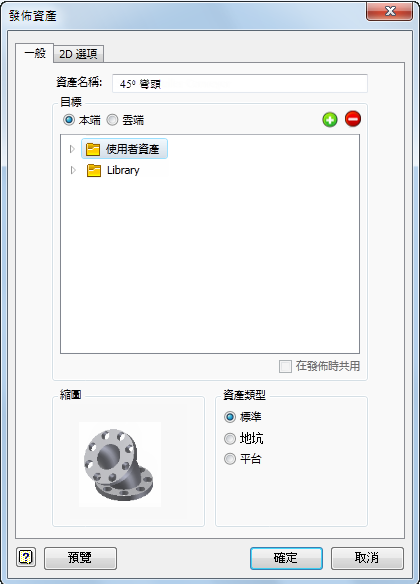
- 如果您要為已發佈的資產指定其他資料夾,請在「使用者資產」資料夾上按一下右鍵,然後從快顯關聯式功能表中選取「新建」。新資料夾將顯示為「使用者資產」資料夾中的子資料夾。若要為新資料夾指定描述性更強的名稱,請在新資料夾名稱上按一下右鍵,然後從快顯關聯式功能表中選取「更名」。輸入新資料夾名稱並按 Enter。 註: 快顯功能表還提供了在已建立的新資料夾下建立其他子資料夾的選項。您也可以使用關聯式功能表,刪除「使用者資產」資料夾結構中的任何自訂資料夾。請注意,儲存在子資料夾中的所有資產也將被刪除。「瀏覽」關聯式功能表選項,會使用 Windows 檔案總管開啟所選資料夾。
- 指定預設「使用者資產」資料夾,或為資產建立新的子資料夾後,選取「本端」或「雲端」選項按鈕,以決定將資產放在本端還是發佈至雲端。
- 如果要發佈至雲端,請從清單中選取所需的資產集合。(若要顯示集合內的成員,請按一下資產集合名稱右側的展開按鈕
 。)
。) - 可以在「發佈資產」對話方塊中建立資產集合,也可以使用網頁式 Factory 資產倉庫建立資產集合。如果您要在清單中加入集合或從清單中移除集合,請使用「加入」
 和「移除」
和「移除」  按鈕。加入集合會建立一個新資料夾,您可依需要在建立時為其命名或在稍後將其更名。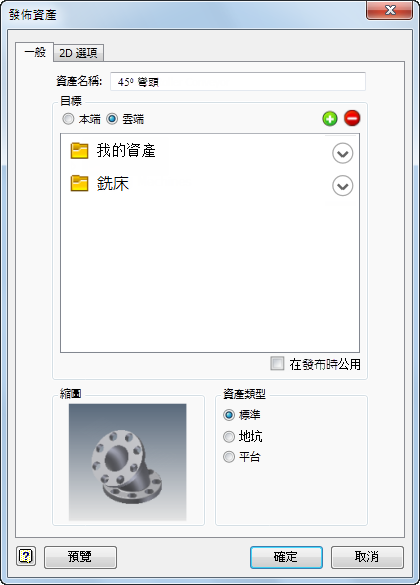
- 如果您要與其他使用者共用您的雲端資產,請啟用「在發佈時共用」勾選方塊。如果資產可共用,則其他使用者可以對其進行評級和加入註釋。可以從資產瀏覽器內以及網頁式 Factory 資產倉庫的 Asset Information (資產資訊) 頁面,檢視資產評級和註釋。若要取得有關對可共用資產進行評級和加入註釋的更多資訊,請參閱 Inventor Factory 說明主題〈插入 Factory 資產〉。 註: 也可以使用 Factory 資產倉庫打開和關閉公開共用資產的功能。
- 資產被發佈至雲端後,即可供在資產瀏覽器中進行下載。也可透過雲端資產瀏覽器存取 Factory 資產倉庫。
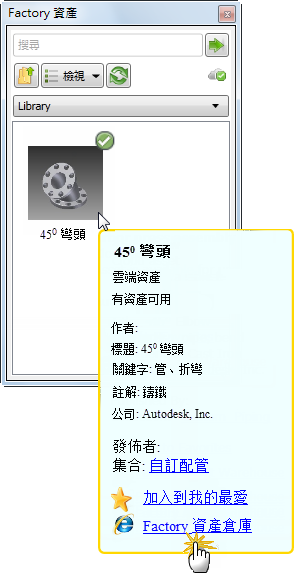
- 按一下適當的選項按鈕,以指定資產類型:「標準」(預設)、「地坑」或「平台」。
- 如果您要發佈資產的 2D 圖面 (使用 DWG 格式),請按一下「2D 選項」頁籤。請確保啟用「發佈 2D 資產」勾選方塊。發佈 3D 資產的 2D 圖面時會建立 2D 資產,以在 AutoCAD Factory 中使用。資產將自動放置在 AutoCAD Factory 資產瀏覽器的「使用者資料夾」中。 註: 也可以在「Factory 選項」對話方塊中的「資產建置器」頁籤中,啟用和停用「發佈 2D 資產」勾選方塊。依預設,此設定處於啟用狀態。
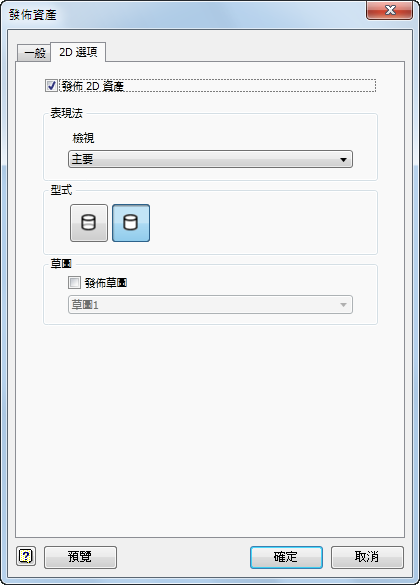
- 從「視圖」下拉式清單中,選取儲存的視圖,或接受預設主要視圖。然後按一下適當的型式按鈕,來為發佈的圖面選擇隱藏線表現法或非隱藏線表現法。
- 如果您要從資產的零件或組合瀏覽器中發佈一個特定草圖,請啟用「發佈草圖」勾選方塊。從下拉式清單中選取瀏覽器草圖名稱。
- 按一下「預覽」按鈕,以檢閱已為資產定義的任何資產性質或 iProperty。如果您要檢視資產的 2D 版本,請按一下對話方塊左下方的「檢視 2D 表現法」按鈕。完成資產預覽後,請按一下「確定」按鈕,以關閉「發佈預覽」對話方塊。
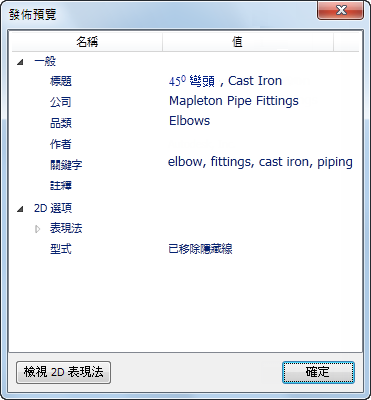
- 按一下「確定」,以將模型加入至 Factory 資產資源庫,並關閉「發佈資產」對話方塊。
-
 在功能區中,按一下
「資產建置器」頁籤
「結束」面板
「完成資產建置器」
,以結束該環境。
在功能區中,按一下
「資產建置器」頁籤
「結束」面板
「完成資產建置器」
,以結束該環境。
提示: 「加入」和「移除」按鈕也可用於建立和刪除本端資產資料夾。
對已發佈的 Factory 資產使用專案資源庫
專案資源庫是一個資料夾,其中包含參考和使用 (但未修改為專案的一部分) 的常用標準零件。專案資源庫通常包含現成的零件 (例如結件、O 型環、固定夾、電子元件等)。您可以建立自己的 Factory 資產,並將它們儲存在本端電腦上的一個專門指定的專案資源庫資料夾中,或將它們儲存在網路上以與其他使用者共用。
建立資料夾後,請使用專案編輯器來指定專案資源庫的位置。
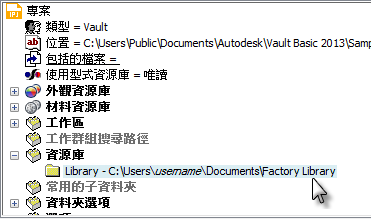
當專案處於作用中狀態時,專案資源庫將顯示在「發佈資產」對話方塊中,其名稱為「資源庫」。
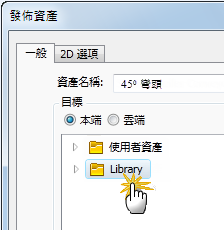
您建立和發佈的任何新 Factory 資產,現在都可以直接加入至「資源庫」資料夾中。若要取得有關 Inventor 專案的更多資訊,請參閱 Inventor 說明中的〈瞭解專案〉,或從線上 (wikihelp.autodesk.com/Inventor/cht/2013) 存取此說明主題。