使用「掣點鎖點」移動模型
提供一個小工具列,其中包含透過所選模型的邊或點移動該模型的選項。
|
存取: |
功能區: 「Factory」頁籤  「位置」面板 「掣點鎖點」 「位置」面板 「掣點鎖點」
|
「掣點鎖點」指令處於作用中狀態時,選取邊或點後會顯示一個小工具列。該小工具列在選取邊和選取點時會有所不同,但永遠包含「自由拖曳」和「返回」按鈕。
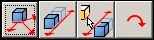
針對邊選取的「掣點鎖點」小工具列
| 點做為第一次選取,後跟以下選取: | |||
|---|---|---|---|
| 移動選項選取 | 第二次選取 | 第三次選取 | 選集的結果: |
| 自由拖曳 | 按一下樓板 | 進行移動,以便選取點與在樓板上按一下的位置重合。 | |
| 在空白處按一下或在其他模型上按一下 | 進行移動,以便選取點與按一下的位置重合。 | ||
| 點 | 進行移動,以便選取點與第二次選取的點重合。 | ||
| 直線 | 進行移動,以便選取點與在線上按一下的位置重合。 | ||
| 使用參考幾何圖形移動點 | 點 | 點 | 按這兩個點定義的方向和距離移動。 |
| 直線 | 依照從最近端點到最遠端點的方向和距離移動。 | ||
| 以點為中心旋轉 | 輸入值 | 在抬頭顯示 (HUD) 中輸入在 XY 平面中的旋轉角度,然後按 Enter。 | |
| 無 | 拖曳模型,在模型旋轉所需角度後按一下。 | ||
| 邊做為第一次選取,後跟以下選取: | |||
|---|---|---|---|
| 移動選項選取 | 第二次選取 | 第三次選取 | 選集的結果: |
| 自由拖曳 | 按一下樓板 | 進行移動,以便線上的選取點與在樓板上按一下的位置重合。 | |
| 在空白處按一下或在其他模型上按一下 | 進行移動,以便線上的選取點與按一下的位置重合。 | ||
| 點 | 進行移動,以便線上的選取點與該點重合。 | ||
| 直線 | 進行移動,以使兩條直線共線,並且直線上的選取點與在第二條直線上按一下的位置重合。 | ||
| 沿射線拖曳 | 輸入值 | 在抬頭顯示 (HUD) 中輸入距離並按 Enter。 | |
| 按一下 | 拖曳模型,在模型移動所需距離後按一下。 | ||
| 使用參考幾何圖形沿射線移動 | 點 | 點 | 移動的距離為兩點之間的距離。線上的預覽箭頭指示方向。 |
| 直線 | 移動的距離為選取的第二條線的長度。線上的預覽箭頭指示方向。 | ||